快速解答
多功能讀卡機可讓您在幾秒內將相機或手機中的照片傳輸到電腦或其他裝置,無需 Wi-Fi 或雲端上傳。
為何使用多功能讀卡機而非傳輸線?
多功能讀卡機通常比直接透過 USB 傳輸線連接相機或手機更快且更可靠。它能避免驅動程式問題、裝置耗電,以及傳輸過程中需保持裝置開機的困擾。此外,許多讀卡機可同時支援 SD 與 Micro SD 卡,讓您輕鬆一次從多個來源移動檔案。
如何使用多功能讀卡機傳輸照片
- 將記憶卡插入正確的插槽: 將 SD 或 Micro SD 卡滑入讀卡機上對應的插槽,直到卡入定位。確保卡片的金屬接點朝向正確方向(通常朝下或朝向讀卡機本體)。 常見錯誤:將卡片強行插入錯誤的插槽可能會損壞卡片與讀卡機。請檢查插槽旁的標示。
- 將讀卡機連接到您的電腦或手機: 使用適當的連接器(大多數現代筆電與 Android 手機用 USB-C、iPhone 用 Lightning,或較舊電腦用標準 USB)。直接插入裝置的連接埠。 常見錯誤:使用低品質的延長線可能會降低傳輸速度。請盡可能直接連接。
- 找到磁碟機並複製您的檔案: 在電腦上,開啟檔案總管(Windows)或 Finder(Mac),找到列為卸除式磁碟機的讀卡機。將照片檔案拖曳到您想要的資料夾中。在手機上,檔案管理應用程式可能會自動彈出。 檢查點:在拔除讀卡機前請先安全退出,以防止檔案損毀。
產品資訊
-
多功能讀卡機 5 In 1 手機 USB、Lighting 傳輸線與 USB-C 轉接器: 配備 USB-C、Lightning 與 USB 連接器,支援與 iPhone 16/15/14 Pro Max、iPad、MacBook 及 Samsung S24 S23 無縫整合。您可以從新舊裝置傳輸照片,無需個別轉接器,節省時間與減少雜亂。
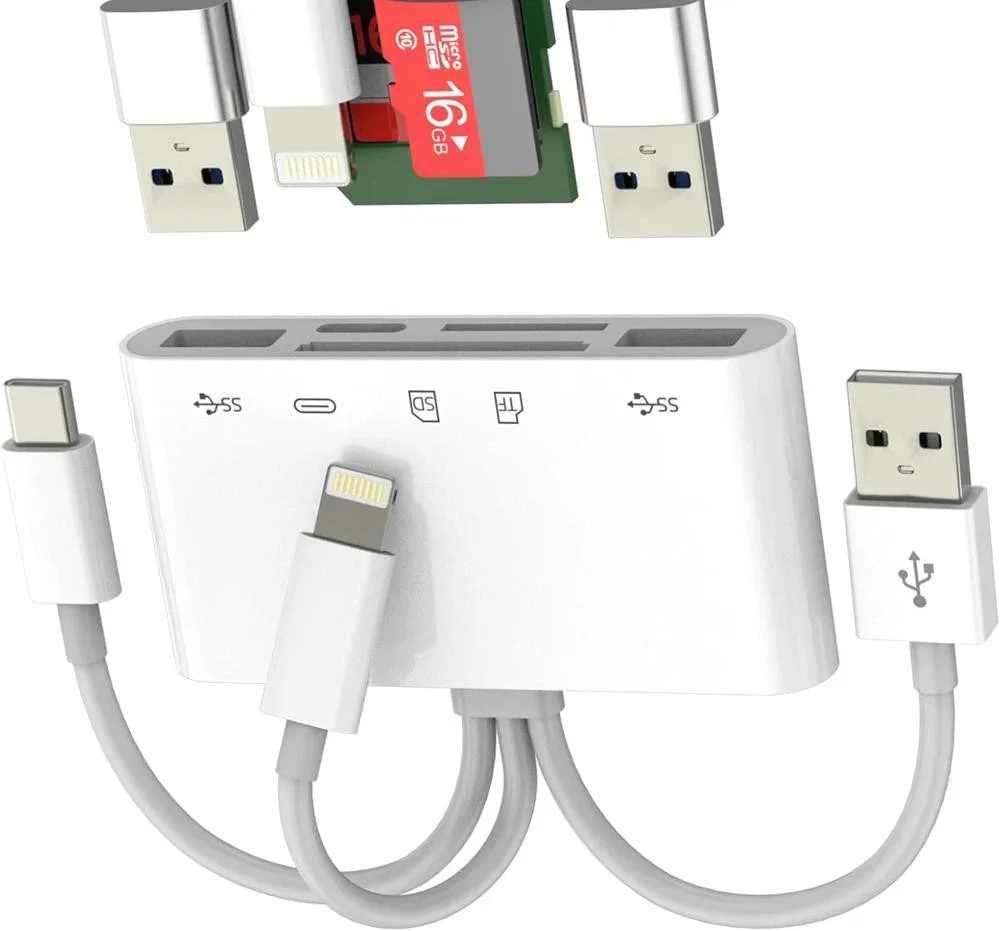
多功能讀卡機 5 In 1 手機 USB、Lighting 傳輸線與 USB-C 轉接器