所以,你有一台 M64 主機和它經典的控制器,但你想知道是否可以把同一個控制器用在 PC 或其他復古主機上。答案是肯定的,而且比你想像的還要簡單。本指南將引導你了解將 M64 控制器連接到不同裝置的各種方法,包括模擬器和原始硬體。
無論你是想在電腦上玩經典遊戲,還是想把 M64 控制器用在另一台主機上,我們都會涵蓋基本要點:相容性、轉接器,以及逐步設定。到最後,你就能用你已經喜愛的控制器,盡情享受你最喜歡的復古遊戲。
了解 M64 控制器相容性
M64 控制器主要是為 M64 主機設計的,但其經典的配置和舒適的握感使它成為復古遊戲玩家的最愛。好消息是,許多第三方轉接器甚至 DIY 解決方案都能讓你在其他系統上使用它。關鍵在於了解控制器的連接協定,它與許多其他復古控制器相似,因此具有適應性。
在相容性方面,M64 控制器可以搭配正確的轉接器,在 PC、Mac 甚至 SNES 或 Sega Genesis 等其他主機上使用。然而,並非所有轉接器都一樣。有些提供隨插即用的功能,而有些則需要額外的軟體。我們會協助你選擇最適合你需求的轉接器。
- 檢查控制器的連接器類型(可能是 USB 或專屬規格),以判斷相容的轉接器。
- 研究社群論壇,尋找經過測試、可與 M64 控制器搭配使用的轉接器型號。
在 PC 和模擬器上使用 M64 控制器
透過模擬器在 PC 上玩復古遊戲是享受經典遊戲的熱門方式,而使用你的 M64 控制器可以提升體驗。若要將控制器連接到 PC,你通常需要一個 USB 轉接器。市面上有許多轉接器可以將 M64 控制器的訊號轉換為 USB,你的電腦會將其辨識為標準遊戲手把。
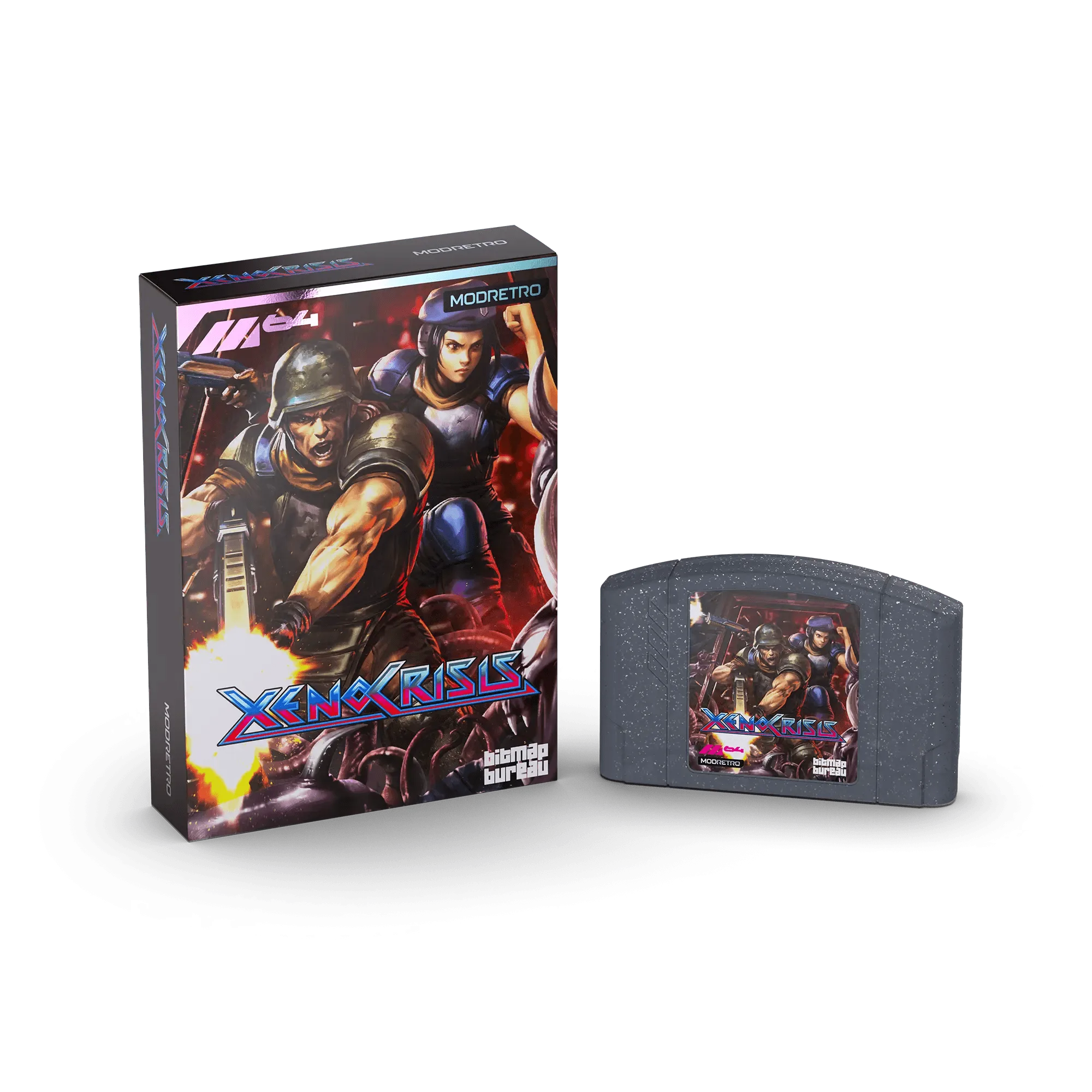
連接完成後,你可以在你喜歡的模擬器(例如 RetroArch 或 Dolphin)中對應控制器的按鈕。大多數模擬器允許你自訂按鈕對應,因此你可以將 M64 控制器設定為模仿原始主機的配置。這對於原本就是為 M64 設計的遊戲特別有用,例如 Traumatarium Penitent 或 Gravitorque DX.
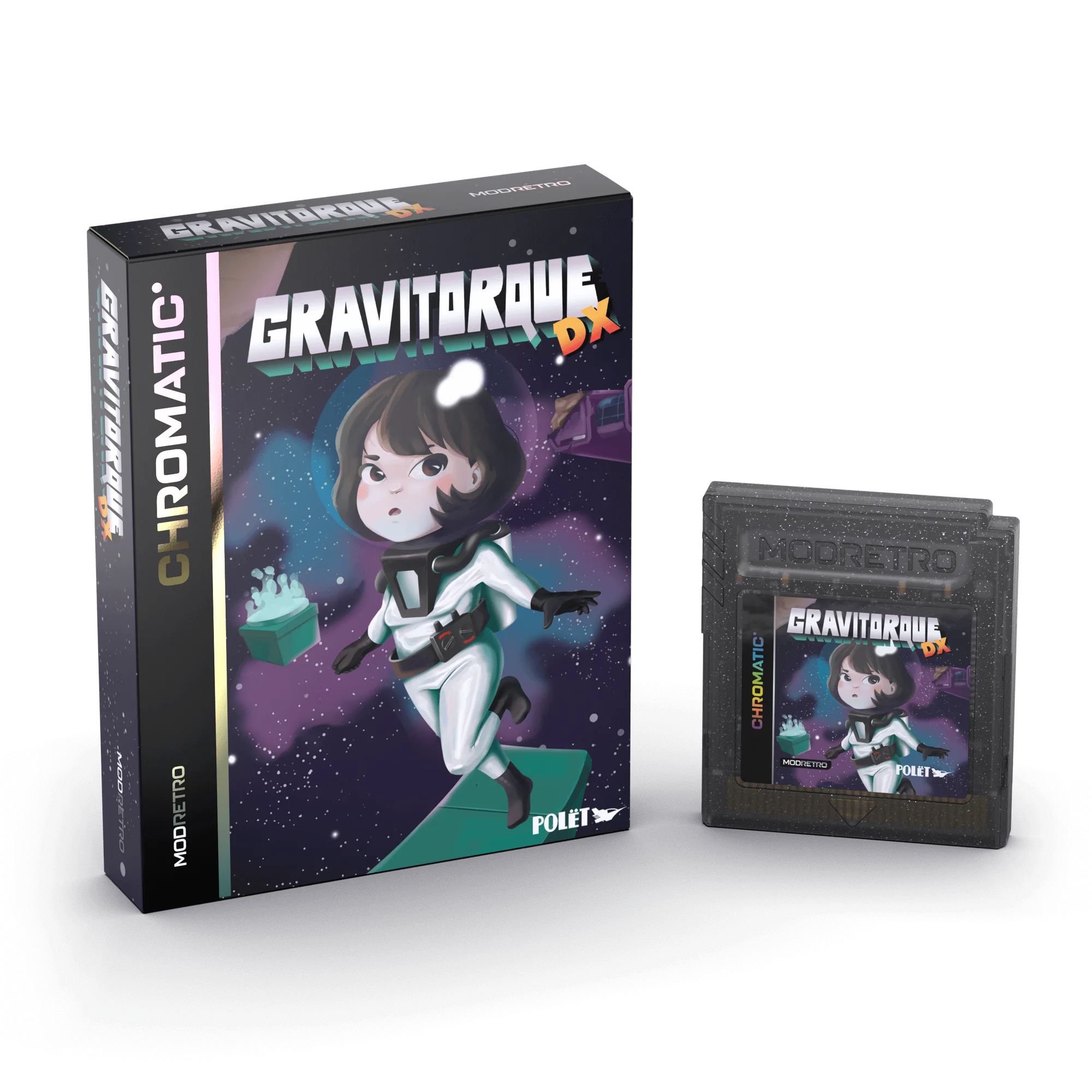
Gravitorque DX
- 如有需要,請安裝轉接器的驅動程式,然後在 Windows 的遊戲控制器設定中測試控制器。
- 在模擬器中,前往輸入設定,並將每個按鈕對應到 M64 控制器上對應的按鈕。
- 儲存你的控制器設定檔,這樣就不必每次都重新對應。
將 M64 控制器連接到其他復古主機
如果你想將 M64 控制器用於 SNES 或 Sega Genesis 等原始復古主機,你需要一個特殊的轉接器,將 M64 控制器的訊號轉換為目標主機的協定。這些轉接器比較少見,但確實存在,通常來自第三方製造商。它們的作用是將按鈕按壓和類比搖桿的移動轉換為主機可以理解的訊號。
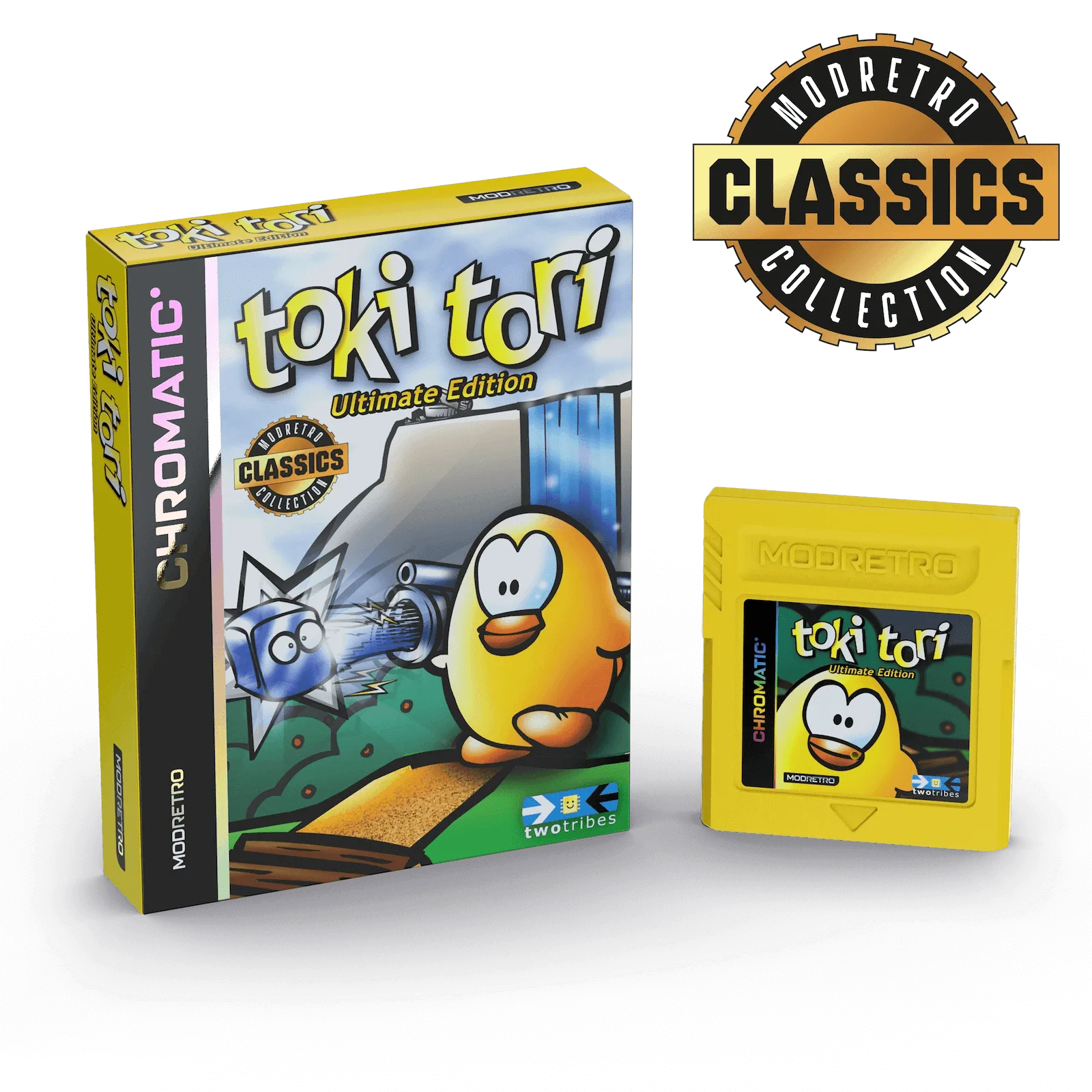
例如,你可能會找到一個轉接器,讓你在 SNES 上使用 M64 控制器來玩像是 Toki Tori – Ultimate Edition 或 Xeno Crisis的遊戲。請記住,並非所有遊戲都支援類比搖桿,因此你可能需要使用十字鍵。在購買轉接器之前,請務必檢查相容性。
- 尋找專門設計用於 M64 控制器轉 SNES 或 Genesis 的轉接器。
- 先用控制方式簡單的遊戲測試轉接器,以確保它能正常運作。
- 如果你偏好簡潔的設定,可以考慮使用無線轉接器。
M64 控制器順暢設定的秘訣
為了在其他裝置上充分利用你的 M64 控制器,有幾個最佳做法可以遵循。首先,如果可能的話,請務必更新轉接器的韌體,因為這可以修復錯誤並改善相容性。其次,確保你的控制器狀態良好——清潔接點和按鈕,以確保輸入準確。
此外,可以考慮使用控制器握把或支架,讓你的 M64 控制器在長時間遊戲時保持舒適。如果你使用模擬器,請善用儲存狀態和倒帶功能,以充分利用你的復古遊戲庫。有了正確的設定,你就能在多個平台上享受無縫的體驗。
- 保持控制器線材不打結,以避免斷線。
- 如果你連接了多個轉接器,請使用 USB 集線器。
- 對於無線選項,請確保電池已充電。
有了正確的轉接器和一點設定,你的 M64 控制器就能成為在 PC 和其他主機上進行復古遊戲的多功能工具。無論你是想深入經典遊戲還是探索新遊戲,M64 控制器都能提供熟悉的感覺,提升任何遊戲體驗。如果你想擴充你的復古遊戲收藏,可以看看 Chromatic 入門包 ,這是進入復古遊戲世界的絕佳起點。