快速解答
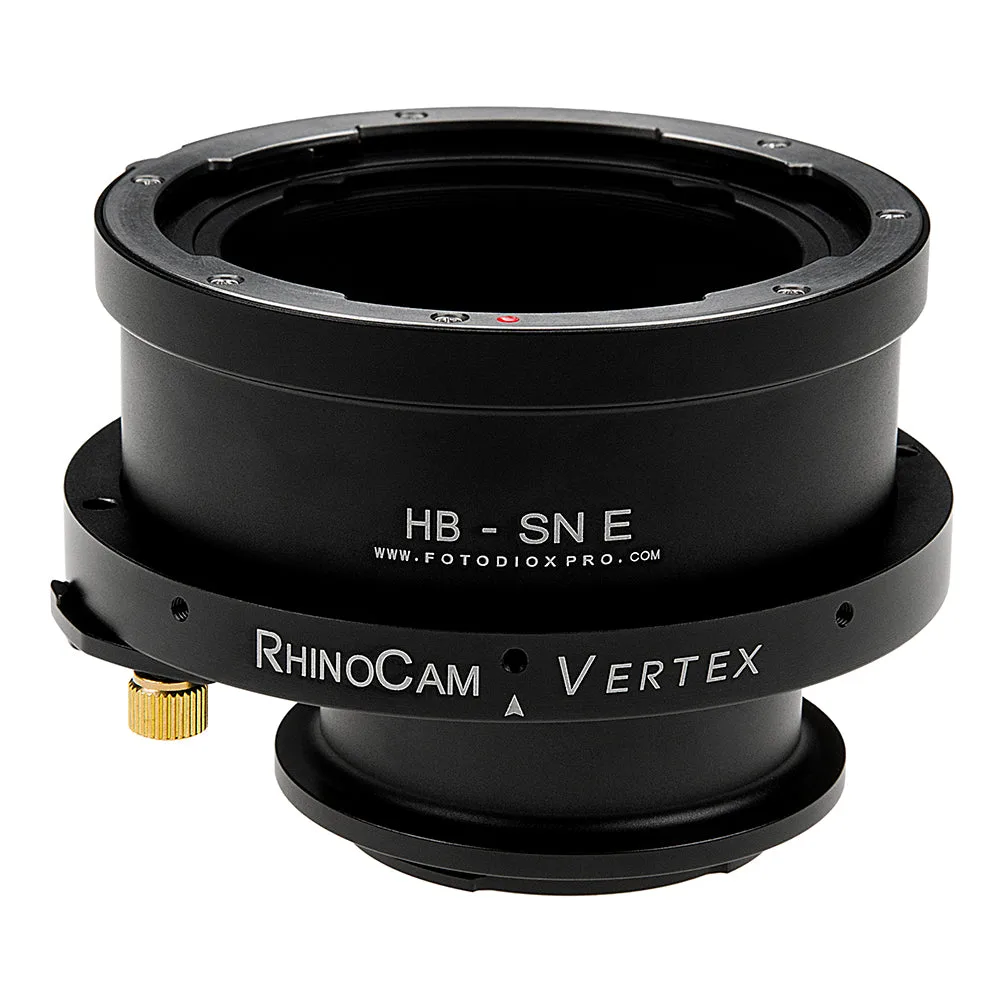
若要使用旋轉拼接轉接環拍攝微距全景,請使用 RhinoCam Vertex 將中片幅鏡頭(例如 Hasselblad V 接環)安裝到 Sony E 接環相機上,然後以受控的增量沿線性陣列旋轉轉接環。保持相機固定、使用手動曝光,並在軟體中拼接影格以獲得高解析度成果。關鍵在於一致的疊合範圍,且曝光之間不得移動。
為何使用旋轉拼接轉接環進行微距拍攝
像 RhinoCam Vertex 這樣的旋轉拼接轉接環可讓您將中片幅鏡頭連接到較小感光元件的相機,以線性陣列拍攝多張曝光,之後再拼接成一張高解析度影像。就微距作業而言,這種方式無需更高畫素的相機即可倍增有效解析度。線性陣列也能減少球面拼接常見的變形誤差,因此非常適合硬幣、郵票或電路板等平面主體。
設定轉接環與相機
將 RhinoCam Vertex 裝到您的 Sony E 接環相機,然後安裝 Hasselblad V 接環鏡頭。請確認轉接環已牢固鎖定且沒有鬆動。將相機設為手動模式並停用任何影像穩定功能。使用穩固的三腳架,若需微調對焦則可使用微距對焦滑軌。由於轉接環會讓鏡頭在感光元件上移動,您需要依照轉接環標示的刻度分段旋轉。
曝光與疊合策略
手動設定曝光,讓所有影格保持一致。使用 f/8 至 f/11 等小光圈以獲得足夠景深,但避免縮得太小以免產生繞射。透過查看轉接環的旋轉增量來決定疊合範圍;通常 20-30% 的疊合是安全的。對焦於主體中心,且拍攝之間不要重新對焦。如果您的鏡頭有對焦螺旋環,您可以在不移動相機的情況下微調對焦。
拼接與後製處理
將影格匯入 Photoshop、PTGui 或 Hugin 等拼接軟體。選擇線性或圓柱投影,而非球面投影,以符合轉接環的線性陣列。對齊影像並進行混合。由於影格是以直線拍攝,軟體能以最小變形進行拼接。裁切最終影像以移除任何不平整的邊緣。為獲得最佳成果,請以 RAW 拍攝,並在拼接前套用一致的編輯。
旋轉拼接轉接環設定逐步說明
- 安裝轉接環與鏡頭: 將 RhinoCam Vertex 裝到您的 Sony E 接環相機,然後安裝 Hasselblad V 接環鏡頭。確認所有連接處皆鎖緊。 檢查點:輕輕拉動以確認沒有鬆動。
- 設定您的支撐系統: 使用穩固的三腳架,並考慮使用微距滑軌以精確定位。鎖定所有可動部位。 錯誤:使用不穩固的三腳架可能導致影格之間位移。
- 設定相機參數: 設為手動模式、手動對焦,並停用穩定功能。選擇光圈 f/8–f/11,並將 ISO 設為基準值。 檢查點:拍一張測試照以確認曝光。
- 旋轉並拍攝影格: 依轉接環定義的增量旋轉,並在每個位置拍攝一張影格。確保影格之間有 20-30% 的疊合。 錯誤:旋轉過多可能留下空隙;旋轉過少則會造成過度疊合。
- 拼接與微調: 將影格匯入拼接軟體,選擇線性投影,對齊並混合。裁切最終影像。 下一步:儲存為高解析度 TIFF 以供列印。
產品資訊
- RhinoCam Vertex 旋轉拼接轉接環,相容於 Hasselblad V 接環 SLR 鏡頭轉 Sony Alpha E 接環無反相機: 以低廉的相機感光元件連接中片幅鏡頭,以遠低於正常價格實現令人驚豔的中片幅攝影。多張曝光形成線性陣列,非常適合平面拼接,以減少球面拼接固有的變形誤差。這使其成為微距全景的理想選擇,尤其適合需要高解析度與最小變形的主體,特別是平面主體。