快速解答
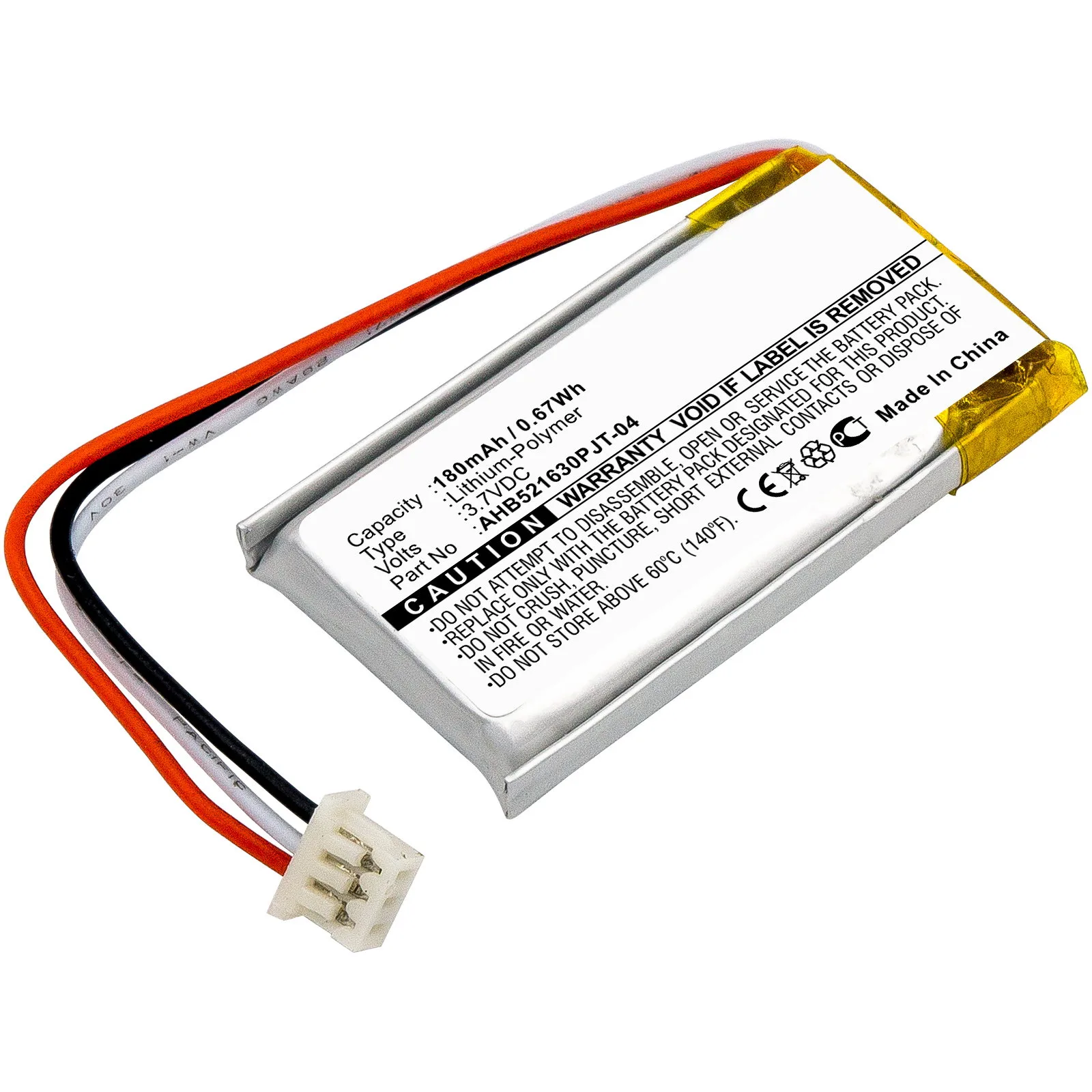
更換 MX Vertical 電池時,請使用符合原廠零件編號 810-006368、M-R0074 或 AHB521630PJT-04 以及 180mAh 額定值的電池組。請在乾淨且防靜電的表面上作業,從底部打開外殼,先斷開舊電池組再將其取出,並完全依照原廠走線方式佈置新電纜。若滑鼠在完全充電後仍會斷線,問題通常不在電池。
打開滑鼠之前
請先確認故障原因。將滑鼠完全充電,然後在 Logitech Options 或底部 LED 指示燈上觀察。若電池組只能維持幾分鐘電量、膨脹或無法充電,即表示電池有問題;隨機的游標跳動或感應器完全無反應通常不是。
在碰觸螺絲之前,請先備妥工具:小型十字螺絲起子、塑膠撬棒或吉他撥片、細鑷子,以及用於清除舊黏膠的異丙醇。磁性零件盤可防止底部螺絲滾失,而拍下打開外殼後的照片可作為電纜走線的參考。
對照零件編號,而不只是形狀
MX Vertical 電池以多種識別碼販售,包括 810-006368、M-R0074 和 AHB521630PJT-04。標示這些編號且容量為 180mAh 的替換品即為直接適用。外觀相似但接頭不同或容量更高的電池芯並非安全替代品,因為充電電路是針對原廠電池組校準的。
若商品頁面未標示零件編號、容量或接頭類型,請將其視為資訊不足,而不要假設相容。訂購前請先詢問賣家,或選擇有公佈這些詳細資訊的商品頁面。
打開外殼而不使其破裂
移除底部的滑鼠腳墊以露出下方的螺絲,然後取出可見的螺絲。將腳墊平放於某處,以便之後重新貼回。外殼除了螺絲外還由卡扣固定,因此請將塑膠撬棒沿著接縫滑動,以小幅度逐步繞行周邊,而不是在一點上撬動。
當兩半分離時,請在完全拉開之前停止。排線或電池導線可能仍連接著兩半,而用力拉扯是導致接頭從電路板上扯落的最常見原因。
更換電池組並重新組裝
在取出電池組之前,先從電路板斷開電池導線,請使用鑷子夾住接頭外殼,而不是拉扯電線。用塑膠工具抬起舊電池組;若它卡住,請用少量異丙醇軟化黏膠並讓其發揮作用,而不是強行取出。膨脹的電池組應小心移除,且不得刺破。
將新電池組平放就位,重新連接導線直到卡入或完全就位,並將電纜塞入原廠使用的相同通道。依相反順序重新組裝,然後將滑鼠完全充電後再判斷維修結果。若滑鼠立即回報電量不足,請在假設新電池組有問題之前,先重新檢查接頭是否就位。
逐步更換
- 確認電池是故障原因: 完全充電並觀察使用時間與底部 LED。只能維持幾分鐘、膨脹或無法充電的電池組很可能是元兇;隨機的游標跳動或感應器無反應則不是。 檢查點:若滑鼠在有線連接時行為正常,則電池組是主要嫌疑對象。
- 對照零件編號與容量: 尋找 810-006368、M-R0074 或 AHB521630PJT-04 以及 180mAh 額定值。請勿替換為不同接頭或更高容量的電池芯。 應避免的錯誤:只依形狀訂購,結果發現接頭不合。
- 移除底部腳墊與螺絲: 掀開滑鼠腳墊以露出螺絲,將其平放,並把螺絲放入托盤以免遺失。 檢查點:在開始任何撬動之前,所有底部螺絲皆已取出。
- 逐步鬆開外殼卡扣: 以小幅度將塑膠撬棒沿著接縫繞行。一旦兩半開始分離即停止。 應避免的錯誤:在一點上用力撬動,導致外殼破裂或卡扣斷裂。
- 在取出舊電池組之前先斷開連接: 使用鑷子夾住接頭外殼,而不是電線。若電池組卡住,請用異丙醇軟化黏膠,而不是拉扯。 檢查點:在移除任何其他東西之前,接頭已鬆開且電池組已鬆動。
- 將新電池組就位並佈置電纜: 將電池組平壓就位,重新連接導線直到完全就位,並將電纜塞入原本的通道,以免被外殼夾住。 應避免的錯誤:將導線夾在卡扣下方,導致電力間歇中斷。
- 重新組裝並完全充電: 重新裝回外殼、螺絲與滑鼠腳墊,然後將滑鼠完全充電後再測試使用時間。 若電量不足警告立即再次出現,請先重新安裝接頭,再歸咎於新電池組。
替換電池組資訊
- 810-006368、M-R0074、AHB521630PJT-04 電池,適用於 Logitech MX Vertical,180mAh 電池替換品 810-006368、M-R0074、AHB521630PJT-04: 適用於 Logitech MX Vertical 的替換電池,標示零件編號 810-006368、M-R0074 和 AHB521630PJT-04,額定容量為 180mAh。同時符合這三項識別碼與原廠容量,才能使其成為直接適用的替換品,而非可能無法正確充電的通用電池芯。


