快速解答
要設定您的 Lume Cube LCD 遙控器,請先開啟相容的 Lume Cube 燈光電源,按下遙控器的配對按鈕,然後等待燈光回應。此遙控器適用於 Lume Cube Cordless Ring Light Pro 和 Studio Panel Lights,您可以透過逐一配對每盞燈來控制多盞燈光。如果遙控器停止回應,請檢查電池並重新配對燈光,再判斷遙控器是否故障。
開始前所需準備
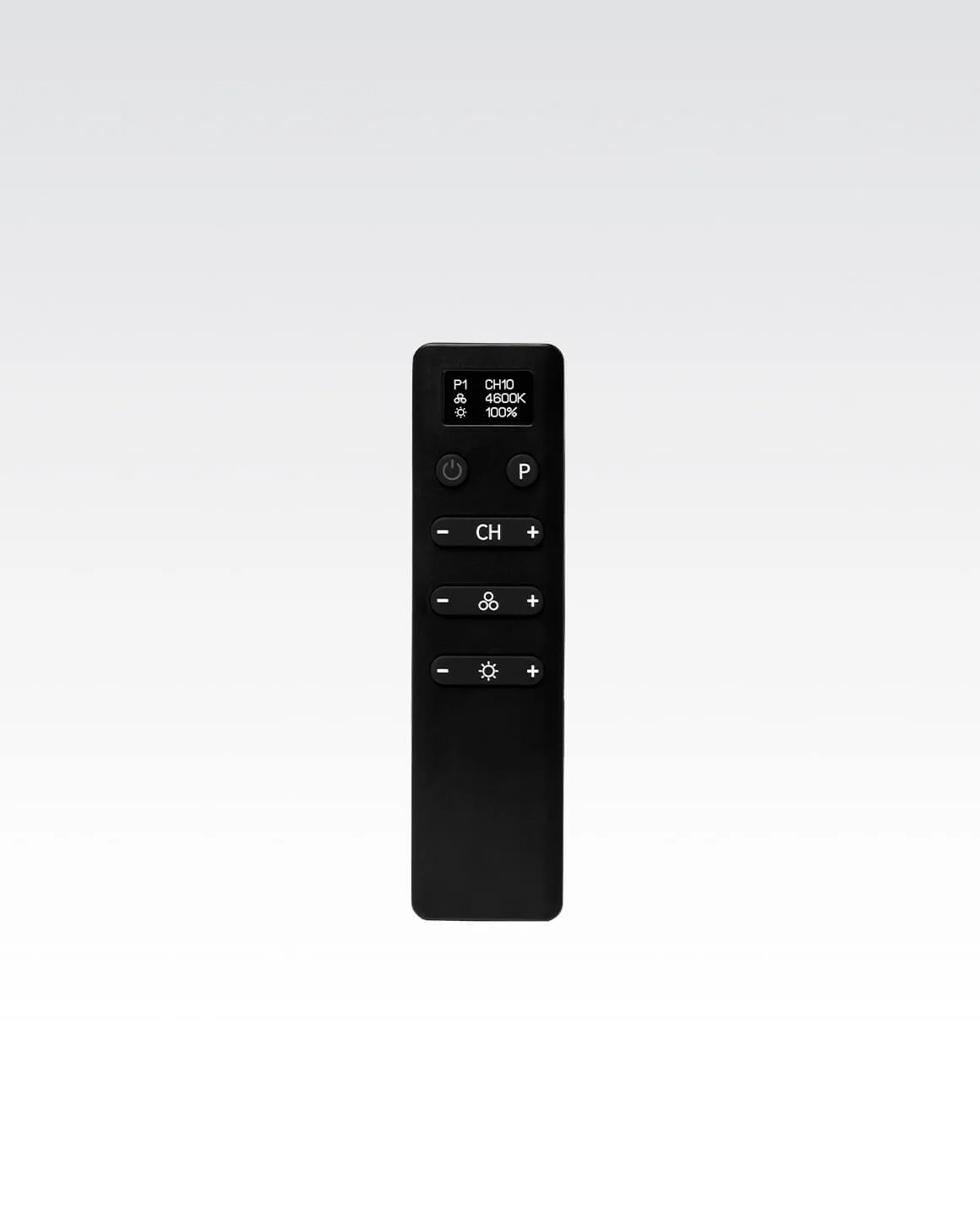
配對前,請確認您的燈光相容。Lume Cube LCD 遙控器是專為 Lume Cube Cordless Ring Light Pro 和 Studio Panel Lights 設計的替換零件。它並非適用於所有 Lume Cube 產品的通用遙控器,因此請先檢查您的燈光型號。遙控器有黑色和白色兩種選擇,這僅用於搭配您現有的設備——功能完全相同。
您還需要一盞已通電的燈光以及遙控器中裝入的新電池。如果您要設定多盞燈光,請在配對時將它們放置在彼此幾英尺的範圍內,以避免混淆哪盞燈正在回應。
如何將遙控器與第一盞燈配對
每盞燈只需配對一次。開啟燈光並將其設定為能明顯回應的模式——亮度變化比色彩變化更容易觀察。按住遙控器的配對按鈕,直到燈光反應,然後放開。遙控器上的 LCD 螢幕應顯示訊號或連線指示。
如果沒有任何反應,請靠近一點再試一次。最常見的錯誤是按壓配對按鈕的時間太短;請按住整整一到兩秒。另一個常見問題是燈光已連接到其他遙控器或應用程式時進行配對——請先中斷那些連線。
將更多燈光新增至同一遙控器
Lume Cube LCD 遙控器可以管理多盞相容的燈光,但每盞必須分別配對。配對第一盞燈後,將其關閉或移到一旁,然後對下一盞燈重複配對程序。這樣可以防止遙控器重複配對同一盞燈。
所有燈光配對完成後,如果您的型號支援,請使用遙控器的頻道或群組按鈕來個別或同時控制燈光。如果您的遙控器沒有群組控制功能,您仍然可以將遙控器對準燈光,使用主要亮度和色彩按鈕來同時調整所有已配對的燈光。對於需要獨立控制的設定,請考慮僅配對您需要一起調整的燈光。
修復無法運作的 Lume Cube 遙控器
如果您的遙控器突然停止運作,請從最簡單的解決方法開始:更換電池。即使 LCD 螢幕亮起,電量不足的電池仍可能導致訊號無法傳送到燈光。接下來,使用上述步驟重新配對燈光——這會重置連線,無需更換任何零件。
檢查是否有來自其他無線裝置的干擾,或強烈陽光照射到燈光的感應器。遙控器使用紅外線或無線電訊號(取決於您的具體型號),因此通常直接視線範圍內有幫助。如果更換新電池並重新配對後遙控器仍然沒有回應,請使用另一盞相容的燈光進行測試,以判斷問題是出在遙控器還是燈光。
逐步配對檢查清單
- 開啟相容的燈光電源: 開啟 Lume Cube Cordless Ring Light Pro 或 Studio Panel Light,並將其設定為可見的亮度等級。 檢查點:在開始配對前,燈光應已開啟並可透過自身控制項回應。
- 按住遙控器上的配對按鈕: 按住按鈕 1 至 2 秒,直到燈光反應或 LCD 螢幕顯示連線。 常見錯誤:過早放開——請按住直到看到回應。
- 對每盞額外的燈光重複步驟: 關閉或將第一盞燈移到一旁,然後一次配對下一盞燈。 檢查點:在嘗試群組控制之前,每盞燈應能個別回應。
- 測試連線: 調整亮度或色彩,並確認燈光立即變化。 如果沒有任何反應,請更換電池並重新配對,再進行進一步的故障排除。
產品資訊
- Lume Cube LCD 遙控器: Lume Cube LCD 遙控器是專為 Lume Cube Cordless Ring Light Pro 和 Studio Panel Lights 設計的替換零件。此遙控器並非與所有 Lume Cube 燈光相容,因此在購買或配對前請檢查您的型號。
- Lume Cube LCD 遙控器: 提供黑色和白色兩種顏色選擇。選擇與您現有設備相匹配的顏色;效能相同。
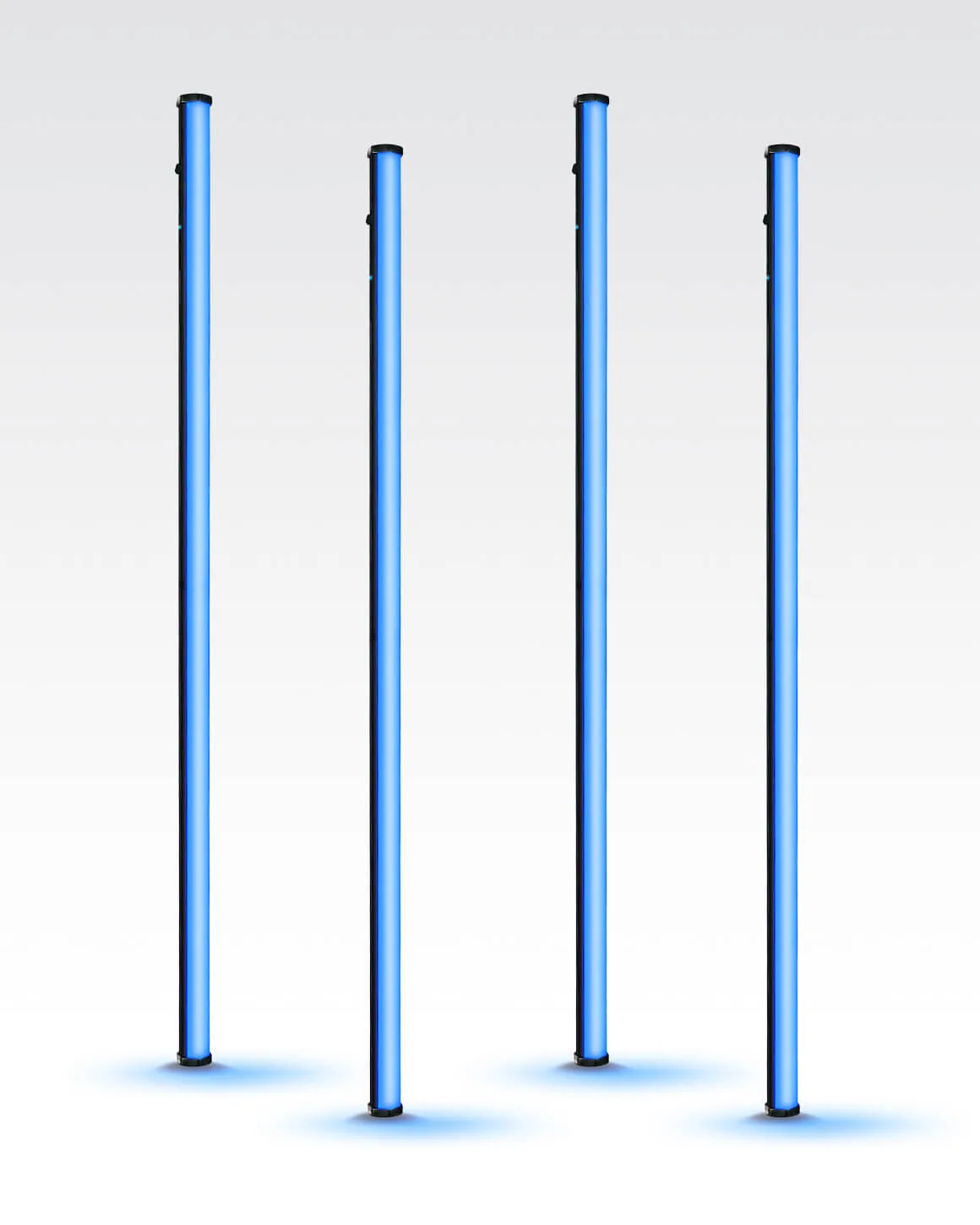
- Lume Cube RGB Tube Light XL 4 件組 應用程式控制 4 英尺 LED 燈管: Lume Cube RGB Tube Light XL 4 件組包含四支 4 英尺、應用程式控制的 RGB LED 燈管。這些燈管透過應用程式控制,而非 LCD 遙控器,因此不屬於此處所述的遙控器配對程序。