快速解答
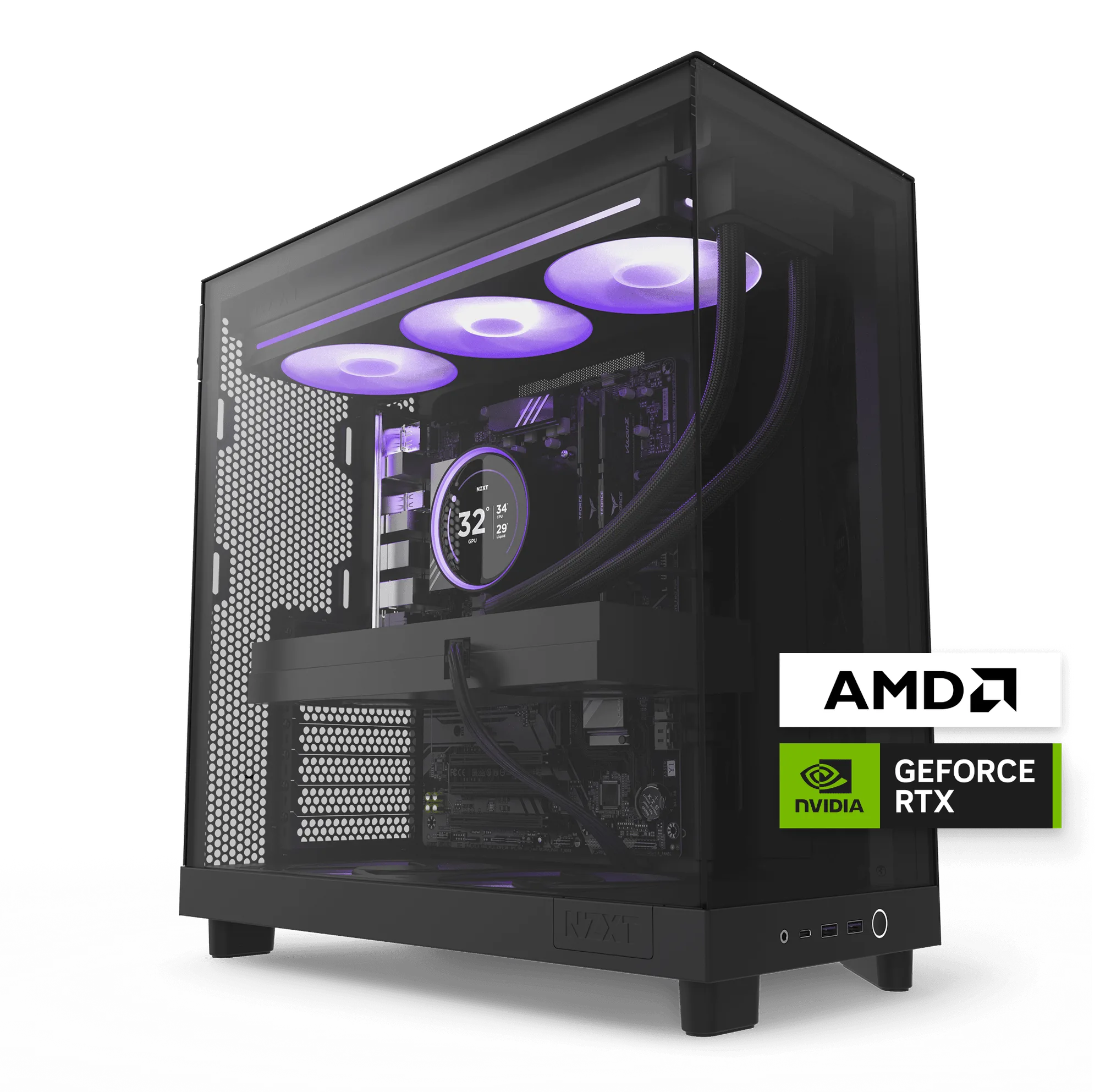
將 24-pin、CPU EPS 和 GPU 纜線穿過最靠近其接頭的整線孔,將它們平貼於主機板托盤上,並使用電源供應器護罩作為主要的纜線收納區。若想加快組裝速度,可從 NZXT 套裝組合開始,例如 H5 Flow + Kraken Elite 240,它將網孔機殼與一體式水冷搭配,讓您能在安裝零件前先規劃纜線路徑。
H5 Flow + Kraken Elite 240
NZXT 的纜線管理 H7 Flow RGB 重點不在於藏起每一條線,而在於保護氣流並讓未來的升級輕鬆無痛。這款機殼提供網孔面板、穿孔式電源供應器護罩和充裕的水冷排支援,但若纜線阻擋前方進氣或纏繞在 GPU 周圍,這些優勢便會消失。
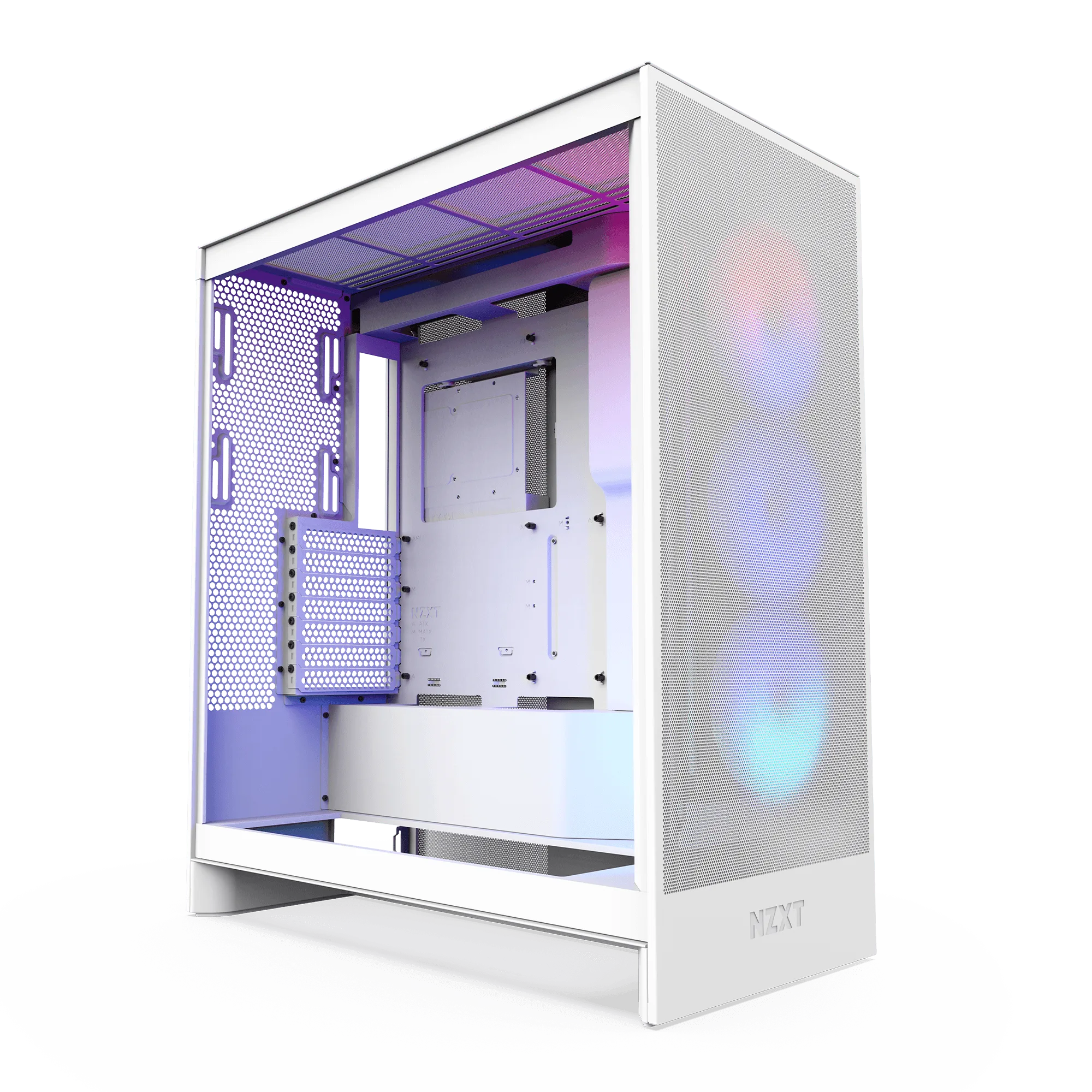
H7 Flow RGB
本 H7 Flow 組裝指南將逐步說明實用的操作順序:規劃路徑、安裝核心組件、佈設主要纜線、捆綁整理,最後進行目視檢查。每個步驟都包含常見錯誤或檢查點,讓您能在問題變成永久性之前及早發現。
安裝任何零件前先規劃路徑
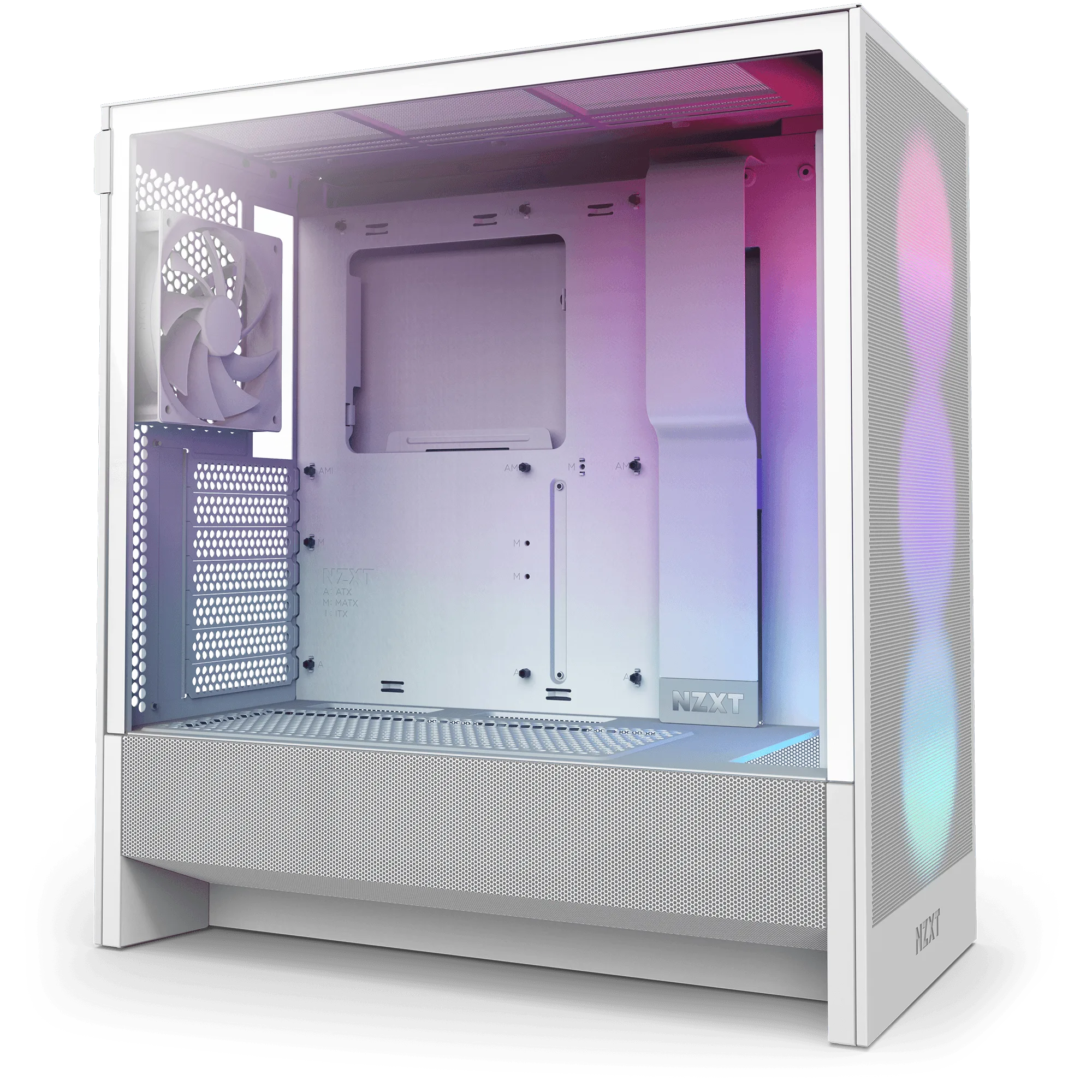
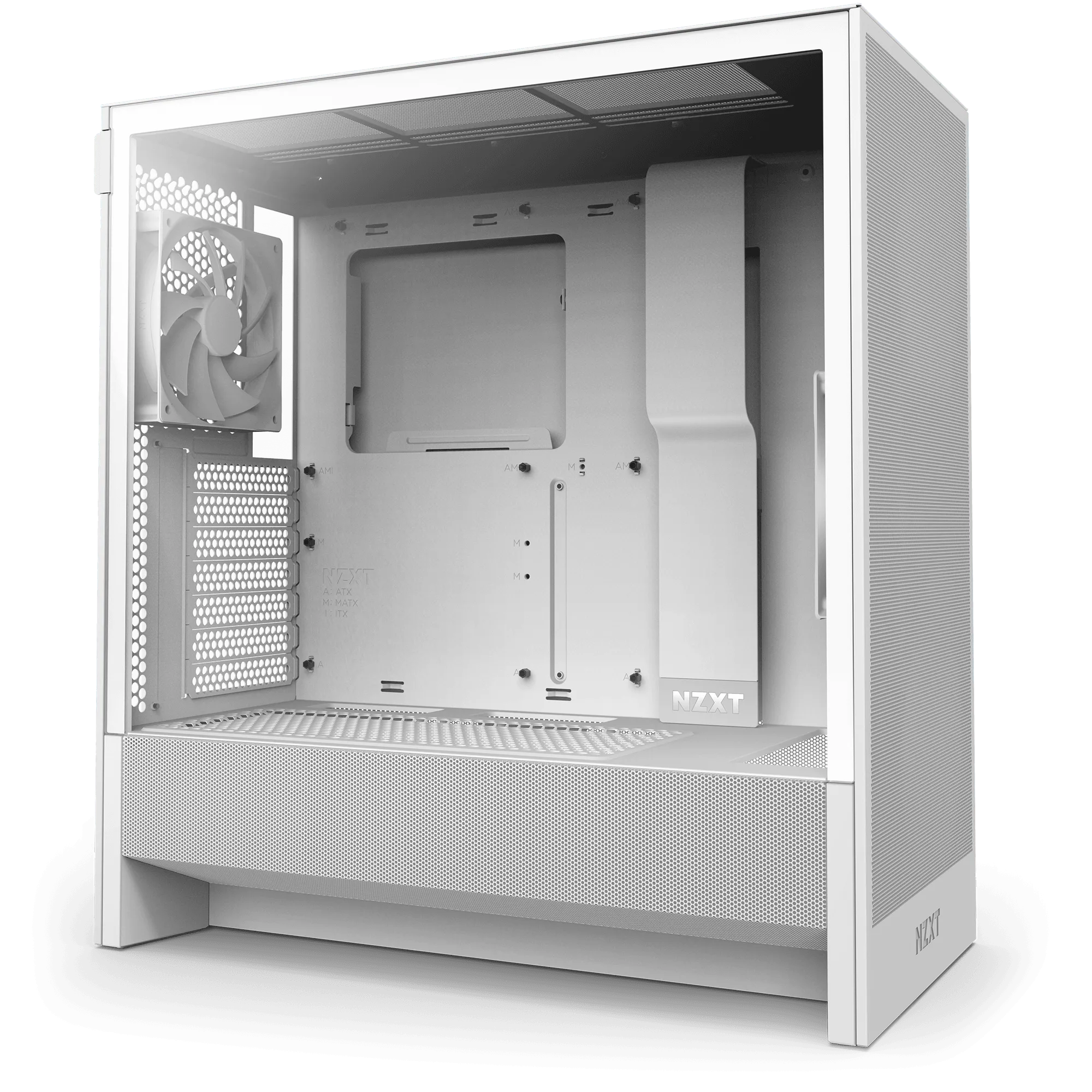
將 H7 Flow RGB 側放,並描繪每條纜線的走向。24-pin ATX 和前面板纜線通常經由右側整線孔走主機板托盤後方,而 CPU EPS 纜線則向上穿過左上角開孔。GPU 電源應從護罩區域出來,向上繞至顯示卡,且不跨越前方進氣口。
及早決定是否要將穿孔式電源供應器護罩作為纜線收納區。 H5 Flow RGB 採用類似的穿孔式護罩設計,可讓兩顆 120 mm 風扇從此處進氣,保持該區域沒有鬆散纜線可維持氣流優勢。
- 檢查點:在鎖緊任何東西之前,每條纜線都應有對應的整線孔。
- 常見錯誤:在主機板鎖好後才佈設纜線,導致不自然的彎折。
先安裝主機板、CPU 散熱器和 GPU
在佈設纜線前先安裝主機板和 CPU 散熱器。若使用一體式水冷,H5 Flow + Kraken Elite 240 套裝組合展示了 240 mm 水冷排如何安裝於頂部,同時讓前方保持淨空以供進氣。在 H7 Flow RGB 中,請調整頂部水冷排軟管的方向,使其不跨越 EPS 纜線路徑。
在核心組件中最後安裝 GPU。這讓您有空間插入 24-pin 和 EPS 纜線,而不會受到顯示卡阻擋,也讓 GPU 電源纜線更容易從護罩佈設。
- 檢查點:確認 CPU 散熱器不會阻擋左上角的 EPS 開孔。
- 常見錯誤:太早安裝 GPU,導致手部在 24-pin 接頭處擦傷。
將主要電源纜線穿過最接近的整線孔
從 24-pin ATX 纜線開始。將其穿過最靠近接頭的右側整線孔,然後將多餘的線拉到托盤後方。接著,將 CPU EPS 纜線向上穿過左上角開孔並走主機板托盤後方。最後,從護罩開口佈設 GPU 電源,保留足夠的餘裕連接顯示卡,而不會拉扯接頭。
讓每條纜線各行其道。將 24-pin、EPS 和 GPU 纜線一起捆綁在托盤後方會形成厚實的線束,可能使側板鼓起並難以關閉。
- 檢查點:側板應以輕微壓力即可關閉,而非強行壓入。
- 常見錯誤:將纜線拉得太緊,可能對接頭造成壓力或使 GPU 鬆脫。
使用可重複使用的束線帶捆綁固定
使用魔鬼氈束線帶或可重複使用的束線帶,而非一次性塑膠束線帶。依目的地分組纜線:前面板和 USB 一束、風扇和 RGB 一束、電源一束。將每束纜線固定於主機板托盤後方的機殼固定點,確保移動電腦時不會移位。
在每個接頭附近保留一小段維修餘裕。若日後需要移除 GPU 或更換風扇,這段餘裕可讓您有足夠的空間斷開連接,而不必剪斷束線帶。 F420 RGB Core 單框風扇簡化了這項工作,因為它只需一條纜線連接至 NZXT 控制器,而非多條風扇纜線。
- 檢查點:輕輕拉扯每條纜線,確認已固定但未緊繃。
- 常見錯誤:束線帶綁得過緊,將纜線壓迫在尖銳的金屬邊緣上。
檢查氣流路徑並關閉側板
關閉側板前,透過前方網孔查看並確認沒有纜線阻擋進氣風扇。H7 Flow RGB 仰賴暢通無阻的網孔面板,進氣口前方若有鬆散的線束可能導致溫度上升。同時檢查穿孔式電源供應器護罩區域是否淨空,以便底部進氣風扇能吸入空氣。
緩慢關閉側板並檢查是否有鼓起。若側板有阻力,請重新分配線束,而非用力推壓。整潔的 H7 Flow RGB 配置應能透過強化玻璃看起來井然有序,同時仍可輕鬆存取電源供應器護罩。
- 檢查點:用手電筒照射前方網孔,找出進氣路徑中的纜線。
- 常見錯誤:強行關閉側板,導致玻璃破裂或框架彎曲。
H7 Flow RGB 纜線管理步驟
- 將每條纜線對應至整線孔: 安裝零件前,先描繪 24-pin、CPU EPS、GPU、前面板和風扇纜線至最近的開孔。如有幫助,可寫下路徑。 檢查點:沒有纜線應跨越前方進氣路徑。
- 安裝主機板和散熱器,然後安裝 GPU: 先安裝主機板和 CPU 散熱器,以便觸及左上角 EPS 開孔。在連接主要纜線後再安裝 GPU。 常見錯誤:太早安裝 GPU,阻擋了 24-pin 接頭。
- 將電源纜線分開佈設: 將 24-pin 穿過右側整線孔,EPS 穿過左上角開孔,GPU 電源從護罩出來。讓每條纜線在托盤後方各行其道。 檢查點:側板以輕微壓力即可關閉。
- 使用可重複使用的束線帶捆綁並固定於托盤: 依目的地分組纜線並固定於機殼固定點。在每個接頭附近保留一小段維修餘裕。 常見錯誤:束線帶綁得過緊,壓迫纜線。
- 確認氣流並關閉側板: 透過前方網孔查看,確認沒有纜線阻擋進氣風扇,並檢查穿孔式護罩區域是否淨空。緩慢關閉側板。 檢查點:沒有鼓起,且未來可輕鬆存取電源供應器護罩。
影響纜線佈設的產品資訊
- H5 Flow RGB: 電源供應器護罩的側面和底部為穿孔設計,可讓兩顆 120 mm 風扇(未隨附)達到最佳進氣效果。唯有保持穿孔處淨空,才能將護罩作為纜線收納區;若以線束阻擋穿孔處,便違背了氣流設計。
- H5 Flow + Kraken Elite 240: 前方最高支援 360 mm 水冷排,頂部最高支援 240 mm 水冷排,提供強大的液冷潛力。先規劃水冷排位置可讓您知道哪些整線孔保持淨空以供 EPS 和風扇纜線使用,避免路徑衝突。
- F420 RGB Core: 單框設計整合多顆風扇,簡化了安裝、設定和燈光控制——無需連接個別風扇。風扇纜線較少意味著托盤後方的線路較少,簡化了捆綁整理並減少前方進氣口附近的雜亂。
H7 Flow RGB 的良好纜線管理是一套流程,而非單一技巧。規劃路徑、依正確順序安裝、使用可重複使用的束線帶捆綁,並在關閉側板前確認氣流。做到這些,您的組裝就能保持涼爽、安靜且易於升級。