快速解答
規劃一個結合 Sphero 和 littleBits 的 STEM 單元,選擇一個驅動問題,將 Sphero 課程對應到編碼與控制,littleBits 課程對應到電路與感測器,然後交替進行動手建構與反思。從一個共同的設計挑戰開始,準備好你實際會使用的 Bits 和收納,並在每個階段後設置檢查點,以便在下一個階段前進行調整。
教師經常詢問如何將 Sphero 機器人與 littleBits 整合在同一個單元中,而不會變成兩個獨立的專案。訣竅在於將 Sphero 視為系統中可移動且可編程的部分,而 littleBits 則是感測或控制它的電路。這樣一來,學生便有理由同時使用兩者,而不只是剛好兩者都包含在課程表中。
本指南引導您進行一個有序的規劃流程,您可以在單元開始前執行,並每週進行調整。每個步驟都包含一個檢查點或常見錯誤,讓您能及早發現問題,而不是在構建的第一天才發現它們。
從一個核心問題開始,而不是兩個工具清單
最常見的規劃錯誤是從一份 Sphero 活動清單和一份 littleBits 活動清單開始,然後試圖將它們塞進同一週。相反地,寫一個學生將透過建構來回答的問題,例如:「電路如何觸發機器人對其環境做出反應?」這個問題需要兩種工具:littleBits 的感測器或輸入,以及 Sphero 的移動或輸出。
一旦設定好問題,就決定學生將產出哪些證據。簡短的示範、標示清楚的電路圖以及反思段落,對大多數年級來說已經足夠。這樣能讓單元專注於學習,而非收集完成的裝置。
- 檢查點:如果您無法用一句話解釋為什麼該單元同時需要 Sphero 和 littleBits,請在規劃課程前修改問題。
將 Sphero 和 littleBits 對應到單元中的不同角色
為每個工具指派明確的任務。Sphero 負責處理移動、時間控制和程式碼驅動的行為。littleBits 負責處理光線感測和電源分配等輸入,以及與驅動無關的實體輸出。當學生看到這種分工時,就不會再把這兩個系統視為互相競爭的玩具。
實用範例:使用 littleBits i13 光線感測器 為了觸發回應,Sphero 會執行動作。感測器負責感測,機器人負責行動。這種分工也讓評估更容易,因為您可以分別檢查電路和程式碼。
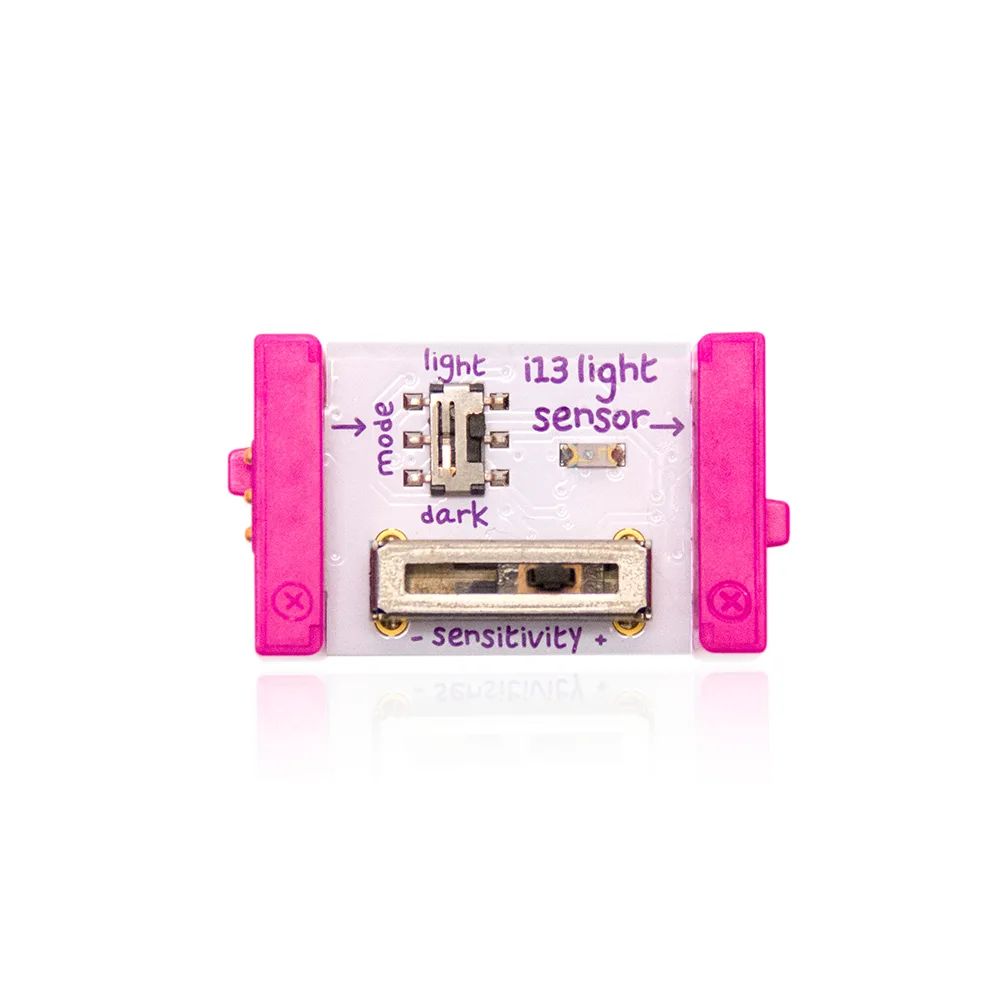
littleBits i13 光感測器
- 常見錯誤:將兩種工具分配給同一項任務,例如僅使用 littleBits 來裝飾 Sphero 的建構作品。這通常意味著其中一種工具實際上並非必要。
將單元分階段排序,每個階段後設置一個檢查點
一個可行的順序是:先提出引導問題,教授移動所需的最基本 Sphero 程式設計,教授輸入或輸出所需的最基本 littleBits 電路,然後在設計挑戰中將它們結合起來。保持每個階段足夠簡短,讓學生在進入下一階段前能完成一個可見的成果。
不要等到最後才測試組合。在首次組合嘗試後,進行五分鐘的檢查點,讓每個小組展示哪些有效、哪些無效。這樣您就能在還有時間修正時,及早發現接線和配對問題。
- 檢查點:如果超過三分之一的組別無法在一堂課的時間內完成基本的組合回應,請在新增更多功能之前簡化挑戰。
存放並整理您實際會使用的 Bits
沒有什麼比尋找遺失的電源位元或纏繞的分裂器更能拖慢一個單元的速度了。決定哪些位元對您的驅動問題至關重要,並在每個工作站只保留這些位元。 littleBits 收納盒 專為教室與自造者空間設計,配備六個隔層,讓您可以按功能分類,而非將所有物品混雜在一起。
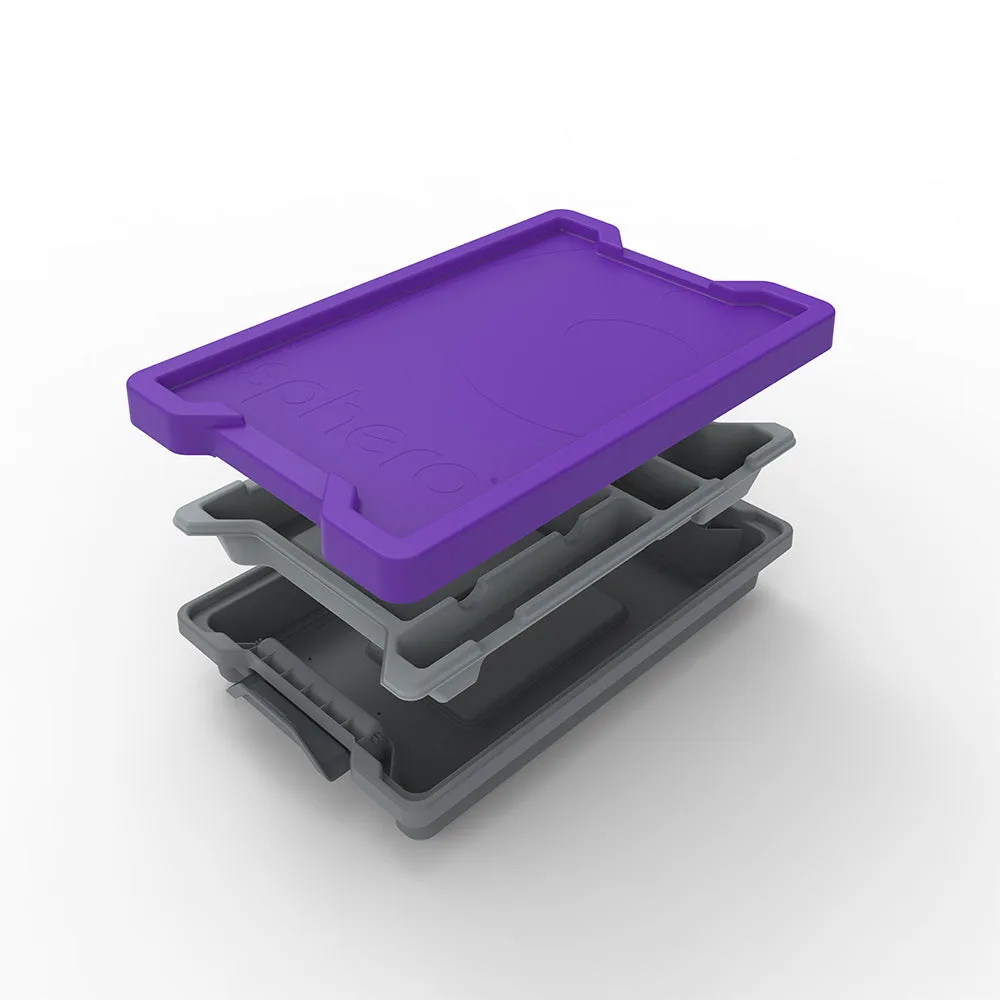
littleBits 收納盒
如果您的收藏持續增加,壁掛式選項可以讓經常使用的 Bits 保持可見且易於取用。 littleBits 壁掛收納 是一款壁掛式解決方案,用於整理收藏品,讓您隨時知道您的 Bits 放在哪裡。當多個班級共用相同材料時,這一點尤其重要。
- 常見錯誤:將每個位元存放在同一個箱子中。學生接著花費組裝時間在分類,而非設計。
建立一個適用於兩種工具的簡單評估
使用一個包含兩欄的評分量表:電路功能與程式碼功能。在電路欄中,尋找可運作的輸入或輸出路徑。在程式碼欄中,尋找能回應電路或按預期控制機器人的序列。每個小組的簡短口頭說明即可完成循環。
將評分量表維持在三到四個標準,以便在課堂上保持可用性。如果您正在與年級團隊進行規劃,請在單元開始前就評分量表達成共識,這樣學生就能在每個教室聽到相同的期望。
- 檢查點:如果您的評分量規無法在每組兩分鐘內完成評分,那麼對於建置日來說就太過詳細了。
包含檢查點的規劃步驟
- 步驟 1:寫下引導問題: 設計一個需要電路回應和機器人動作的問題,然後在開始任何工具說明之前與學生分享。 檢查點:如果問題僅能透過 Sphero 或僅能透過 littleBits 回答,請重新撰寫。
- 步驟 2:為每個工具指派角色: 決定建構的哪些部分屬於感測或電路邏輯,哪些部分屬於動作或程式碼。將此記錄在單元計畫中,以便共同教師能夠看到。 常見錯誤:讓兩個工具執行相同的工作,導致其中一個變成可選的。
- 步驟 3:排序階段並設定單元中點檢查點: 規劃介紹、Sphero技能階段、littleBits技能階段以及一個綜合挑戰。在第一次綜合嘗試後安排一次簡短的回顧。 檢查點:如果大多數小組卡在同一點上,請在繼續之前簡化挑戰。
- 步驟 4:按工作站準備並整理材料: 將每個站點所需的零件分類到標籤隔層中,並在首次組裝日前確認電源供應器和線材已備妥。 常見錯誤:假設 Power Bit 包含電池或傳輸線。實際上並沒有。
- 步驟 5:完成雙欄評估: 分別評估電路功能與程式碼功能,並請各組簡要說明兩者如何連結。 檢查點:如果您無法在兩分鐘內為小組評分,請縮短評分量表。
有助於單元規劃的產品資訊
- littleBits 收納盒: 專為教室、創客空間和家庭設計,這款耐用的收納盒設有六個隔層,可幫助整理 Bits、配件和專案材料,同時保持工作空間整潔。六個隔層讓您能分開電源、輸入和輸出 Bits,讓學生花更少時間尋找,更多時間組裝。
- littleBits i13 光感測器: 使用此 Bit 透過光線控制您的電路。照射在感測器上的光量將改變電路的行為。這是一種無需動手即可啟動電路的絕佳方式,非常適合警報器!光感測器為您提供免持輸入,可與 Sphero 運動任務自然搭配,這正是組合單元所需的分工角色。
- littleBits w19 分割: 分割器可讓您將單一個 Bit 連接到其他 2 個。如果在分割器前放置一個輸入,它將同時控制 2 個輸出,就像單一光感測器控制 2 個馬達(來轉動車輪!)。當一個輸入需要驅動兩個輸出時,分割器能保持電路簡單,而不必強迫學生複製輸入。
- littleBits p4 電源: 每個電路都從電源開始。它使用一顆 9 伏特的電池來提供電力,讓您的 Bits 旋轉、嗡嗡作響、閃爍和發光。此 p4 電源 Bit 不包含電池和傳輸線。請另外準備電池和傳輸線,因為電源 Bit 本身不包含這些物品,缺少電池會導致工作站完全停止運作。
當一個驅動性問題迫使 Sphero 和 littleBits 這兩種工具相互依賴時,結合兩者的單元效果最佳。規劃角色、安排階段順序,並在首次建構日前檢查材料。然後讓單元中期的檢查點告訴您需要調整什麼。