快速解答
Simagic P-APS 電源供應器為高耗電配件(如觸覺踏板反應器、LED 模組和腳跟擋塊)提供專用且穩定的電力。本指南將引導您以幾個簡單步驟,將其連接到您的 P1000 或 P2000 踏板以及觸覺控制盒(HCB-P2000)。
為何觸覺模組需要專用電源供應器
觸覺踏板反應器和 LED 模組所需的電流,超過標準 USB 連接埠所能穩定提供的範圍。P-APS 專為 Simagic 配件設計,提供乾淨的電力,可防止 LED 閃爍、觸覺回饋微弱或間歇性斷線。如果您已在 P1000 或 P2000 踏板上加裝多個模組,P-APS 可確保一切以完整效能運作,而不會使電腦的 USB 匯流排過載。
Simagic P-APS 電源供應器安裝步驟
- 確認您的元件: 開始前,請確認您擁有 P-APS 電源供應器本體、適用於您所在地區的電源線,以及您打算供電的配件(例如觸覺踏板反應器、LED 模組、腳跟擋塊)。P-APS 相容於 P1000、P1000-F、P1000i、P2000 踏板,以及 TB-RS 底座。 請確認您的踏板型號列於相容性說明中——較舊或第三方踏板若無轉接器可能無法運作。
- 將 P-APS 連接到您的踏板: 在您的 Simagic 踏板底座上找到專用電源輸入連接埠(通常有標記或位於 USB 連接附近)。將 P-APS 輸出線牢固地插入此連接埠。請勿強行插入連接器——它應在無需過度施力的情況下卡入定位。 此處連接鬆動是間歇性電力中斷最常見的原因;請確保其完全插入。
- 接線您的觸覺控制盒(HCB-P2000): 如果您使用觸覺控制盒,請將其電源輸入線連接到 P-APS 輸出。然後將觸覺踏板反應器電纜連接到 HCB-P2000。P-APS 可同時為 HCB-P2000 和多個反應器供電,無需額外電源。 常見錯誤:將 HCB-P2000 插入 USB 連接埠而非 P-APS——這可能導致觸覺馬達感覺微弱或完全無反應。
- 連接 LED 模組和腳跟擋塊: 對於 LED 模組和 Sim Ray 腳跟擋塊,請將其電源線直接連接到 P-APS 剩餘的輸出連接埠(如有)或踏板底座上的菊花鏈連接埠。P-APS 設計用於處理這些配件的組合負載。 避免使用 Y 型分接器或第三方轉接器——P-APS 已針對 Simagic 配件的確切電力需求進行校準。
- 開啟電源並測試: 使用隨附的電源線將 P-APS 插入牆壁插座。開啟您的電腦並啟動您的賽車模擬軟體。檢查 LED 模組是否穩定亮起、觸覺反應器是否回應遊戲內事件,以及腳跟擋塊是否無延遲地運作。如果任何配件故障,請先檢查電纜連接。 如果 LED 閃爍或觸覺馬達感覺微弱,最可能的解決方法是重新插緊配件端和 P-APS 端的電纜。
產品資訊
-
Simagic P-APS 配件電源供應器 – 適用於觸覺、LED 和腳跟擋塊模組的電源單元: Simagic P-APS 配件電源供應器旨在同時為多個高耗電配件提供可靠、乾淨的電力,包括觸覺踏板反應器、Sim Ray 腳跟擋塊、LED 模組和觸覺控制盒(HCB-P2000)。這表示您可以從單一來源為所有附加裝置供電,避免使用獨立 USB 供電轉接器所帶來的不穩定性和電纜雜亂。
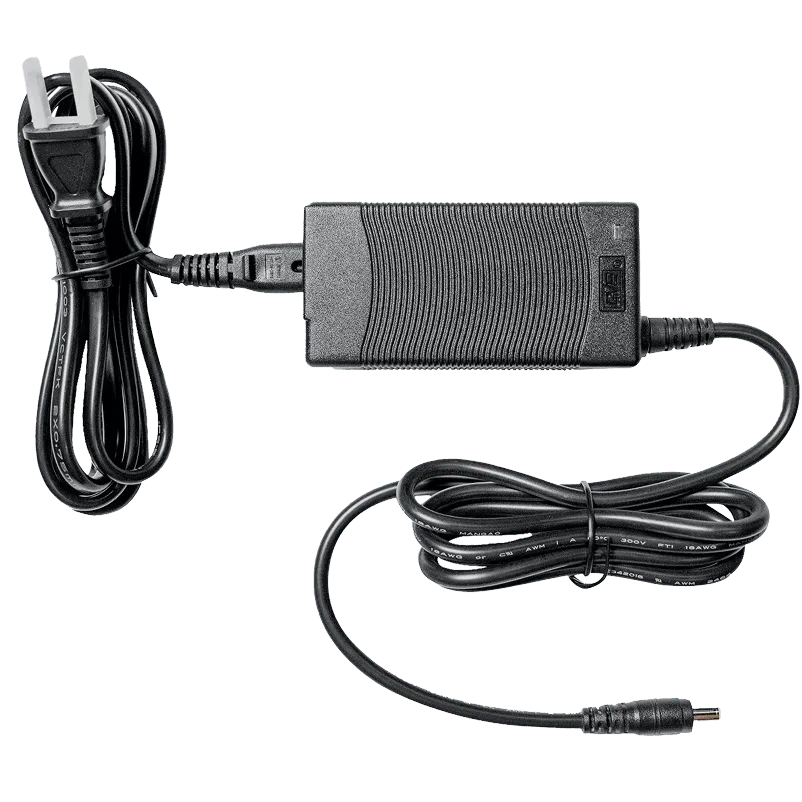
Simagic P-APS 配件電源供應器 – 適用於觸覺、LED 和腳跟擋塊模組的電源單元