快速解答
對於大多數連接高刷新率螢幕的 USB-C 筆電來說,USB-C 轉 DisplayPort 線材是更簡單的選擇,因為它可以直接傳輸視訊訊號,無需轉接器,並在相容硬體上支援高達 8K 60Hz 或 4K 144Hz。當您的螢幕僅有 HDMI 接口、需要連接電視或投影機,或者筆電的 USB-C 埠不支援 DisplayPort 輸出時,請選擇 USB-C 轉 HDMI。如果您的螢幕同時具備兩種接口,請選擇能支援筆電驅動最高刷新率的接口所對應的線材。
每種線材的實際作用
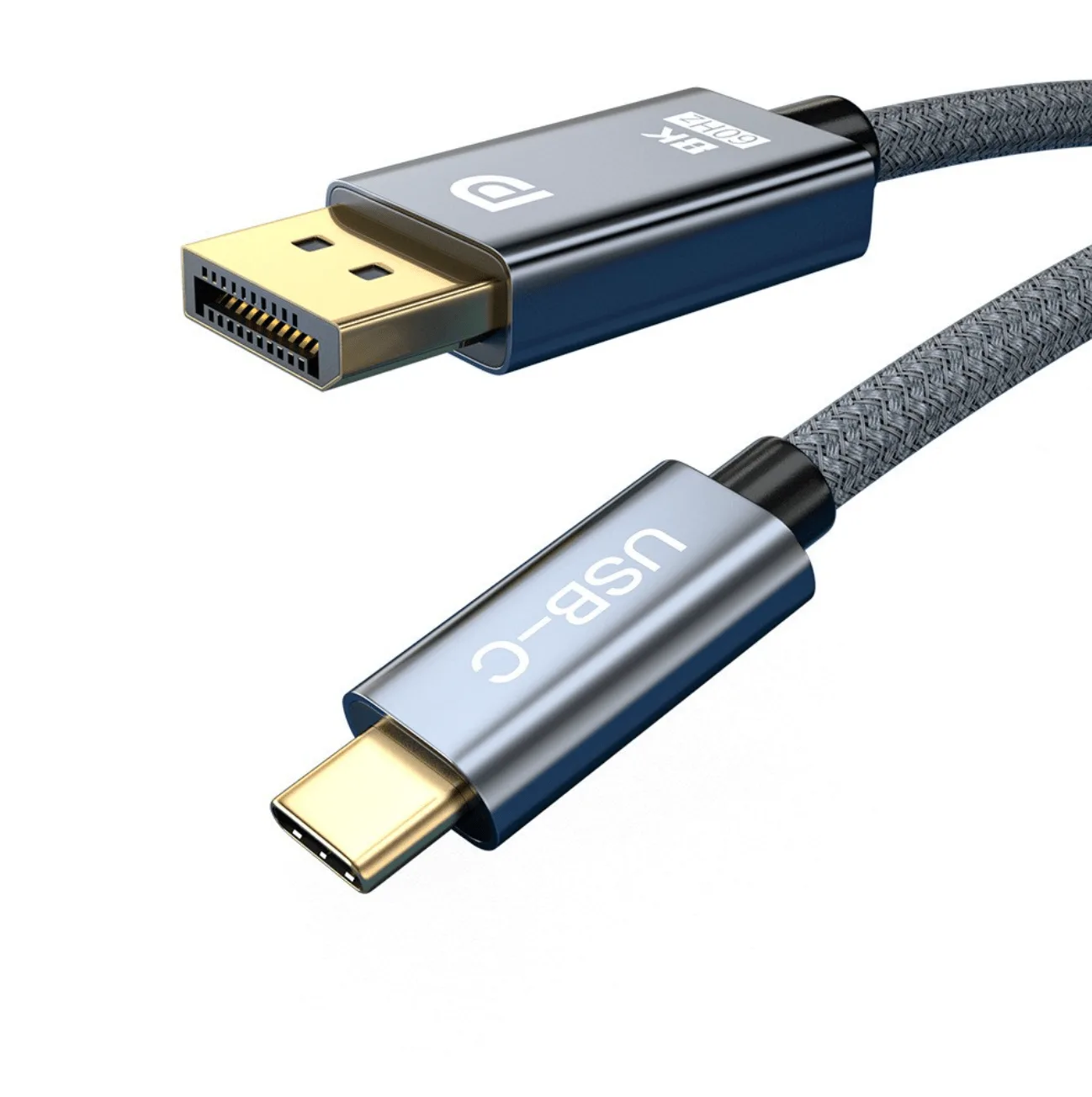
USB-C 轉 DisplayPort 線材可將支援 DisplayPort Alt Mode 的 USB-C 埠所輸出的 DisplayPort 視訊訊號,直接傳送至螢幕的 DisplayPort 輸入端。在大多數情況下,這是一條被動式直連線材,因此沒有轉接器遺失或需要供電的問題。USB-C 轉 HDMI 線材則為 HDMI 螢幕執行相同功能,但 HDMI 更常見於電視、投影機和較舊的顯示器,而 DisplayPort 則更常見於電競螢幕和商用顯示器。
實際差異不僅在於接頭形狀。DisplayPort 1.4 和 HDMI 2.1 支援不同的最大解析度和刷新率,而且您的筆電 USB-C 埠必須支援您打算使用的視訊標準。在假設任一種線材都能達到 4K 144Hz 之前,請先查閱筆電手冊或埠的規格表。
刷新率與解析度的取捨
如果您想要 4K @ 144Hz 或 8K @ 60Hz,在相容筆電上,透過 USB-C 的 DisplayPort 1.4 通常是更直接的路徑。HDMI 2.1 也能達到高刷新率,但前提是筆電和螢幕都支援 HDMI 2.1,而且許多 USB-C 轉 HDMI 線材的速度被限制在 HDMI 2.0。這意味著即使您的螢幕能支援更高規格,USB-C 轉 HDMI 線材也可能將您限制在 4K 60Hz。
對於 1080p 或 1440p 在 60Hz 到 144Hz 的解析度,只要筆電支援,兩種線材通常都能運作。瓶頸更多時候在於筆電的 GPU 和 USB-C 埠,而非線材本身。如果您不確定,請從螢幕規格最高的輸入端開始,並選擇與其匹配的線材。
何時使用 USB-C 視訊轉接器
當您需要連接到僅有 HDMI 的螢幕,或者想要在 DisplayPort 和 HDMI 之間切換而無需購買兩條線材時,USB-C 視訊轉接器就很有用。轉接器可能會增加體積和另一個故障點,但對於旅行或共享辦公桌來說很方便。如果您主要使用一台螢幕,單一線材更簡潔,也較不易引入訊號問題。
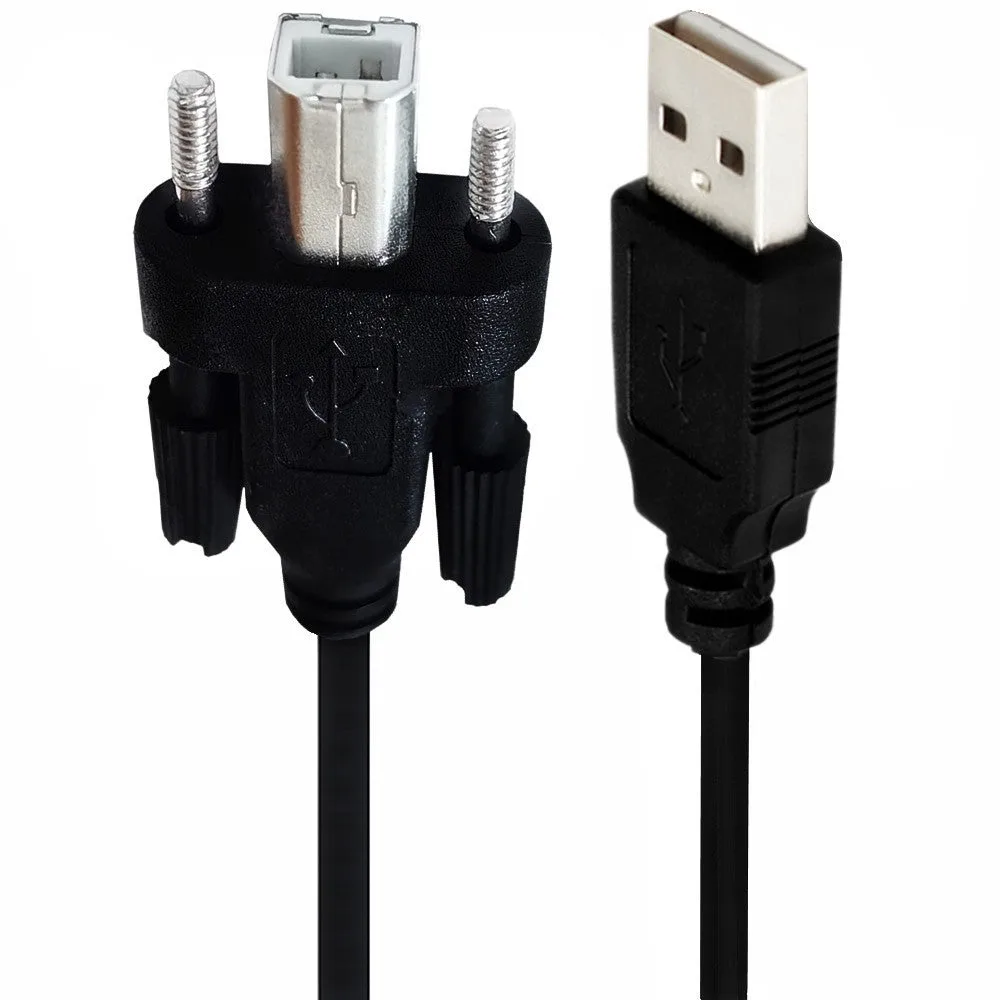
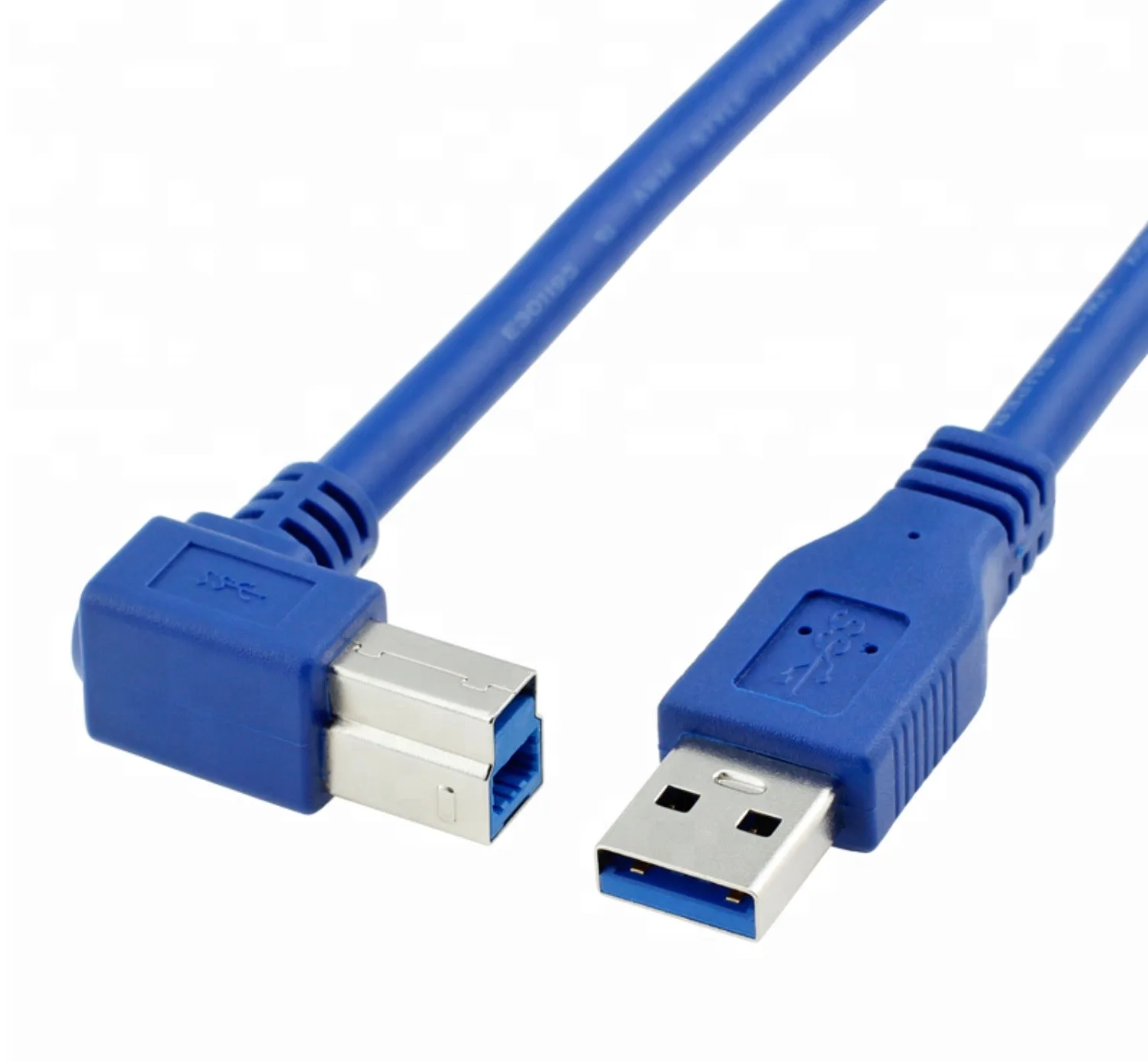
對於固定安裝,例如印表機或工業機殼,面板安裝式 USB 線材(如 USB 2.0 印表機線材 – USB A 公頭轉 USB B 公頭螺絲面板安裝線材)解決了不同的問題:將連接器牢固鎖定。這不是視訊線材,但如果您的設備同時混合了資料和視訊傳輸,值得了解。
線材品質與長度
被動式 USB-C 轉 DisplayPort 線材在短距離(通常最長 2 公尺)下運作良好。更長的距離可能需要主動式線材或光纖版本,成本更高。HDMI 線材的被動傳輸距離可以更長,但在 4K 以上的高刷新率仍建議使用較短且經過認證的線材。為了保持桌面整潔,請測量從筆電埠到螢幕輸入端的距離,並預留一些鬆弛長度。
鍍金接頭和屏蔽有助於訊號穩定性,但它們不會改變最大解析度或刷新率。首先應關注線材的額定規格,然後再考慮用於耐用性的製造品質。
取捨一覽
- USB-C 轉 DisplayPort: 直接連接 DisplayPort 螢幕,通常在相容筆電上支援更高的刷新率,例如 4K 144Hz 或 8K 60Hz。無需轉接器,但您的筆電必須支援 DisplayPort Alt Mode。 最適合配備 DisplayPort 的電競螢幕和高解析度顯示器。
- USB-C 轉 HDMI: 適用於電視、投影機和大多數消費級螢幕。HDMI 2.1 可以達到高刷新率,但許多 USB-C 轉 HDMI 線材被限制在 HDMI 2.0,將 4K 限制在 60Hz。 最適合混合使用以及僅有 HDMI 的顯示器。
- USB-C 視訊轉接器: 增加了在 DisplayPort 和 HDMI 之間切換的靈活性,但引入了另一個連接點和潛在的訊號損失。適合旅行或共享辦公桌使用。 僅在您經常連接到不同類型的螢幕時,才選擇轉接器。
產品資訊
- USB-C 轉 DisplayPort 1.4 線材 – 8K 60Hz / 4K 144Hz – HDR – 相容 MacBook、筆電 – 英國庫存: USB-C 轉 DisplayPort 1.4 線材支援高達 8K 60Hz 和 4K 144Hz,即插即用,無需驅動程式。非常適合高刷新率電競螢幕以及支援 DisplayPort Alt Mode 的 MacBook 或筆電,讓您無需轉接器,並能達到比許多 USB-C 轉 HDMI 線材更高的刷新率。
- USB 2.0 印表機線材 – USB A 公頭轉 USB B 公頭螺絲面板安裝線材: USB 2.0 Type A 公頭轉 Type B 公頭面板安裝線材,採用螺絲鎖定設計,適用於安全的固定安裝。適用於印表機、掃描器和工業設備,在這些場合中標準 USB 線材可能被意外拉脫;這不是視訊線材,因此僅用於資料設備。
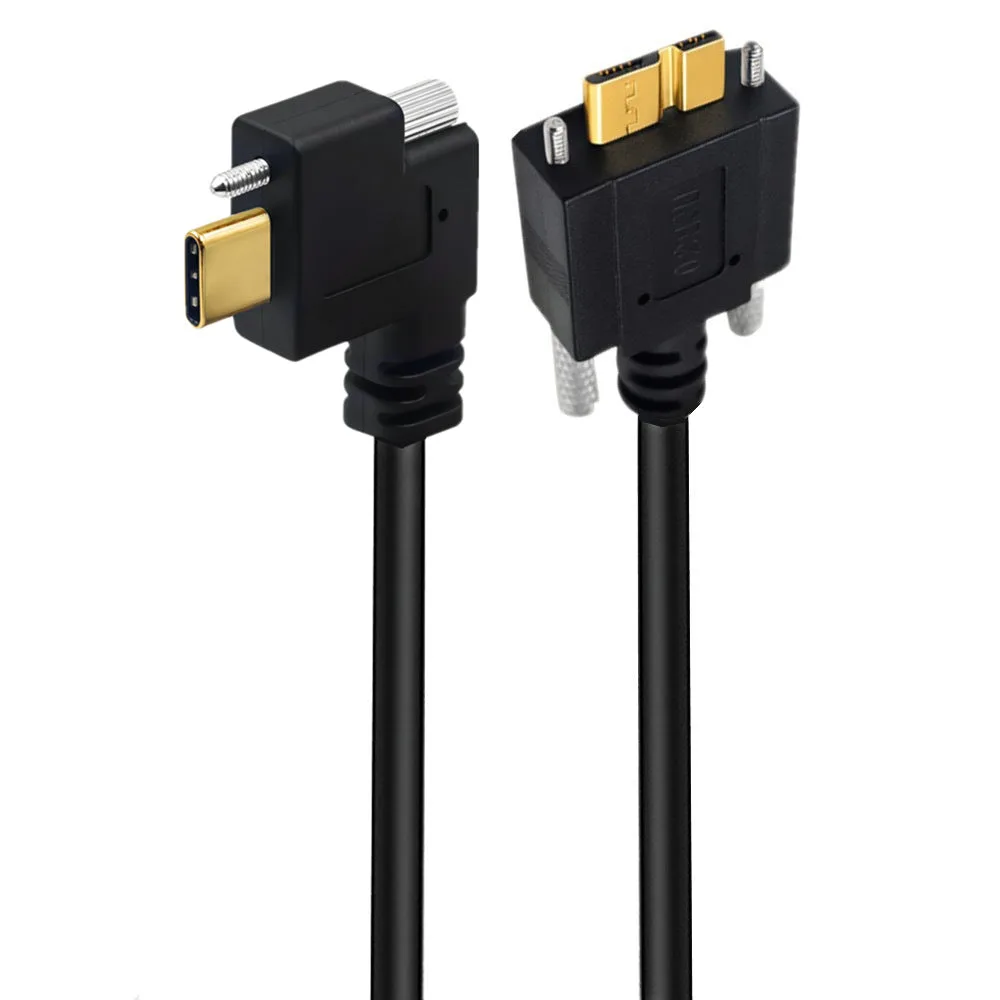
- USB-C 轉 Micro USB 3.0 Type-B 鎖定螺絲線材 – 直角: 工業級 USB-C 轉 Micro USB 3.0 Type-B 鎖定螺絲線材,採用直角設計,適用於相機和機器視覺設備。這是一種用於工業設備的專用資料線材,非螢幕用;它說明了在存在震動或意外斷開風險時,鎖定連接器的重要性。
您應該選擇哪種線材?
最適合
- USB-C 埠支援 DisplayPort Alt Mode 且螢幕具備 DisplayPort 輸入端的筆電使用者
- 需要在相容硬體上達到 4K 144Hz 或 8K 60Hz 的遊戲玩家或創作者
- 任何想要使用單一線材且無需轉接器的人
不適合
- 僅有 HDMI 輸入端的螢幕
- USB-C 埠不輸出視訊訊號的筆電
- 需要連接到具備 HDMI 的電視或投影機的情況