快速解答
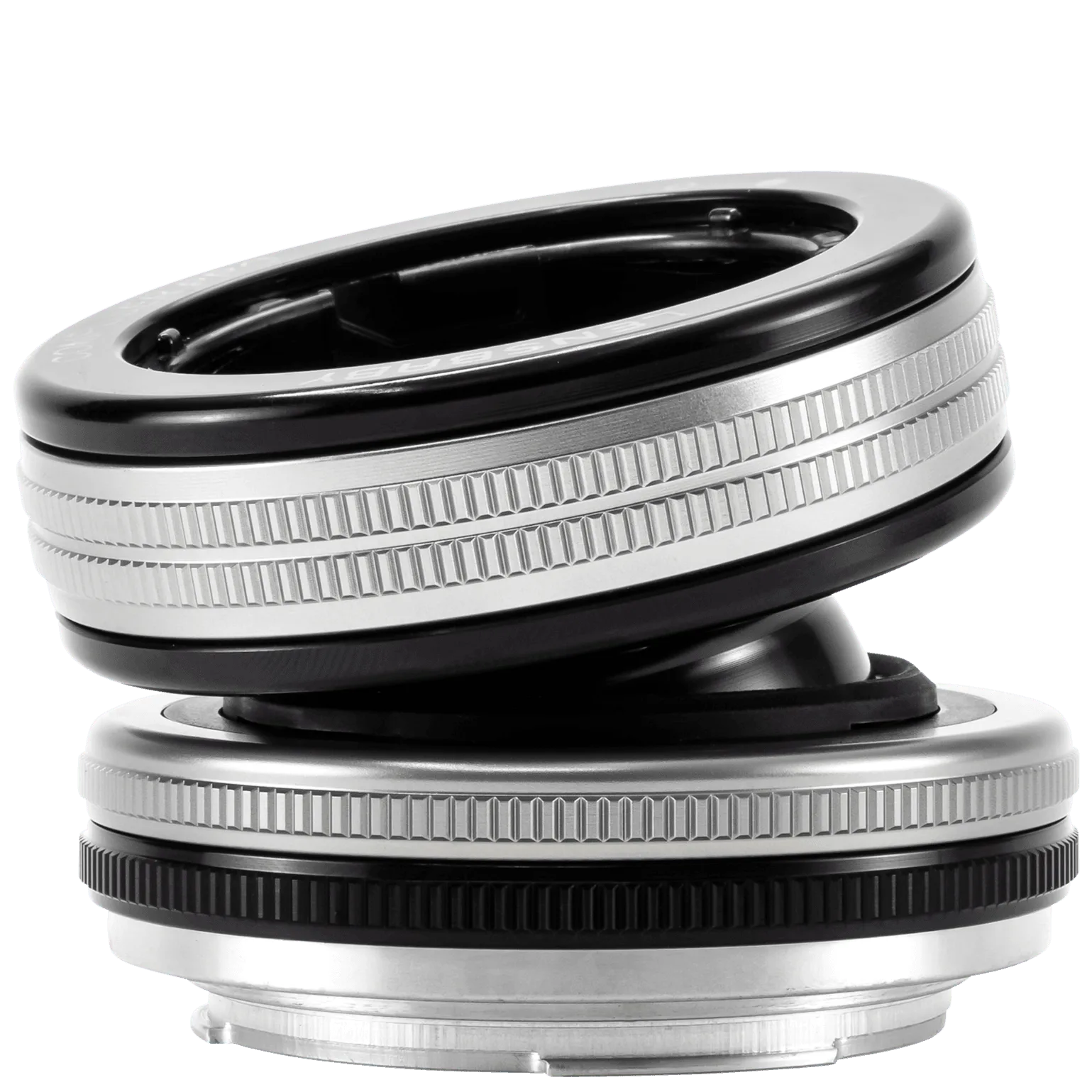
Composer Pro II 機身僅可讓您自行更換光學元件來打造自訂鏡頭系統。從機身開始,選擇符合您焦距與效果的光學元件,然後安裝並調整傾斜旋轉機制,以實現精確的選擇性對焦。
為什麼只買機身?
購買不含光學元件的 Composer Pro II 機身,讓您自由選擇所需的焦距與效果。您不必為可能用不到的套裝光學元件付費,而是將投資放在傾斜旋轉機制上,再隨著創作需求逐步添購光學元件。
機身本身負責所有移動對焦區域的傾斜與旋轉。由於每款 Lensbaby 光學元件都適用於 Composer Pro II,您可以在廣角 Sweet 35、適合人像的 Sweet 80 或創意 Twist 60 之間切換,無需每次購買新的鏡頭機身。
開始前需要準備什麼
您需要 Composer Pro II 機身、至少一個相容的光學元件,以及一部配備正確接環選項的相機(Canon EF、Nikon F、Sony E 等)。機身不含光學元件,請在開始前準備好您選擇的光學元件。
在乾淨無塵的環境中操作。未安裝光學元件時,光學插槽是開啟的,內部表面的灰塵可能會出現在您的影像中。
如何設定與使用 Composer Pro II 機身
- 1. 將機身安裝到相機上: 將 Composer Pro II 機身的接環與您相機的鏡頭接環(您購買時選擇的接環選項)對齊。輕輕旋轉直到卡入定位。請勿強行安裝。 常見錯誤:使用錯誤的接環類型。訂購前請確認您的相機接環。
- 2. 安裝您選擇的光學元件: 手持 Composer Pro II 機身,正面開口朝向您。將光學元件插入插槽,對齊光學元件上的小凹槽與機身內的溝槽。輕輕推入,直到聽到輕微的咔嗒聲,表示光學元件已鎖定。 檢查點:光學元件應與機身邊緣齊平。如果晃動,請取出並重新安裝。
- 3. 調整傾斜與旋轉: 握住機身的前環,向任何方向傾斜或旋轉。清晰對焦區域會朝您傾斜的相反方向移動。如有需要,可使用側邊的鎖定螺絲固定特定傾斜角度。 常見錯誤:傾斜過度可能導致暗角。從輕微傾斜開始,逐漸增加。
- 4. 對焦與拍攝: 透過觀景窗或即時預覽觀看。移動傾斜,將清晰對焦區域精確置於您想要的位置。使用相機的峰值對焦或放大檢視以獲得精準度。拍攝測試照片並檢視選擇性對焦效果。 檢查點:如果影像整體模糊,可能是傾斜過度或光學元件未完全安裝到位。
- 5. 更換光學元件以獲得不同效果: 若要更換光學元件,請按下機身前方的釋放按鈕,然後輕輕拉出光學元件。按照步驟 2 插入不同的光學元件。機身不會記憶任何設定,因此每次更換都是全新的開始。 常見錯誤:未按釋放按鈕就拉出光學元件,可能損壞鎖定機制。
產品詳細資訊
-
Composer Pro II + 僅機身(不含光學元件): 本產品不含光學元件。僅為機身。Composer Pro II 鏡頭機身可傾斜與旋轉,移動對焦區域。只需更換內部光學元件,即可在不同焦距下創造多種選擇性對焦效果。所有光學元件皆適用於 Composer Pro II。您可以從一個機身開始,逐步添購個別光學元件,打造完整的創意鏡頭套件,相較於購買多支完整鏡頭,更能節省金錢與儲存空間。
Composer Pro II + 僅機身(不含光學元件)


