إجابة سريعة
لتوصيل كاميرا 70mai dash cam بشبكة 4G LTE، قم بتركيب وحدة LTE المتوافقة في منفذ الملحقات بالكاميرا، ثم قم بتشغيل الكاميرا، وأدخل بطاقة SIM بيانات وقم بتفعيلها، ثم قم بإقران الكاميرا بتطبيق 70mai وتمكين المراقبة عن بُعد. تأكد من أن طرازك المحدّد يدعم LTE قبل شراء وحدة—فكل من 70mai Dash Cam 4K A810S و70mai Dash Cam Omni 360° Full View هما طرازان في التشكيلة الحالية يدعمان 4G LTE.
تحقق من دعم LTE وتوافق الوحدة أولاً
ليست كل كاميرا داش كام من 70mai تدعم وحدة LTE. كاميرا 70mai Dash Cam 4K A810S وكاميرا 70mai Dash Cam Omni 360° Full View كلاهما يذكران دعم LTE في مواصفاتهما، لذا فهما الخياران الأكثر أمانًا إذا كانت المراقبة عن بُعد أولوية. بالنسبة لأي طراز آخر، تحقق من صفحة المنتج أو قائمة إعدادات الكاميرا للبحث عن خيار خلوي أو LTE قبل طلب الجهاز—إذا لم يكن الخيار موجودًا في القائمة، فلا يمكن للكاميرا استخدام الوحدة.
التوافق خاص بكل طراز، وقد لا تناسب وحدة تُباع لكاميرا 70mai كاميرا أخرى. طابق رقم جزء الوحدة مع طراز الكاميرا الخاص بك بدقة بدلاً من افتراض التوافق العام. إذا كنت لا تزال تختار كاميرا، فتعامل مع دعم LTE المدمج كميزة تستحق التأكيد عند الشراء، لأنه لا يمكن إضافته لاحقًا عن طريق البرامج الثابتة.
قم بتثبيت وحدة LTE وتجهيز بطاقة SIM
أوقف تشغيل الكاميرا، ثم قم بتثبيت وحدة LTE بإحكام في منفذ الملحقات حتى تستقر في مكانها أو تصبح محاذية للسطح. يعد التثبيت الجزئي للوحدة السبب الأكثر شيوعًا لعدم قدرة الكاميرا على العثور على شبكة بعد تشغيلها. بعد ذلك، أدخل بطاقة SIM نشطة البيانات في درج الوحدة. استخدم بطاقة SIM ذات خطة بيانات نشطة؛ فبطاقة SIM الصوتية فقط أو المنتهية الصلاحية ستسجل على الشبكة ولكنها لن تنقل البيانات، مما يبدو مطابقًا لخلل في الوحدة في التطبيق.
بعد إدخال بطاقة SIM، أعد تشغيل الكاميرا وامنحها 30–60 ثانية لتهيئة المودم. راقب ظهور مؤشر الإشارة أو LTE على شاشة الكاميرا أو في التطبيق. إذا لم يظهر أي مؤشر، فأعد تركيب الوحدة وبطاقة SIM قبل استكشاف أي مشكلة أخرى.
قم بإقران الكاميرا بتطبيق 70mai وقم بتمكين المراقبة عن بُعد
افتح تطبيق 70mai، وأضف الكاميرا، وأكمل خطوة إقران Wi-Fi كما تفعل عادةً للاتصال المحلي. بمجرد إقران الكاميرا، افتح إعداداتها وقم بتشغيل خيار الخلوي أو 4G LTE. هذه هي الخطوة التي يتجاهلها الأشخاص: يمكن إقران الكاميرا بنجاح عبر Wi-Fi مع بقاء الخلوي مغلقًا، لذا لن تعمل المراقبة عن بُعد أبدًا حتى تقوم بتمكينها صراحةً.
بعد تفعيل LTE، يجب أن يظهر التطبيق الكاميرا كمتصلة بالإنترنت عندما تكون بعيدًا عن شبكة Wi-Fi الخاصة بها. اختبر ذلك بإيقاف تشغيل Wi-Fi على هاتفك وفتح الكاميرا في التطبيق عبر بيانات الجوال. إذا تم التحميل، فإن المراقبة عن بُعد نشطة. إذا لم يتم ذلك، فالمشكلة تكاد تكون دائمًا في خطة SIM، أو تركيب الوحدة، أو مفتاح LTE—وليس الكاميرا نفسها.
حافظ على استقرار الاتصال وإدارة استخدام البيانات
تعتمد المراقبة عن بُعد على إشارة خلوية ثابتة، لذا قم بتركيب الكاميرا في مكان لا يعيق فيه الزجاج الأمامي الاستقبال بمنطقة معدنية أو شديدة التعتيم. يمكن أن تؤدي ميزات التسجيل الطارئ المخزن مؤقتًا والمراقبة عند الوقوف إلى زيادة التحميلات، لذا اختر خطة بيانات تتناسب مع عدد المرات التي تتحقق فيها فعليًا من الكاميرا عن بُعد. إذا كنت تراجع المقاطع فقط من حين لآخر، فإن حصة بيانات شهرية متواضعة تكون كافية عادةً.
إذا انقطعت الكاميرا عن الاتصال بشكل متكرر، تحقق أولاً من رصيد الشريحة، ثم أعد تركيب الوحدة، ثم تأكد من أن مفتاح LTE لا يزال قيد التشغيل بعد أي تحديث للبرامج الثابتة. تعيد التحديثات أحيانًا تعيين تفضيلات الشبكة، وتستغرق إعادة تمكين LTE ثوانٍ.
اتصال خطوة بخطوة بشبكة 4G LTE
- تأكد من أن كاميرتك تدعم LTE: تحقق من صفحة المنتج أو إعدادات الكاميرا لمعرفة خيار الخلوي أو LTE. تدعم كل من 70mai Dash Cam 4K A810S و 70mai Dash Cam Omni 360° Full View تقنية 4G LTE. نقطة التحقق: إذا لم يكن هناك خيار LTE في القائمة، توقف — لن تعمل أي وحدة.
- قم بتثبيت وحدة LTE المتوافقة: أوقف تشغيل الكاميرا، ثم قم بتركيب الوحدة بالكامل في منفذ الملحقات حتى تصبح مستوية. استخدم الوحدة المطابقة لطراز الكاميرا الخاص بك. خطأ شائع: وحدة مثبتة جزئيًا تعمل ولكنها لا تجد شبكة.
- أدخل بطاقة SIM نشطة للبيانات: ضع بطاقة SIM مزودة بالبيانات في درج الوحدة وقم بتشغيل الكاميرا. انتظر من 30 إلى 60 ثانية حتى يتم تهيئة المودم. نقطة التحقق: يجب أن يظهر مؤشر الإشارة أو LTE على الشاشة أو في التطبيق.
- قم بإقران الكاميرا في تطبيق 70mai: أضف الكاميرا وأكمل عملية الاقتران القياسية عبر Wi-Fi قبل لمس أي إعدادات خلوية. خطأ شائع: تخطي الاقتران وتوقع أن يعمل الوصول عن بُعد فورًا.
- قم بتشغيل التبديل الخلوي أو 4G LTE: في إعدادات تطبيق الكاميرا، قم بتمكين خيار LTE بشكل صريح. الاقتران عبر Wi-Fi لا يقوم بتشغيل الشبكة الخلوية تلقائيًا. نقطة التحقق: يجب أن تظهر الكاميرا متصلة بالإنترنت عند استخدام هاتفك على بيانات الجوال.
- اختبار المراقبة عن بُعد بعيدًا عن شبكة Wi-Fi: قم بإيقاف تشغيل Wi-Fi في هاتفك وافتح الكاميرا داخل التطبيق. إذا تم التحميل عبر بيانات الجوال، فإن المراقبة عن بُعد تعمل. إذا فشل الاتصال، تحقق من خطة SIM، وأعد تركيب الوحدة، وتأكد من أن مفتاح LTE لا يزال قيد التشغيل.
المنتجات التي تدعم هذا الإعداد
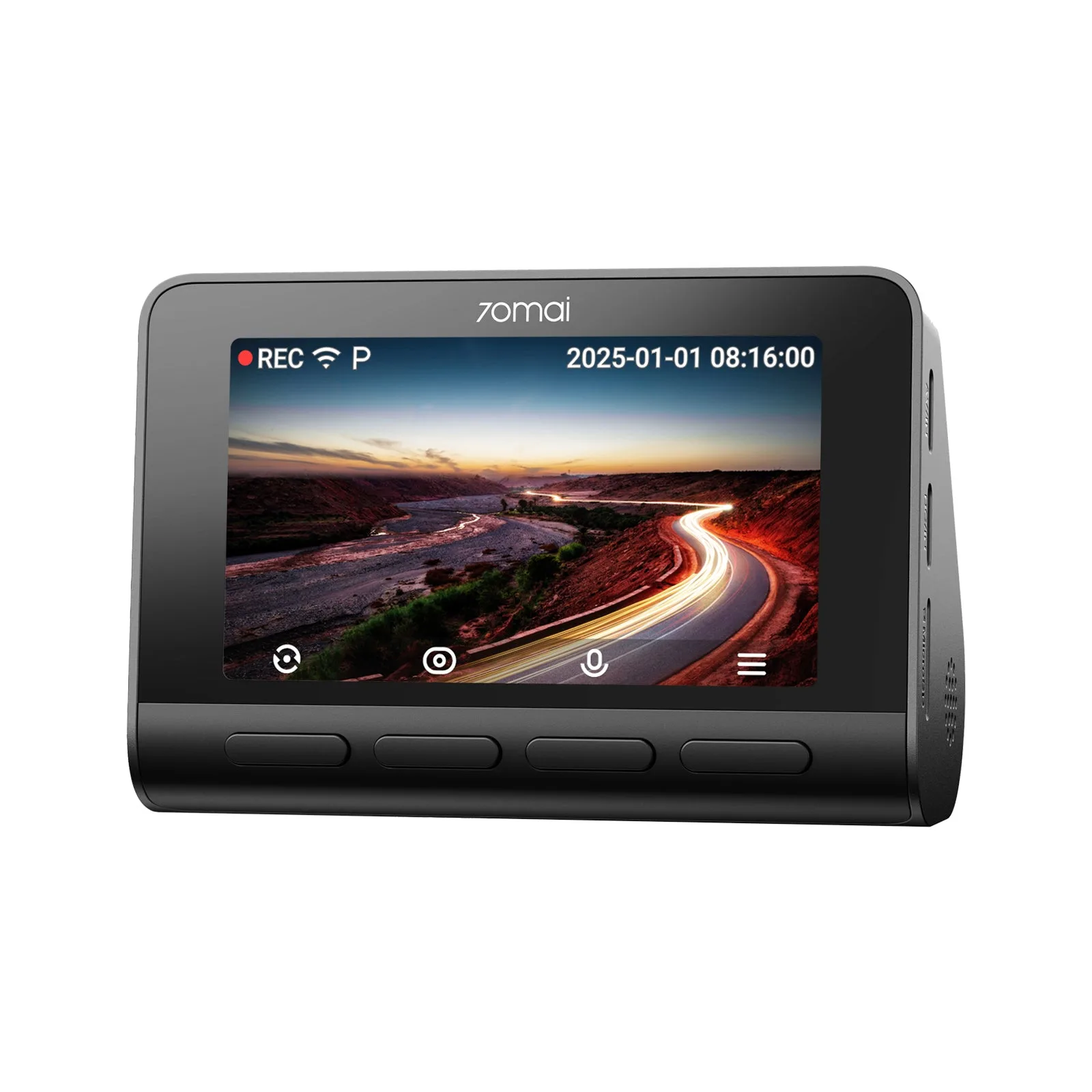
- 70mai Dash Cam 4K A810S مع Sony STARVIS 2 IMX678، تحسين لوحة الترخيص، تسجيل طوارئ مؤقت، مكثف فائق و 4G LTE: تدعم كاميرا داش كام 70mai 4K A810S تقنية 4G LTE وتتضمن تسجيل طوارئ مؤقت، ومستشعر Sony STARVIS 2 IMX678، وتقنية 70mai Night Owl Vision للرؤية الواضحة في الإضاءة المنخفضة. إذا كنت تبحث عن مراقبة عن بُعد مع أداء ليلي قوي، فهذا الطراز الذي صُمم ليكون LTE جزءًا أساسيًا منه وليس مجرد إضافة.
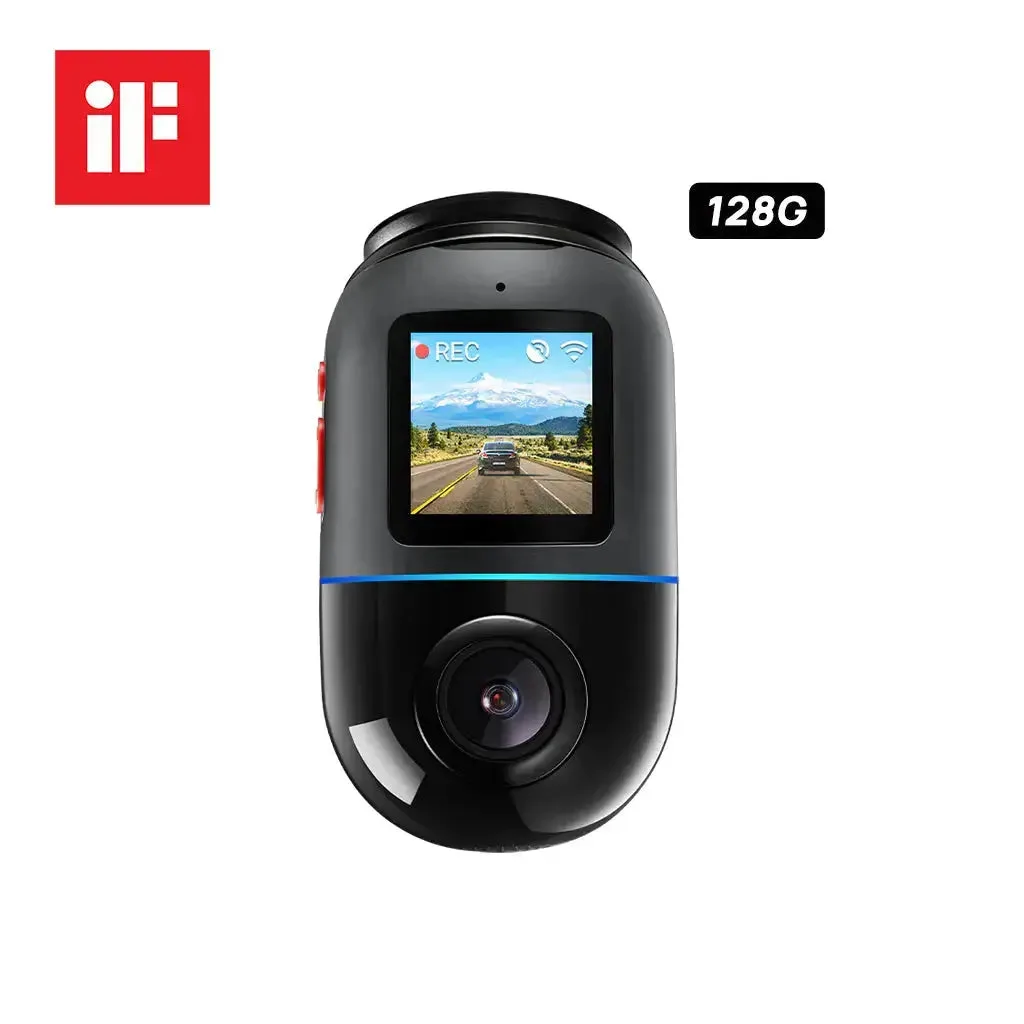
- 70ماي داش كام أومني 360° رؤية كاملة مع ذاكرة eMMC مدمجة، كشف بالذكاء الاصطناعي ودعم 4G LTE: كاميرا 70mai Dash Cam Omni 360° Full View تدعم تقنية 4G LTE وتستخدم محرك دوار بزاوية 340° مع مجال رؤية للعدسة بزاوية 140° لتوفير تغطية شاملة. المراقبة عن بُعد تصبح أكثر فائدة عندما يمكن توجيه الكاميرا عن بُعد، وهو ما يسمح به هذا التصميم الدوار.
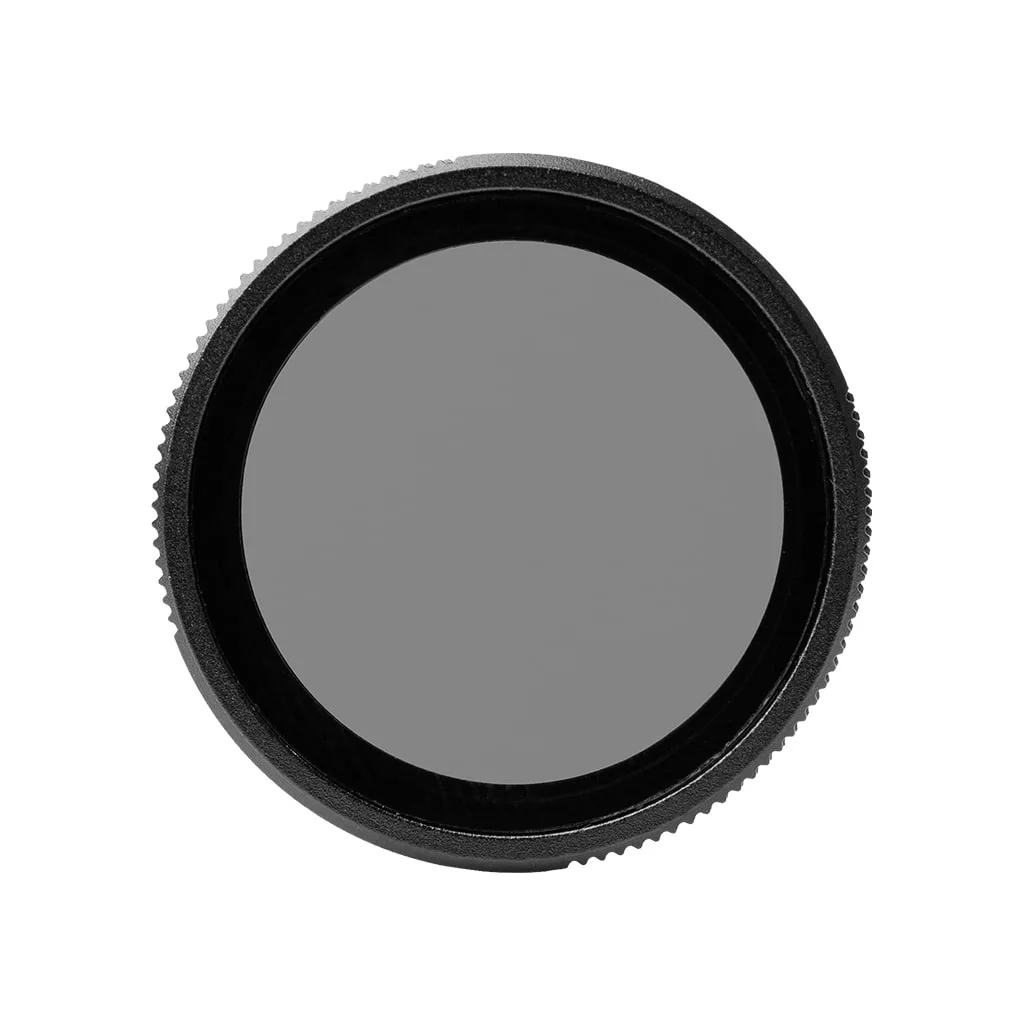
- 70مرشح CPL لكاميرا داش كام A410/ A510/ A800SE/ A500S/ Lite 2: مرشح 70mai CPL متوافق مع A510 وA800S وA500S وLite 2، ويقلل انعكاسات الزجاج الأمامي وأشعة الشمس القوية مع تحسين تشبع الألوان. إذا كنت تضيف مرشح CPL للحصول على لقطات أوضح، تحقق من التوافق مع طراز الكاميرا الخاص بك—فهو غير مدرج لكل كاميرا 70mai dash cam.