Réponse rapide
Pour connecter une dash cam 70mai au réseau 4G LTE, installez le module LTE compatible dans le port accessoire de la caméra, allumez la caméra, insérez et activez une carte SIM data, puis associez la caméra à l'application 70mai et activez la surveillance à distance. Confirmez que votre modèle exact prend en charge le LTE avant d'acheter un module — la 70mai Dash Cam 4K A810S et la 70mai Dash Cam Omni 360° Full View sont deux modèles de la gamme actuelle compatibles avec le 4G LTE.
Vérifiez d'abord la prise en charge LTE et la compatibilité du module
Tous les dash cams 70mai n'acceptent pas un module LTE. Le 70mai Dash Cam 4K A810S et le 70mai Dash Cam Omni 360° Full View indiquent tous deux la prise en charge LTE dans leurs spécifications catalogue, ce sont donc les points de départ les plus sûrs si la surveillance à distance est une priorité. Pour tout autre modèle, vérifiez la page produit ou le menu des paramètres de la caméra pour une option cellulaire ou LTE avant de commander le matériel – si l'entrée de menu n'existe pas, la caméra ne peut pas utiliser de module.
La compatibilité est spécifique au modèle, et un module vendu pour un appareil photo 70mai peut ne pas convenir à un autre. Faites correspondre le numéro de pièce du module à votre modèle d'appareil photo exact plutôt que de supposer une compatibilité universelle. Si vous êtes encore en train de choisir un appareil photo, considérez la prise en charge LTE intégrée comme une fonctionnalité à confirmer lors de l'achat, car elle ne peut pas être ajoutée ultérieurement par micrologiciel.
Installez le module LTE et préparez la carte SIM
Éteignez la caméra, puis insérez fermement le module LTE dans son port accessoire jusqu'à ce qu'il s'enclenche ou affleure. Un module partiellement inséré est la cause la plus fréquente d'une caméra qui s'allume mais ne trouve jamais de réseau. Ensuite, insérez une carte SIM activée pour les données dans le tiroir du module. Utilisez une carte SIM avec un forfait data actif ; une carte SIM uniquement vocale ou expirée s'enregistrera sur le réseau mais ne pourra pas transmettre de données, ce qui ressemble à un module défectueux dans l'application.
Après avoir inséré la carte SIM, rallumez la caméra et laissez-lui 30–60 secondes pour initialiser le modem. Surveillez l’apparition d’un indicateur de signal ou LTE sur l’écran de la caméra ou dans l’application. Si aucun indicateur n’apparaît, réinsérez le module et la carte SIM avant de procéder à un dépannage.
Associez l’appareil photo à l’application 70mai et activez la surveillance à distance
Ouvrez l'application 70mai, ajoutez la caméra et effectuez l'étape d'appairage Wi-Fi comme vous le feriez normalement pour une connexion locale. Une fois la caméra appairée, ouvrez ses paramètres et activez l'option cellulaire ou 4G LTE. C'est l'étape que les gens sautent : la caméra peut être appairée avec succès via Wi-Fi alors que le cellulaire reste désactivé, donc la surveillance à distance ne fonctionnera jamais tant que vous ne l'activez pas explicitement.
Après avoir activé la LTE, l'application doit afficher la caméra comme étant en ligne lorsque vous êtes hors de son réseau Wi-Fi. Testez cela en désactivant le Wi-Fi de votre téléphone et en ouvrant la caméra dans l'application via les données mobiles. Si elle se charge, la surveillance à distance est active. Dans le cas contraire, le problème vient presque toujours du forfait SIM, du logement du module ou du bouton LTE, et non de la caméra elle-même.
Gardez la connexion stable et gérez l'utilisation des données
La surveillance à distance dépend d’un signal cellulaire stable. Montez donc la caméra à un endroit où le pare-brise ne bloque pas la réception avec une zone métallique ou fortement teintée. Les fonctions d’enregistrement d’urgence en mémoire tampon et de surveillance de stationnement peuvent générer davantage de téléchargements. Choisissez donc un forfait de données adapté à la fréquence à laquelle vous consultez réellement la caméra à distance. Si vous ne visionnez les clips qu’occasionnellement, une allocation mensuelle modeste suffit généralement.
Si la caméra se déconnecte à plusieurs reprises, vérifiez d'abord le solde de la carte SIM, puis réinsérez le module, puis confirmez que l'interrupteur LTE est toujours activé après une mise à jour du firmware. Les mises à jour réinitialisent parfois les préférences réseau, et la réactivation de LTE ne prend que quelques secondes.
Connexion 4G LTE étape par étape
- Confirmez que votre appareil photo prend en charge la LTE : Vérifiez la page produit ou les paramètres de la caméra pour une option cellulaire ou LTE. La 70mai Dash Cam 4K A810S et la 70mai Dash Cam Omni 360° Full View prennent toutes deux en charge la 4G LTE. Point de contrôle : s'il n'y a pas d'entrée de menu LTE, arrêtez-vous — aucun module ne pourra le faire fonctionner.
- Installez le module LTE compatible : Éteignez l’appareil photo, puis insérez complètement le module dans son port accessoire jusqu’à ce qu’il affleure. Utilisez le module correspondant exactement à votre modèle d’appareil photo. Erreur fréquente : un module partiellement enfoncé s’allume mais ne trouve jamais de réseau.
- Insérez une carte SIM de données active : Insérez une carte SIM activée dans le tiroir du module et allumez l’appareil photo. Attendez 30 à 60 secondes pour que le modem s’initialise. Point de contrôle : un indicateur de signal ou LTE doit apparaître à l'écran ou dans l'application.
- Associez la caméra dans l'application 70mai : Ajoutez la caméra et effectuez la procédure d'appairage Wi-Fi standard avant de toucher aux paramètres cellulaires. Erreur courante : sauter l'appairage et s'attendre à ce que l'accès à distance fonctionne immédiatement.
- Activez le bouton cellulaire ou 4G LTE : Dans les paramètres de l'application de la caméra, activez explicitement l'option LTE. L'appairage via Wi-Fi n'active pas automatiquement le réseau cellulaire. Point de contrôle : la caméra doit apparaître en ligne lorsque votre téléphone utilise les données mobiles.
- Test de surveillance à distance hors Wi-Fi : Désactivez le Wi-Fi de votre téléphone et ouvrez l'appareil photo dans l'application. Si le chargement s'effectue via les données mobiles, la surveillance à distance fonctionne. En cas d'échec, vérifiez le forfait SIM, replacez le module et confirmez que l'interrupteur LTE est toujours activé.
Produits compatibles avec cette configuration
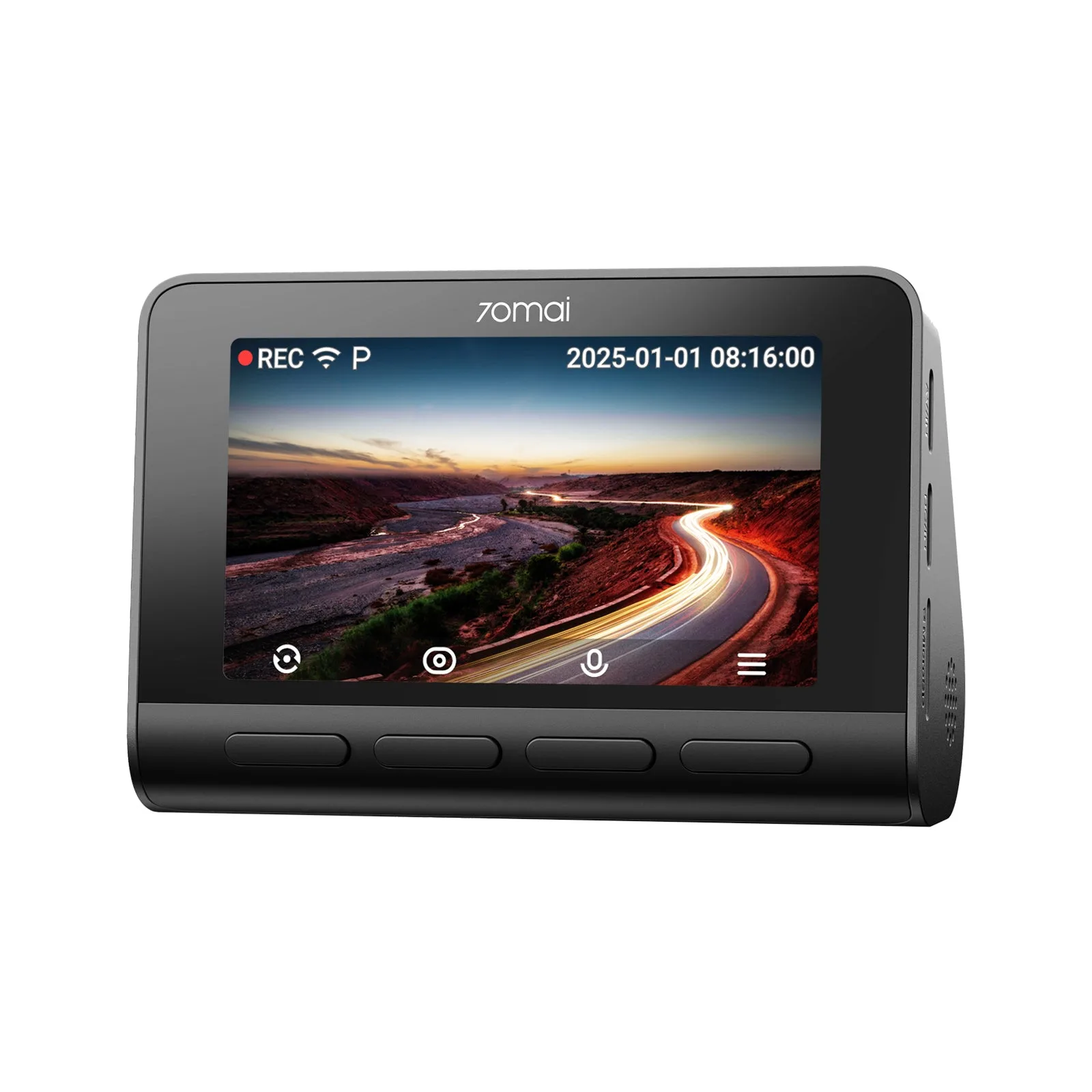
- 70mai Dash Cam 4K A810S avec Sony STARVIS 2 IMX678, amélioration des plaques d'immatriculation, enregistrement d'urgence tamponné, supercondensateur et 4G LTE: La dash cam 70mai 4K A810S prend en charge la 4G LTE et intègre un enregistrement d'urgence avec mémoire tampon, le Sony STARVIS 2 IMX678 et la 70mai Night Owl Vision pour une clarté en basse lumière. Si vous recherchez une surveillance à distance et des images nocturnes de qualité, ce modèle intègre la LTE dès la conception, et non comme un simple ajout.
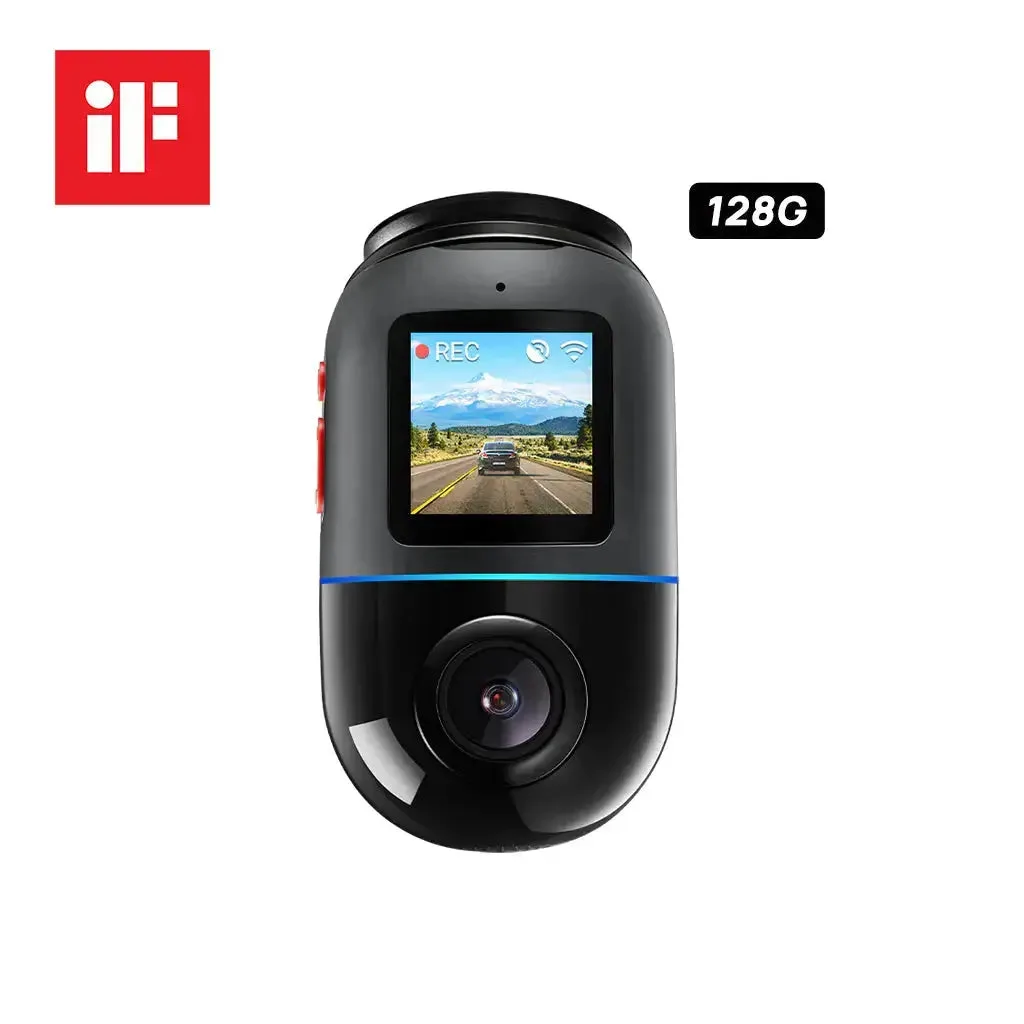
- 70Mai Dash Cam Omni 360° Vision Intégrale avec eMMC Intégré, Détection IA & 4G LTE: Le 70mai Dash Cam Omni 360° Full View prend en charge la 4G LTE et utilise un moteur rotatif à 340° avec un champ de vision de 140° pour une couverture panoramique complète. La surveillance à distance est plus utile lorsque la caméra peut être orientée à distance, ce que permet cette conception rotative.
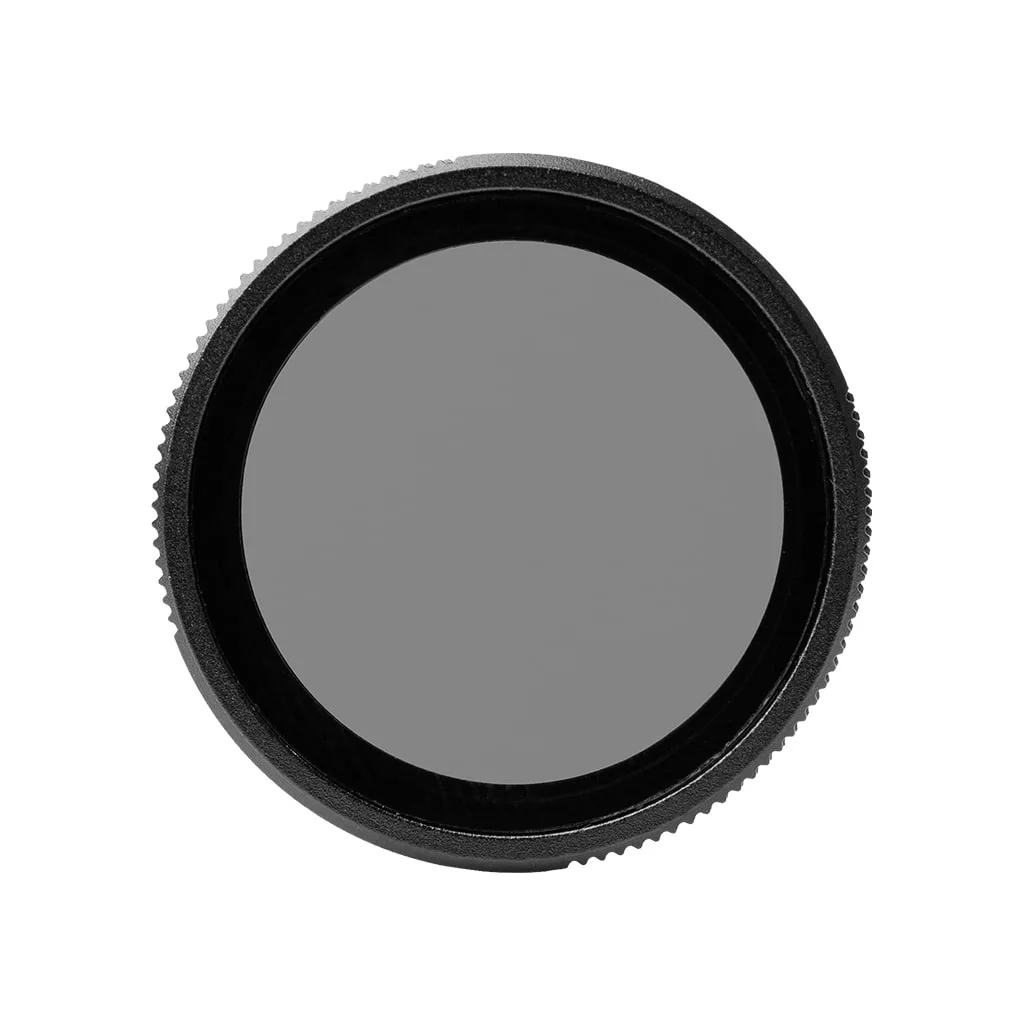
- 70Filtre CPL pour Dash Cam A410/ A510/ A800SE/ A500S/ Lite 2: Le filtre CPL 70mai est compatible avec les A510, A800S, A500S et Lite 2, et réduit les reflets du pare-brise ainsi que la lumière intense du soleil tout en améliorant la saturation des couleurs. Si vous ajoutez un filtre CPL pour des images plus nettes, vérifiez la compatibilité avec votre modèle de caméra spécifique—il n'est pas répertorié pour chaque dash cam 70mai.