Respuesta rápida
Para conectar una dash cam 70mai a 4G LTE, instala el módulo LTE compatible en el puerto de accesorios de la cámara, enciende la cámara, inserta y activa una tarjeta SIM de datos, luego empareja la cámara con la aplicación 70mai y habilita la supervisión remota. Confirma que tu modelo exacto sea compatible con LTE antes de comprar un módulo: la 70mai Dash Cam 4K A810S y la 70mai Dash Cam Omni 360° Full View son dos modelos de la gama actual con soporte para 4G LTE.
Compruebe primero la compatibilidad con LTE y la compatibilidad del módulo
No todas las dash cams de 70mai aceptan un módulo LTE. La 70mai Dash Cam 4K A810S y la 70mai Dash Cam Omni 360° Full View incluyen soporte LTE en sus especificaciones de catálogo, por lo que son los puntos de partida más seguros si la monitorización remota es una prioridad. Para cualquier otro modelo, revisa la página del producto o el menú de configuración de la cámara para buscar una opción celular o LTE antes de pedir el hardware; si la entrada del menú no existe, la cámara no puede usar un módulo.
La compatibilidad es específica del modelo, y un módulo vendido para una cámara 70mai puede no encajar en otra. Compare el número de pieza del módulo con el modelo exacto de su cámara en lugar de asumir un ajuste universal. Si aún está eligiendo una cámara, considere la compatibilidad con LTE integrada como una característica que vale la pena confirmar en el momento de la compra, ya que no se puede agregar más tarde mediante firmware.
Instale el módulo LTE y prepare la tarjeta SIM
Apague la cámara y, a continuación, inserte firmemente el módulo LTE en su puerto de accesorios hasta que encaje o quede al ras. Un módulo parcialmente insertado es la causa más común de que una cámara se encienda pero nunca encuentre una red. A continuación, inserte una tarjeta SIM con datos en la bandeja del módulo. Utilice una tarjeta SIM que tenga un plan de datos activo; una tarjeta SIM solo de voz o caducada se registrará en la red pero no podrá transmitir datos, lo que en la aplicación parece idéntico a un módulo averiado.
Después de insertar la SIM, vuelve a encender la cámara y dale 30–60 segundos para inicializar el módem. Observa si aparece un indicador de señal o LTE en la pantalla de la cámara o en la aplicación. Si no aparece ningún indicador, vuelve a colocar el módulo y la SIM antes de solucionar cualquier otro problema.
Empareja la cámara con la aplicación 70mai y activa la monitorización remota
Abre la aplicación 70mai, añade la cámara y completa el paso de emparejamiento Wi-Fi como harías normalmente para una conexión local. Una vez emparejada la cámara, abre sus ajustes y activa la opción de red celular o 4G LTE. Este es el paso que la gente se salta: la cámara puede emparejarse correctamente por Wi-Fi mientras la red celular permanece desactivada, por lo que la monitorización remota nunca funcionará hasta que la habilites explícitamente.
Después de activar LTE, la aplicación debería mostrar la cámara como en línea cuando estés fuera de su red Wi-Fi. Compruébalo apagando el Wi-Fi de tu teléfono y abriendo la cámara en la aplicación a través de datos móviles. Si se carga, la monitorización remota está activa. Si no es así, el problema casi siempre está en el plan SIM, el montaje del módulo o el interruptor LTE, no en la cámara.
Mantén la conexión estable y gestiona el uso de datos
La supervisión remota depende de una señal celular constante, por lo que debe montar la cámara en un lugar donde el parabrisas no bloquee la recepción con una zona metálica o muy tintada. Las funciones de grabación de emergencia con búfer y vigilancia en aparcamiento pueden generar más subidas, así que elija un plan de datos adaptado a la frecuencia con la que realmente consulta la cámara de forma remota. Si solo revisa los clips de vez en cuando, una modesta asignación mensual de datos suele ser suficiente.
Si la cámara se desconecta repetidamente, compruebe primero el saldo de la SIM, luego vuelva a colocar el módulo y confirme que la opción LTE sigue activada después de cualquier actualización de firmware. Las actualizaciones a veces restablecen las preferencias de red, y volver a activar LTE lleva segundos.
Conexión paso a paso a 4G LTE
- Confirma que tu cámara sea compatible con LTE: Consulte la página del producto o la configuración de la cámara para ver si dispone de una opción celular o LTE. Tanto la 70mai Dash Cam 4K A810S como la 70mai Dash Cam Omni 360° Full View son compatibles con 4G LTE. Punto de control: si no hay una entrada de menú LTE, deténgase; ningún módulo lo hará funcionar.
- Instale el módulo LTE compatible: Apague la cámara, luego inserte el módulo completamente en su puerto de accesorios hasta que quede al ras. Utilice el módulo que coincida con su modelo de cámara exacto. Error común: un módulo parcialmente insertado se enciende pero nunca encuentra una red.
- Inserte una tarjeta SIM de datos activa: Coloque una tarjeta SIM con datos en la bandeja del módulo y encienda la cámara. Espere de 30 a 60 segundos para que el módem se inicialice. Punto de control: debe aparecer un indicador de señal o LTE en la pantalla o en la aplicación.
- Empareja la cámara en la app 70mai: Añade la cámara y completa el proceso de emparejamiento Wi-Fi estándar antes de tocar cualquier ajuste celular. Error común: saltarse el emparejamiento y esperar que el acceso remoto funcione de inmediato.
- Active la opción de red celular o 4G LTE: En los ajustes de la aplicación de la cámara, activa explícitamente la opción LTE. El emparejamiento por Wi-Fi no activa la red celular por sí solo. Punto de control: la cámara debería aparecer en línea cuando tu teléfono esté usando datos móviles.
- Prueba de monitoreo remoto sin Wi-Fi: Apaga el Wi-Fi de tu teléfono y abre la cámara en la aplicación. Si se carga a través de datos móviles, la monitorización remota está funcionando. Si falla, comprueba el plan SIM, recoloca el módulo y confirma que el interruptor LTE sigue activado.
Productos compatibles con esta configuración
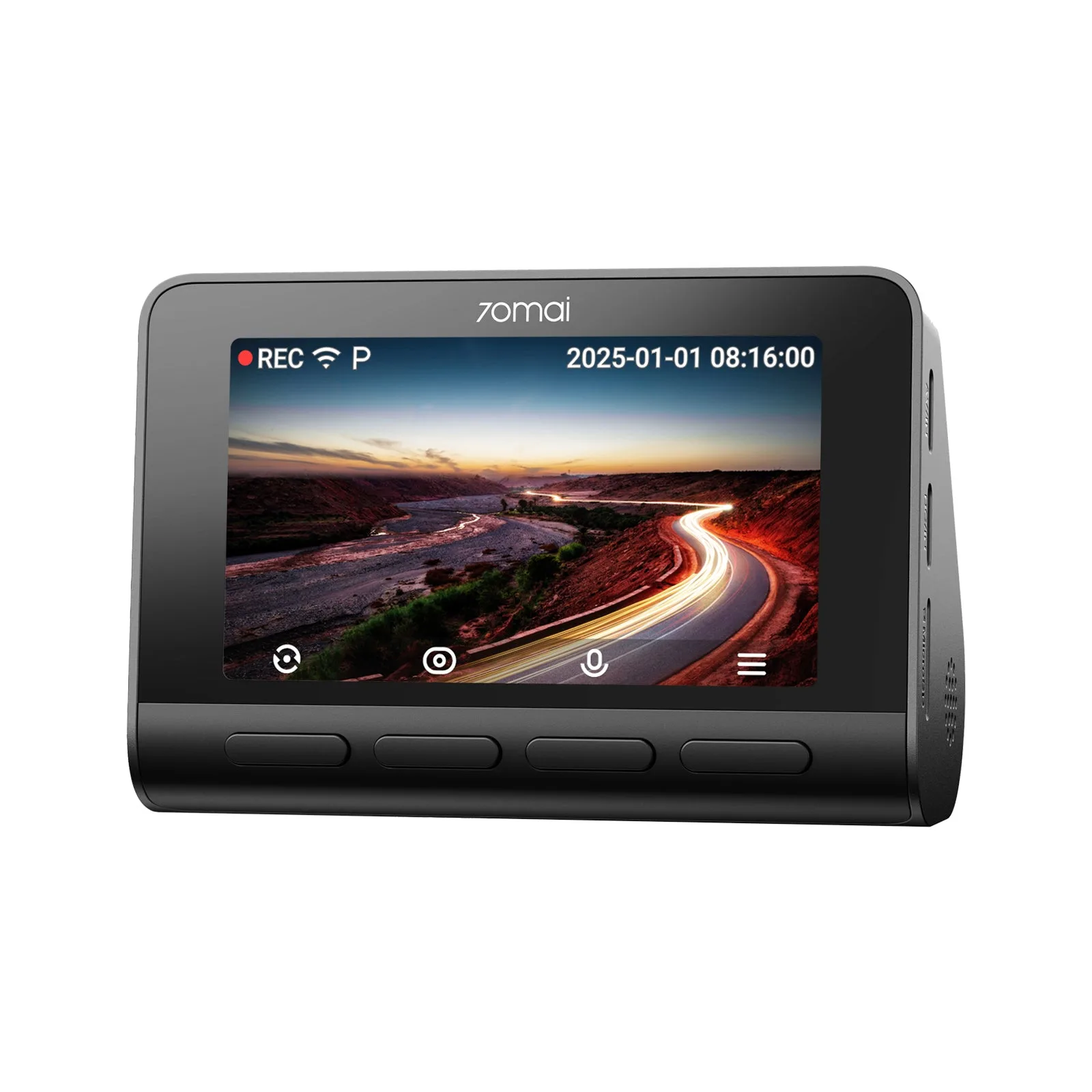
- 70mai Dash Cam 4K A810S con Sony STARVIS 2 IMX678, mejora de matrícula, grabación de emergencia con búfer, supercondensador y 4G LTE: La dash cam 70mai 4K A810S es compatible con 4G LTE e incluye grabación de emergencia con búfer, Sony STARVIS 2 IMX678 y 70mai Night Owl Vision para una nitidez en condiciones de poca luz. Si buscas monitorización remota y un rendimiento nocturno potente, este es un modelo donde LTE forma parte del diseño, no un añadido.
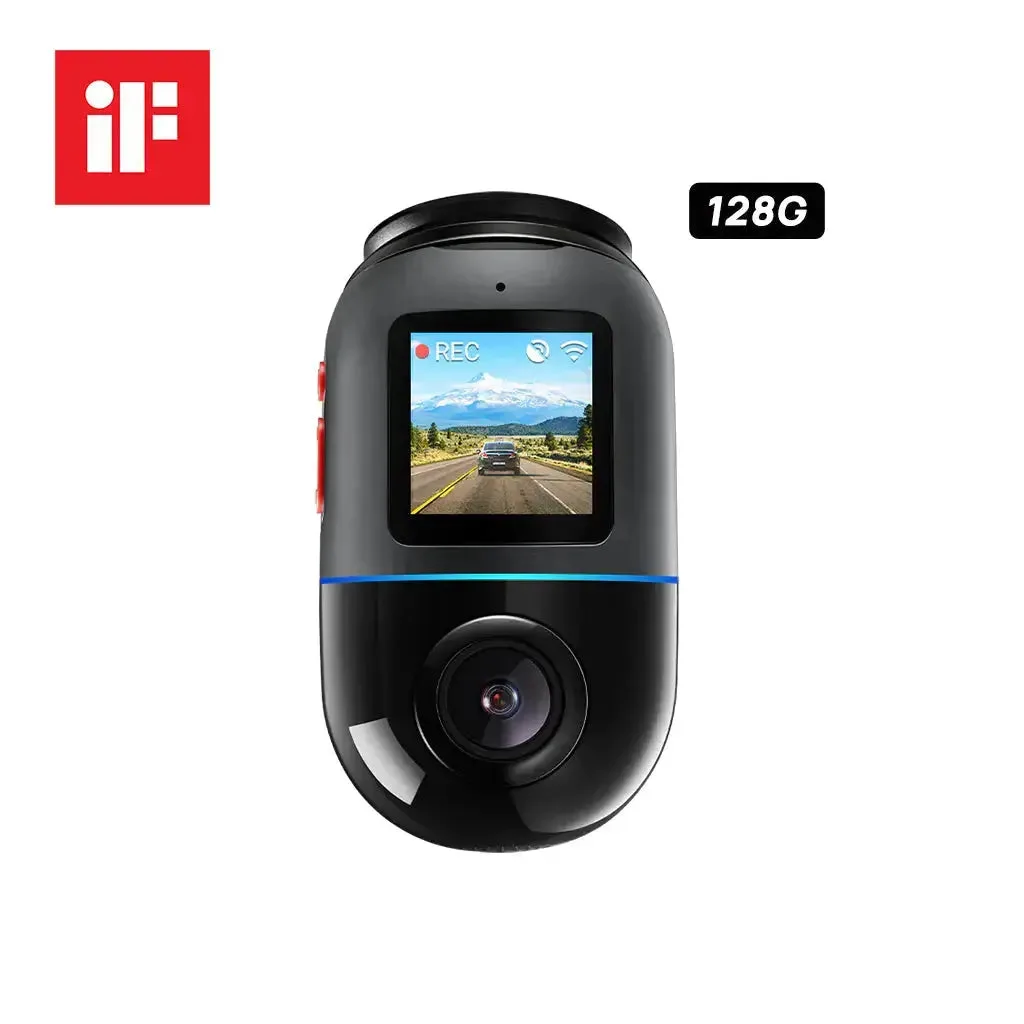
- 70Mai Dash Cam Omni 360° Visión Completa con eMMC Integrado, Detección por IA y 4G LTE: El 70mai Dash Cam Omni 360° Full View es compatible con 4G LTE y utiliza un motor giratorio de 340° con un campo de visión de lente de 140° para una cobertura envolvente total. La monitorización remota es más útil cuando la cámara se puede orientar a distancia, algo que permite este diseño giratorio.
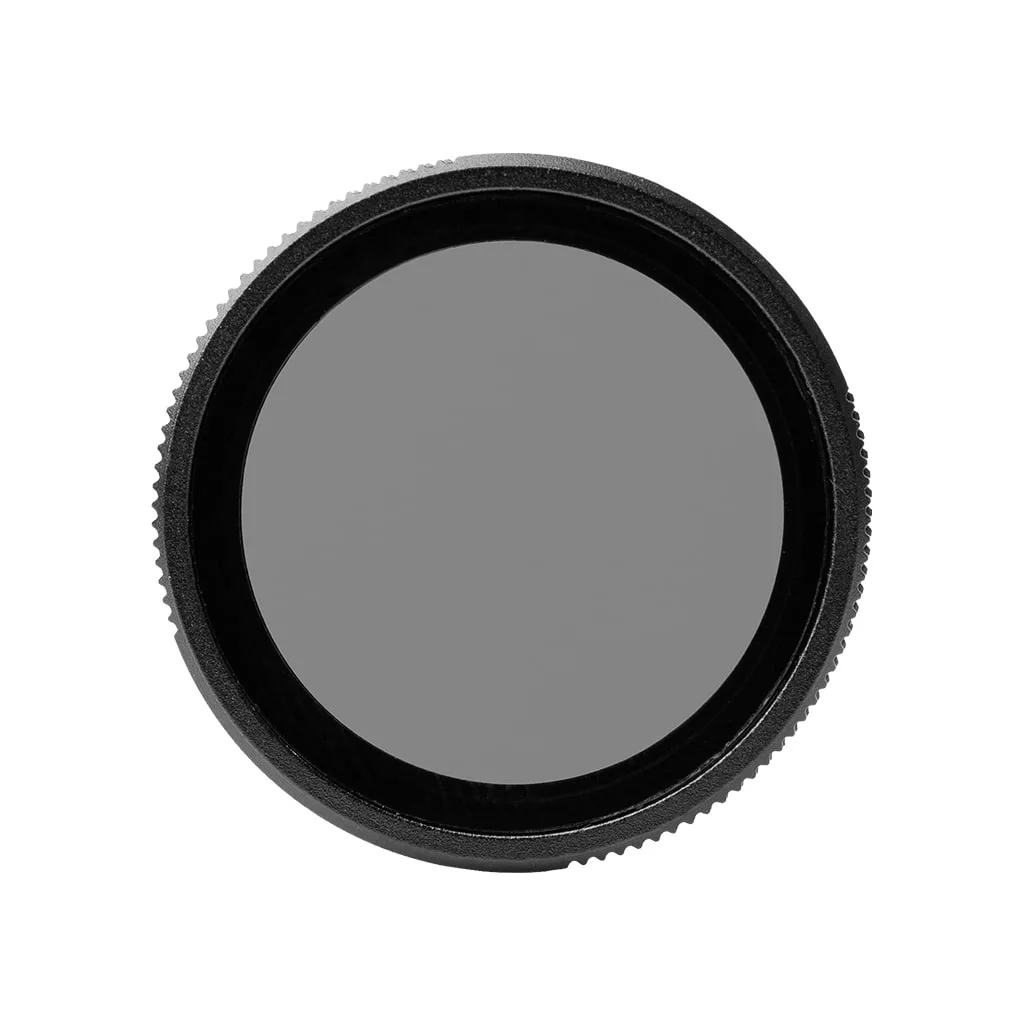
- 70Filtro CPL para Dash Cam A410/ A510/ A800SE/ A500S/ Lite 2: El filtro CPL 70mai es compatible con A510, A800S, A500S y Lite 2, y reduce los reflejos del parabrisas y la luz solar intensa, mejorando la saturación del color. Si añades un filtro CPL para obtener imágenes más nítidas, comprueba la compatibilidad con tu modelo de cámara específico; no está listado para todas las dash cams 70mai.