إجابة سريعة
معظم مشاكل شبكات Wi-Fi المعشقة (Mesh) تعود إلى سوء التنسيب أو التداخل أو البرامج الثابتة القديمة. ابدأ بإعادة وضع العقد والتحقق من العوائق، ثم حدّث البرامج الثابتة واضبط إعدادات القنوات.
لماذا تفشل الشبكات المعشقة
صُممت أنظمة Mesh للقضاء على المناطق الميتة، لكنها قد تعاني من بطء السرعات أو انقطاع الاتصال. تشمل الأسباب الشائعة التنسيب غير الصحيح للعقد، أو وجود جدران كثيرة بين العقد، أو التداخل من الأجهزة الإلكترونية الأخرى.
مشكلة أخرى شائعة هي استخدام طريقة backhaul خاطئة. بعض أنظمة Mesh، مثل TP-Link Deco W7200، تدعم backhaul عبر إيثرنت، مما يمكن أن يحسّن الأداء بشكل ملحوظ إذا قمت بتوصيل العقد بالكابلات.
التنسيب والتداخل
تنسيب العقد أمر بالغ الأهمية. يجب أن تكون كل عقدة ضمن نطاق جهاز التوجيه الرئيسي، ولكن ليست قريبة جدًا. تجنب وضع العقد بالقرب من الأجسام المعدنية أو أفران الميكروويف أو الهواتف اللاسلكية، لأنها قد تسبب تداخلًا.
إذا كان منزلك كبيرًا، ففكر في نظام بتغطية أكبر، مثل ROCK AX1800 3-pack، الذي يغطي حتى 6,000 قدم مربع. لكن تذكر أن ادعاءات التغطية تستند إلى ظروف مثالية؛ فالجدران والأرضيات تقلل النطاق الفعلي.
البرامج الثابتة وإعدادات التطبيق
يتم حل العديد من مشاكل Mesh عبر تحديثات البرامج الثابتة. تحقق من تطبيق Mesh بانتظام بحثًا عن التحديثات، وفعّل التحديثات التلقائية إذا كانت متاحة.
أيضًا، راجع إعدادات التطبيق. بعض الأنظمة تحتوي على ميزات مثل band steering أو QoS التي قد تسبب انقطاع الأجهزة إذا تم ضبطها بشكل خاطئ. جرّب تعطيلها مؤقتًا لمعرفة ما إذا كان الاستقرار يتحسن.
التشخيص والإصلاحات
- العرض: الجهاز ينقطع باستمرار: السبب المحتمل: تنسيب العقدة أو التداخل. انقل العقدة بالقرب من الجهاز المتأثر وبعيدًا عن العوائق. إذا استمرت المشكلة، فحاول تغيير قناة Wi-Fi في التطبيق. إذا لم يساعد نقل العقدة، فاختبر بجهاز مختلف لعزل المشكلة.
- العرض: سرعات بطيئة في بعض الغرف: السبب المحتمل: إشارة ضعيفة بين العقد. تأكد من أن العقد ضمن نطاق بعضها البعض، ويفضل أن يكون هناك خط رؤية واضح. إذا كان نظامك يدعم backhaul عبر إيثرنت، ففكر في توصيل العقد بالكابلات. إذا بقيت السرعات بطيئة، فحاول نقل العقدة إلى موقع أكثر مركزية.
- العرض: انقطاع الشبكة بالكامل: السبب المحتمل: خلل في البرامج الثابتة أو تحميل زائد على جهاز التوجيه. أعد تشغيل جهاز التوجيه الرئيسي وجميع العقد. تحقق من تحديثات البرامج الثابتة في التطبيق. إذا استمرت المشكلة، فأعد ضبط النظام على إعدادات المصنع وأعد إعداده من جديد. إذا لم يؤدِ إعادة ضبط المصنع إلى حل المشكلة، فاتصل بمزود خدمة الإنترنت أو فكر في استبدال النظام.
منتجات مفيدة
-
نظام راوتر Mesh من TP-Link ثلاثي النطاق Wi-Fi 6 | 2- أجهزة راوتر Mesh | تغطية حتى 5,500 قدم مربع | Deco W7200 (حزمة من 2): نظام TP-Link Deco W7200 هو نظام Mesh ثلاثي النطاق Wi-Fi 6 يغطي حتى 5,500 قدم مربع ويدعم backhaul عبر إيثرنت. التصميم ثلاثي النطاق و backhaul عبر إيثرنت يمنحك خيارات أكثر لتحسين السرعة والاستقرار في المنازل الكبيرة.
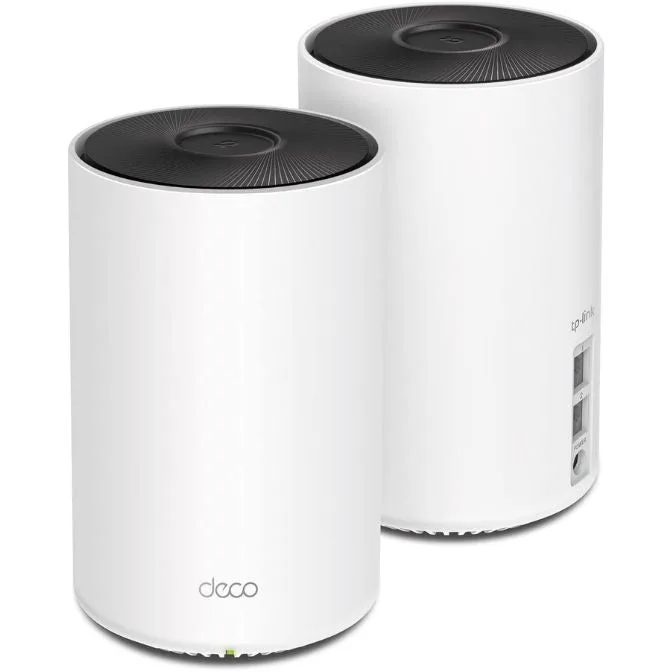
نظام راوتر Mesh من TP-Link ثلاثي النطاق Wi-Fi 6 | 2- أجهزة راوتر Mesh | تغطية حتى 5,500 قدم مربع | Deco W7200 (حزمة من 2)
-
نظام Mesh Wi-Fi ثنائي النطاق AX1800 WiFi 6 | يحل محل أجهزة التوجيه والموسعات | يغطي حتى 6,000 قدم مربع | 2 منافذ جيجابت لكل وحدة، يدعم backhaul عبر إيثرنت | (حزمة من 3): نظام ROCK AX1800 Wi-Fi 6 mesh يغطي حتى 6,000 قدم مربع ويدعم حتى 120 جهازًا. إذا كان لديك العديد من الأجهزة، فإن سعة هذا النظام تساعد في منع التباطؤ والانقطاعات.
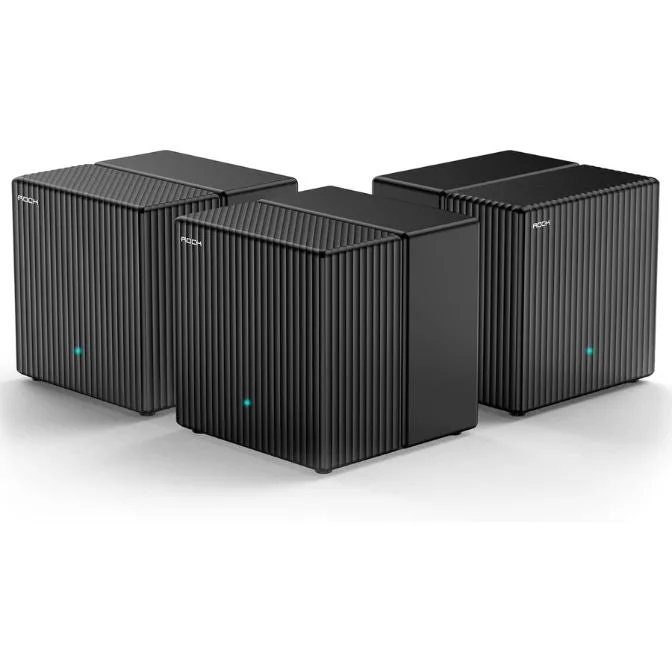
نظام Mesh Wi-Fi ثنائي النطاق AX1800 WiFi 6 | يحل محل أجهزة التوجيه والموسعات | يغطي حتى 6,000 قدم مربع | 2 منافذ جيجابت لكل وحدة، يدعم backhaul عبر إيثرنت | (حزمة من 3)
-
Google Nest WiFi Pro - Wi-Fi 6E - نظام Wi-Fi منزلي موثوق بسرعة عالية وتغطية شاملة للمنزل - راوتر Mesh - ليمونجراس: جهاز التوجيه Google Nest WiFi Pro هو راوتر Mesh بتقنية Wi-Fi 6E يوفر سرعات عالية وتغطية شاملة للمنزل. تضيف تقنية Wi-Fi 6E نطاق 6 جيجاهرتز، مما يقلل التداخل ويحسن الأداء للأجهزة الأحدث.