快速解答
大多數 Wi-Fi mesh 問題都出在擺放位置、干擾或韌體過時。先重新調整節點位置並檢查障礙物,然後更新韌體並調整頻道設定。
為什麼 Mesh 網路會失敗
Mesh 系統旨在消除訊號死角,但仍可能出現速度緩慢或斷線問題。常見原因包括節點擺放不當、節點之間牆壁太多,或受到其他電子設備的干擾。
另一個常見問題是使用了錯誤的骨幹(backhaul)方式。有些 Mesh 系統(如 TP-Link Deco W7200)支援乙太網路骨幹,若將節點以實體線路連接,可大幅提升效能。
擺放位置與干擾
節點擺放至關重要。每個節點應在主路由器的範圍內,但不宜過近。避免將節點放在金屬物體、微波爐或無線電話附近,因為這些可能造成干擾。
如果您的住宅面積較大,請考慮覆蓋範圍更廣的系統,例如 ROCK AX1800 3 件組,可覆蓋高達 6,000 平方英尺。但請記住,覆蓋範圍的宣稱是基於理想條件;牆壁和地板會縮短有效範圍。
韌體與應用程式設定
許多 Mesh 問題可透過更新韌體解決。請定期在 Mesh 應用程式中檢查更新,若可用請啟用自動更新。
此外,請檢視應用程式的設定。有些系統具備頻段導向(band steering)或 QoS 等功能,若設定不當可能導致裝置斷線。可暫時停用這些功能,觀察穩定性是否改善。
診斷與修正
- 症狀:裝置一直斷線: 可能原因:節點擺放位置或干擾。將節點移近受影響的裝置,並遠離障礙物。若問題持續,請嘗試在應用程式中變更 Wi-Fi 頻道。 如果移動節點沒有幫助,請用其他裝置測試,以隔離問題。
- 症狀:某些房間速度緩慢: 可能原因:節點之間訊號微弱。請確保節點彼此在範圍內,最好有無障礙的視線。如果您的系統支援乙太網路骨幹,請考慮以實體線路連接節點。 如果速度仍然緩慢,請嘗試將節點移到更中央的位置。
- 症狀:整個網路斷線: 可能原因:韌體錯誤或路由器負載過重。重新啟動主路由器及所有節點。在應用程式中檢查韌體更新。若問題持續,請將系統恢復原廠設定並重新設定。 如果恢復原廠設定無法解決問題,請聯絡您的網路服務供應商,或考慮更換系統。
有幫助的產品
-
TP-Link 三頻 Wi-Fi 6 Mesh 路由器系統 | 2 件 Mesh 路由器 | 覆蓋高達 5,500 平方英尺 | Deco W7200(2 件組): TP-Link Deco W7200 是一款三頻 Wi-Fi 6 Mesh 系統,覆蓋高達 5,500 平方英尺,並支援乙太網路骨幹。三頻設計和乙太網路骨幹為較大的住宅提供更多提升速度和穩定性的選項。
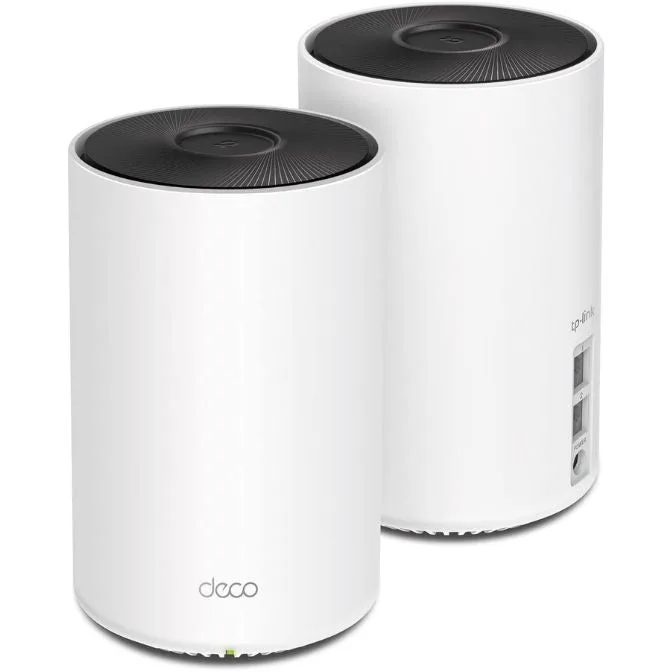
TP-Link 三頻 Wi-Fi 6 Mesh 路由器系統 | 2 件 Mesh 路由器 | 覆蓋高達 5,500 平方英尺 | Deco W7200(2 件組)
-
雙頻 AX1800 WiFi 6 Mesh Wi-Fi 系統 | 取代路由器和延伸器 | 覆蓋高達 6,000 平方英尺 | 每台裝置 2 個 Gigabit 連接埠,支援乙太網路骨幹 |(3 件組): ROCK AX1800 Wi-Fi 6 Mesh 系統覆蓋高達 6,000 平方英尺,並支援高達 120 台裝置。如果您有許多裝置,此系統的容量有助於防止速度下降和斷線。
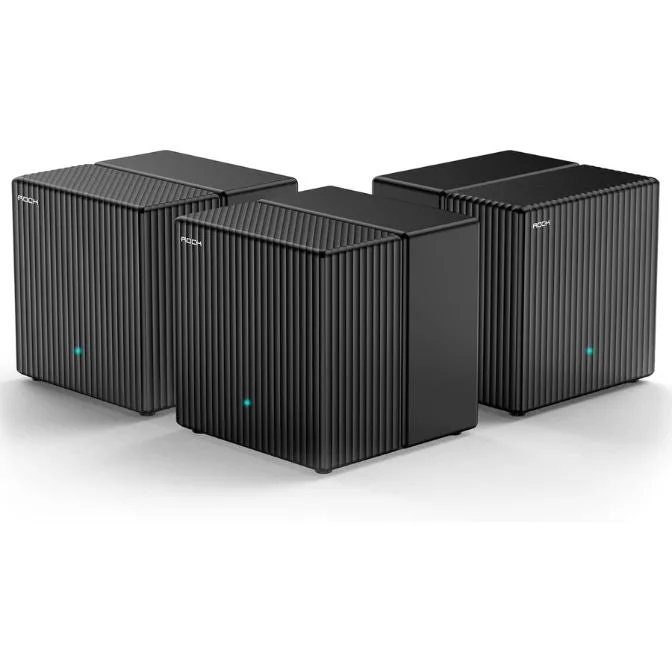
雙頻 AX1800 WiFi 6 Mesh Wi-Fi 系統 | 取代路由器和延伸器 | 覆蓋高達 6,000 平方英尺 | 每台裝置 2 個 Gigabit 連接埠,支援乙太網路骨幹 |(3 件組)
-
Google Nest WiFi Pro - Wi-Fi 6E - 可靠的家庭 Wi-Fi 系統,具備快速速度和全屋覆蓋 - Mesh 路由器 - 檸檬草色: Google Nest WiFi Pro 是一款 Wi-Fi 6E Mesh 路由器,提供快速速度和全屋覆蓋。Wi-Fi 6E 新增了 6 GHz 頻段,可減少干擾並提升較新裝置的效能。