إجابة سريعة
يمكنك مزامنة أضواء TECKNET Hexagon LED مع الموسيقى باستخدام التطبيق المجاني، أو جهاز التحكم عن بُعد المرفق، أو صندوق التحكم السلكي. كل طريقة تمنحك تأثيرات ألوان وأنماط فورية تتفاعل مع الإيقاع.
الاختيار بين التطبيق، جهاز التحكم عن بُعد، أو صندوق التحكم السلكي
توفر أضواء TECKNET Hexagon LED ثلاث طرق لتفعيل مزامنة الموسيقى: تطبيق الهاتف الذكي (بلوتوث)، جهاز التحكم عن بُعد (الأشعة تحت الحمراء)، أو صندوق التحكم الفعلي المزود بميكروفون مدمج. يؤثر اختيارك على المدى والراحة. يمنحك التطبيق أقصى دقة — يمكنك الاختيار من بين 16 مليون لون وأكثر من 200 وضع ديناميكي — لكنه يتطلب بقاء البلوتوث متصلاً. يعمل جهاز التحكم عن بُعد من أي مكان في الغرفة دون الحاجة لهاتف، لكنه يستخدم الأوضاع المحددة مسبقًا فقط. صندوق التحكم السلكي دائمًا في متناول اليد لكنه يوفر خيارات تخصيص أقل. للحصول على أفضل تجربة تفاعل مع الإيقاع، استخدم التطبيق أولاً، ثم انتقل إلى جهاز التحكم عن بُعد لتغيير المزاج بسرعة.
خطوة بخطوة: مزامنة أضواء TECKNET Hexagon LED مع الموسيقى
- 1. تشغيل الأضواء وتنزيل التطبيق: قم بتوصيل الأضواء بالكهرباء واضغط على زر الطاقة في صندوق التحكم. قم بتنزيل تطبيق TECKNET LED من متجر تطبيقات هاتفك (iOS أو Android). قم بتشغيل البلوتوث وخدمات الموقع لهاتفك. خطأ شائع: نسيان تمكين أذونات الموقع على Android — يحتاج التطبيق إليها لمسح أجهزة البلوتوث حتى لو لم يتم استخدام GPS.
- 2. إقران الأضواء عبر البلوتوث: افتح التطبيق واضغط على 'إضافة جهاز' أو أيقونة (+). اختر 'أضواء سداسية' من القائمة. انتظر حتى تومض الأضواء — وهذا يؤكد الاقتران. إذا لم يعثر التطبيق على الأضواء، اضغط مع الاستمرار على زر 'M' في صندوق التحكم لمدة 3 ثانية لإعادة تعيين البلوتوث. نقطة تفتيش: تأكد من أن الهاتف على بعد 10 متر من صندوق التحكم. قد تقلل الجدران السميكة من المدى.
- 3. تفعيل وضع مزامنة الموسيقى في التطبيق: في الشاشة الرئيسية للتطبيق، اضغط على أيقونة النوتة الموسيقية أو ابحث عن 'وضع الموسيقى'. اختر بين 'ميكروفون' (صوت محيط فوري) أو 'إدخال صوتي سلكي' (صوت مباشر من كابل 3.5 مم). لمعظم المستخدمين، 'ميكروفون' هو الأسهل — فقط ضع صندوق التحكم بالقرب من مكبر الصوت. خطأ شائع: وضع صندوق التحكم بعيدًا جدًا عن مكبر الصوت — يلتقط الميكروفون ضوضاء الغرفة بدلاً من الإيقاع، مما يسبب تأثيرات متقطعة.
- 4. ضبط الحساسية ولوحة الألوان: استخدم شريط التمرير في التطبيق لضبط الحساسية (منخفضة للخفيفة، عالية للحيوية). اختر نطاق ألوان أو دع الأضواء تتنقل بين الألوان العشوائية. للحصول على مظهر متناسق، اختر الألوان الدافئة للموسيقى البطيئة والألوان الباردة للمسارات السريعة. نقطة تفتيش: إذا كانت الأضواء بالكاد تتحرك، زد الحساسية. إذا كانت تومض باستمرار، اخفضها.
- 5. جرب جهاز التحكم عن بُعد أو صندوق التحكم كبديل: اضغط على زر 'الموسيقى' في جهاز التحكم عن بُعد للتنقل بين الإعدادات المسبقة المدمجة التفاعلية مع الإيقاع. على صندوق التحكم، اضغط على زر 'الوضع' حتى ترى أيقونة نوتة موسيقية. تستخدم هذه الطرق الميكروفون الداخلي لصندوق التحكم وهي أقل قابلية للتخصيص ولكنها تعمل بدون هاتف. خطأ شائع: استخدام جهاز التحكم عن بُعد في غرفة مشرقة مع ضوء شمس مباشر — قد لا يسجل مستشعر الأشعة تحت الحمراء في صندوق التحكم الأوامر. وجه جهاز التحكم عن بُعد مباشرة نحوه.
ما تحتاجه
-
أضواء TECKNET Hexagon LED، حزمة 8 ألواح جدارية إضاءة سداسية RGB للألعاب متزامنة مع الموسيقى، أضواء ذكية مع تطبيق وجهاز تحكم عن بُعد وتحكم سلكي: يمكنك الاختيار من بين 16 مليون لون وأكثر من 200 وضع ديناميكي باستخدام التحكم بالتطبيق. هذا يعني أنه يمكنك ضبط الأضواء بدقة لتستجيب تمامًا لنوع الموسيقى، من نبضات خفيفة إلى مطاردات حيوية.
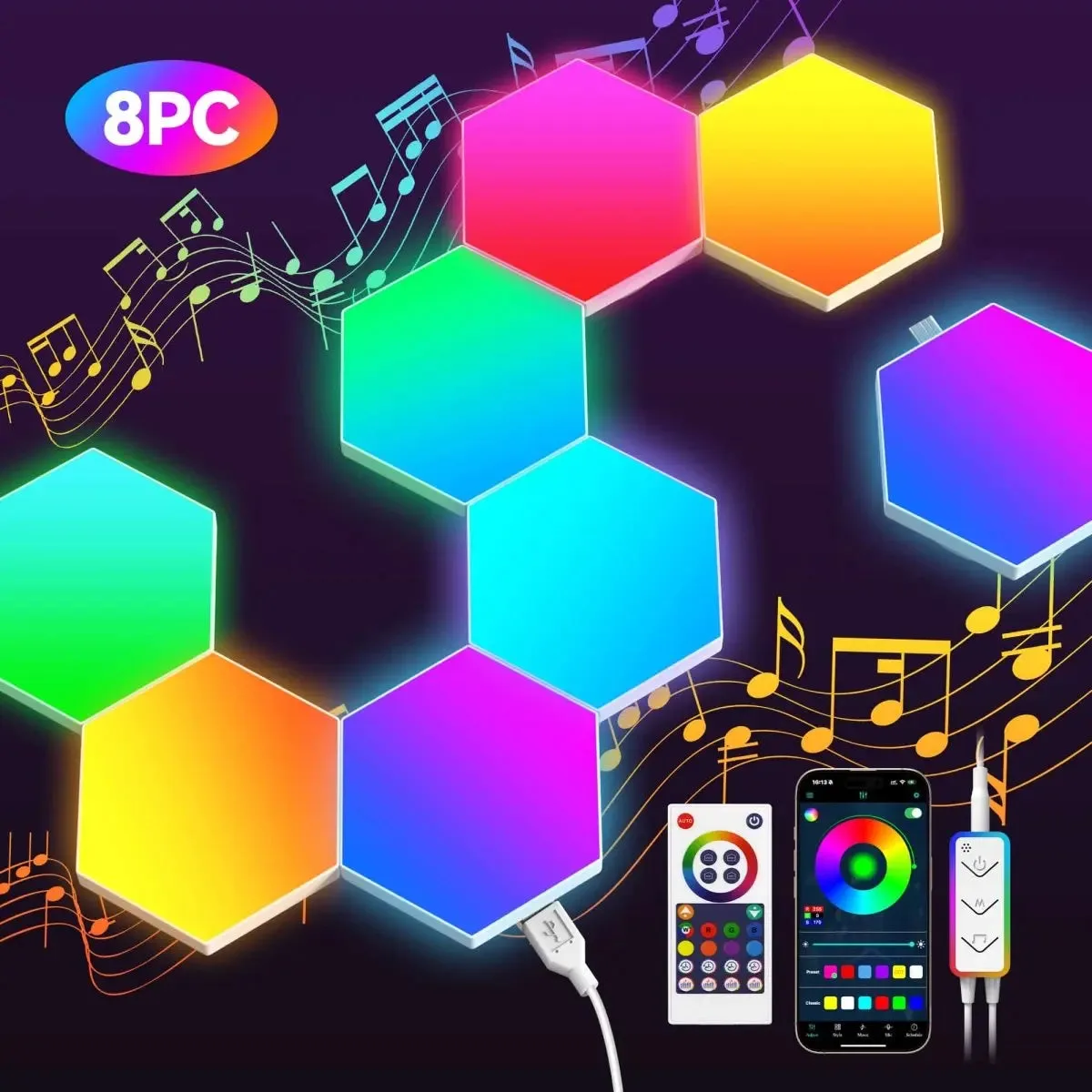
أضواء TECKNET Hexagon LED، حزمة 8 ألواح جدارية إضاءة سداسية RGB للألعاب متزامنة مع الموسيقى، أضواء ذكية مع تطبيق وجهاز تحكم عن بُعد وتحكم سلكي


