Snel antwoord
U kunt TECKNET Hexagon LED-lampen synchroniseren met muziek via de gratis app, de meegeleverde afstandsbediening of de bedrade bedieningskast. Elke methode biedt realtime op beats reagerende kleur- en patrooneffecten.
Keuze tussen app, afstandsbediening of bedrade bediening
De TECKNET Hexagon LED-lampen bieden drie manieren om muzieksynchronisatie in te schakelen: de smartphone-app (Bluetooth), de afstandsbediening (IR) of de fysieke bedieningskast met ingebouwde microfoon. Uw keuze beïnvloedt bereik en gemak. De app biedt de meeste precisie — u kunt kiezen uit 16 miljoen kleuren en meer dan 200 dynamische modi — maar Bluetooth moet verbonden blijven. De afstandsbediening werkt vanaf de andere kant van de kamer zonder telefoon, maar gebruikt alleen vooraf ingestelde modi. De bedrade bedieningskast is altijd binnen handbereik, maar biedt minder aanpassingsopties. Voor de beste beat-reactieve ervaring gebruikt u eerst de app en schakelt u daarna over op de afstandsbediening voor snelle sfeerveranderingen.
Stapsgewijze handleiding: TECKNET Hexagon LED-lampen synchroniseren met muziek
- 1. Zet de lampen aan en download de app: Sluit de lampen aan en druk op de aan/uit-knop op de bedieningskast. Download de TECKNET LED-app uit de app-store van uw telefoon (iOS of Android). Schakel Bluetooth en locatieservices op uw telefoon in. Veelgemaakte fout: Vergeten om locatiemachtigingen op Android in te schakelen — de app heeft dit nodig om Bluetooth-apparaten te scannen, zelfs als GPS niet wordt gebruikt.
- 2. Koppel de lampen via Bluetooth: Open de app en tik op 'Apparaat toevoegen' of het (+) pictogram. Selecteer 'Hexagon-lampen' in de lijst. Wacht tot de lampen knipperen — dit bevestigt de koppeling. Als de app de lampen niet vindt, houdt u de 'M'-knop op de bedieningskast 3 seconden ingedrukt om Bluetooth te resetten. Controlepunt: Zorg ervoor dat de telefoon zich binnen 10 meter van de bedieningskast bevindt. Dikke muren kunnen het bereik verminderen.
- 3. Schakel de muzieksynchronisatiemodus in de app in: Tik op het hoofdscherm van de app op het muzieknootpictogram of zoek 'Muziekmodus'. Kies tussen 'Microfoon' (realtime omgevingsgeluid) of 'Audio Line-In' (directe audio via een 3.5mm-kabel). Voor de meeste gebruikers is 'Microfoon' het gemakkelijkst — plaats de bedieningskast gewoon in de buurt van de luidspreker. Veelgemaakte fout: De bedieningskast te ver van de luidspreker plaatsen — de microfoon vangt dan omgevingsgeluid op in plaats van de beat, wat schokkerige effecten veroorzaakt.
- 4. Pas de gevoeligheid en het kleurenpalet aan: Gebruik de schuifregelaar in de app om de gevoeligheid in te stellen (laag voor subtiel, hoog voor levendig). Kies een kleurbereik of laat de lampen door willekeurige tinten fietsen. Voor een samenhangende look kiest u warme tinten voor langzame muziek en koele tinten voor snelle nummers. Controlepunt: Als de lampen nauwelijks bewegen, verhoog dan de gevoeligheid. Als ze constant flitsen, verlaag deze dan.
- 5. Probeer de afstandsbediening of bedieningskast als alternatief: Druk op de 'Muziek'-knop op de afstandsbediening om door de ingebouwde beat-reactieve presets te fietsen. Op de bedieningskast drukt u op de 'Modus'-knop totdat u een muzieknootpictogram ziet. Deze methoden gebruiken de interne microfoon van de kast en zijn minder aanpasbaar, maar werken zonder telefoon. Veelgemaakte fout: De afstandsbediening gebruiken in een heldere kamer met direct zonlicht — de IR-sensor op de bedieningskast registreert mogelijk geen commando's. Richt de afstandsbediening er direct op.
Wat u nodig heeft
-
TECKNET Hexagon LED-lampen,8 pack RGB Gaming Hex Wall Light Panels Sync to Music, slimme lampen met app & afstandsbediening & bedrade bediening: U kunt kiezen uit 16 miljoen kleuren en meer dan 200 dynamische modi met de app-bediening. Dit betekent dat u de lampen nauwkeurig kunt afstemmen op het muziekgenre, van subtiele pulsen tot levendige jacht-effecten.
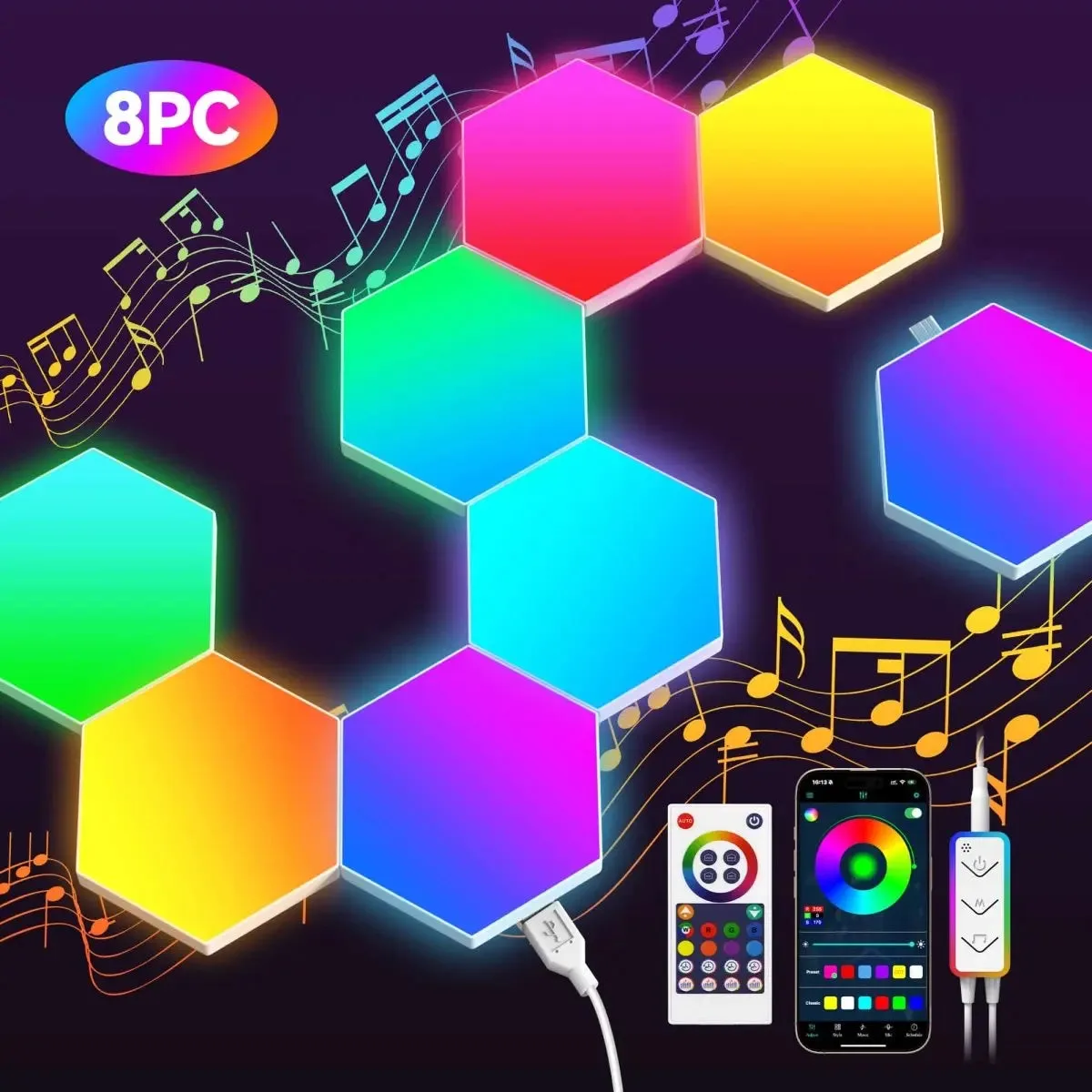
TECKNET Hexagon LED-lampen,8 pack RGB Gaming Hex Wall Light Panels Sync to Music, slimme lampen met app & afstandsbediening & bedrade bediening


