빠른 답변
TECKNET 헥사곤 LED 조명은 무료 앱, 포함된 리모컨 또는 유선 컨트롤 박스를 사용하여 음악에 동기화할 수 있습니다. 각 방법은 실시간 비트 반응 색상 및 패턴 효과를 제공합니다.
앱, 리모컨 또는 유선 컨트롤 중 선택
TECKNET 헥사곤 LED 조명은 음악 동기화를 위한 세 가지 방법을 제공합니다: 스마트폰 앱(블루투스), 리모컨(IR), 또는 내장 마이크가 있는 물리적 컨트롤 박스입니다. 선택에 따라 범위와 편의성이 달라집니다. 앱은 가장 정밀한 제어를 제공합니다 — 16백만 가지 색상과 200개 이상의 다이내믹 모드를 선택할 수 있습니다 — 하지만 블루투스 연결이 유지되어야 합니다. 리모컨은 휴대폰 없이 방 건너편에서도 작동하지만 사전 설정 모드만 사용할 수 있습니다. 유선 컨트롤 박스는 항상 가까이 있지만 사용자 지정 옵션이 적습니다. 최상의 비트 반응 경험을 위해 먼저 앱을 사용한 다음, 빠른 분위기 변경을 위해 리모컨으로 전환하세요.
단계별 가이드: TECKNET 헥사곤 LED 조명을 음악에 동기화하기
- 1. 조명 전원을 켜고 앱을 다운로드하세요: 조명을 플러그에 연결하고 컨트롤 박스의 전원 버튼을 누르세요. 휴대폰의 앱 스토어(iOS 또는 Android)에서 TECKNET LED 앱을 다운로드하세요. 휴대폰의 블루투스와 위치 서비스를 켜세요. 흔한 실수: Android에서 위치 권한을 활성화하는 것을 잊는 것 — GPS를 사용하지 않더라도 앱이 블루투스 장치를 스캔하려면 이 권한이 필요합니다.
- 2. 블루투스를 통해 조명을 페어링하세요: 앱을 열고 '기기 추가' 또는 (+) 아이콘을 탭하세요. 목록에서 '헥사곤 조명'을 선택하세요. 조명이 깜빡일 때까지 기다리세요 — 페어링이 완료되었음을 확인합니다. 앱에서 조명을 찾지 못하면 컨트롤 박스의 'M' 버튼을 3초 동안 길게 눌러 블루투스를 재설정하세요. 확인 사항: 휴대폰이 컨트롤 박스에서 10미터 이내에 있는지 확인하세요. 두꺼운 벽은 범위를 줄일 수 있습니다.
- 3. 앱에서 음악 동기화 모드를 활성화하세요: 앱의 메인 화면에서 음표 아이콘을 탭하거나 '음악 모드'를 찾으세요. '마이크'(실시간 주변 소리) 또는 '오디오 라인 입력'(3.5mm 케이블을 통한 직접 오디오) 중에서 선택하세요. 대부분의 사용자에게 '마이크'가 가장 쉽습니다 — 컨트롤 박스를 스피커 근처에 두기만 하면 됩니다. 흔한 실수: 컨트롤 박스를 스피커에서 너무 멀리 두는 것 — 마이크가 비트 대신 주변 소음을 감지하여 효과가 끊기게 됩니다.
- 4. 감도와 색상 팔레트를 조정하세요: 앱의 슬라이더를 사용하여 감도를 설정하세요(낮음은 은은하게, 높음은 생동감 있게). 색상 범위를 선택하거나 조명이 무작위 색상으로 순환하게 하세요. 통일된 분위기를 위해 느린 음악에는 따뜻한 톤, 빠른 트랙에는 차가운 톤을 선택하세요. 확인 사항: 조명이 거의 움직이지 않으면 감도를 높이세요. 계속 깜빡이면 낮추세요.
- 5. 대안으로 리모컨 또는 컨트롤 박스를 사용해 보세요: 리모컨의 '음악' 버튼을 눌러 내장된 비트 반응 사전 설정을 순환하세요. 컨트롤 박스에서는 음표 아이콘이 보일 때까지 '모드' 버튼을 누르세요. 이 방법들은 박스의 내장 마이크를 사용하며 사용자 지정 옵션은 적지만 휴대폰 없이 작동합니다. 흔한 실수: 직사광선이 있는 밝은 방에서 리모컨을 사용하는 것 — 컨트롤 박스의 IR 센서가 명령을 인식하지 못할 수 있습니다. 리모컨을 센서에 직접 향하게 하세요.
필요한 것
-
TECKNET 헥사곤 LED 조명,8팩 RGB 게이밍 헥사 월 라이트 패널 음악 동기화, 앱 및 리모컨 및 유선 컨트롤 지원 스마트 조명: 앱 컨트롤로 16백만 가지 색상과 200개 이상의 다이내믹 모드를 선택할 수 있습니다. 즉, 음악 장르에 정확히 반응하도록 조명을 미세 조정할 수 있으며, 은은한 펄스부터 생동감 있는 체이스 효과까지 가능합니다.
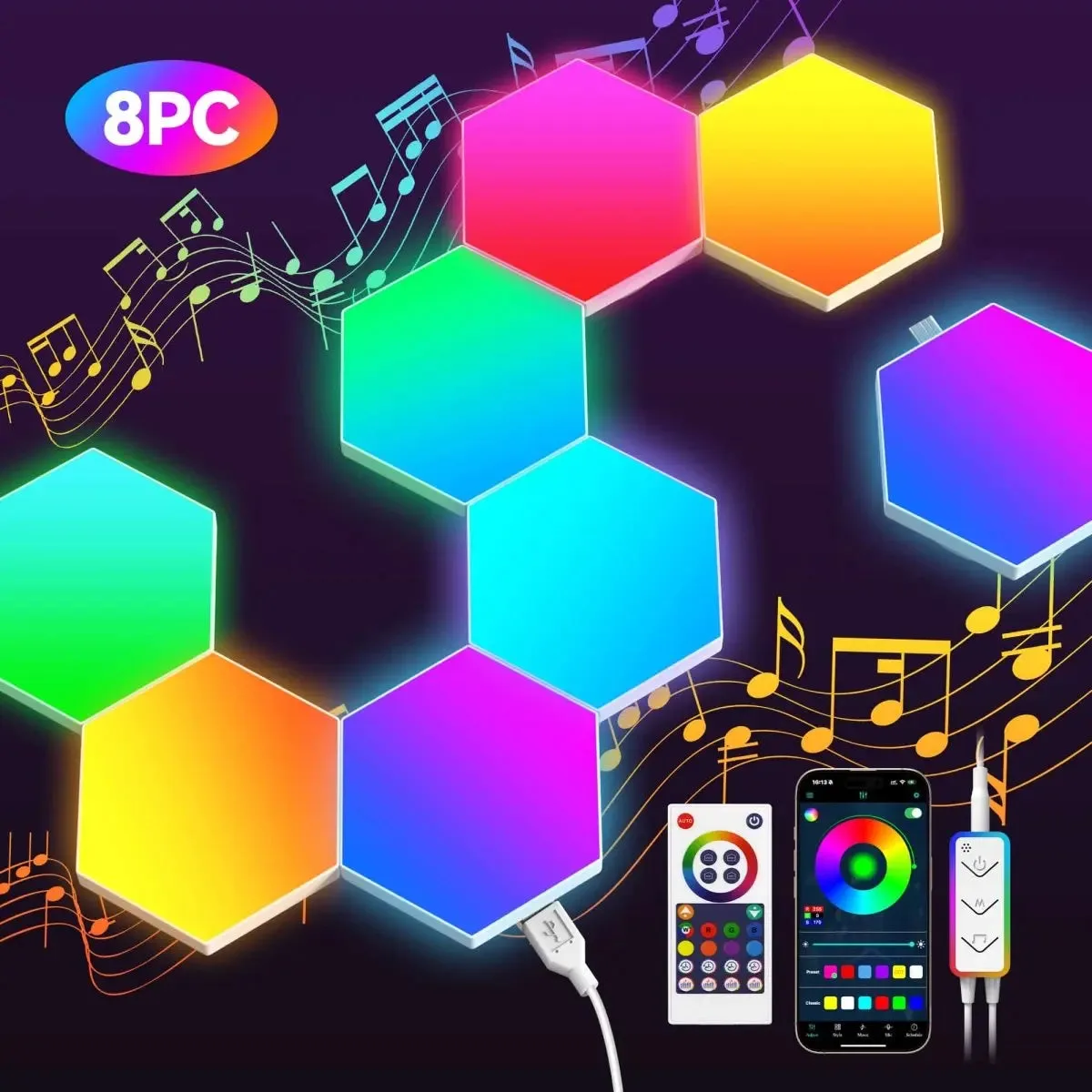
TECKNET 헥사곤 LED 조명,8팩 RGB 게이밍 헥사 월 라이트 패널 음악 동기화, 앱 및 리모컨 및 유선 컨트롤 지원 스마트 조명