Hurtigt svar
Til de fleste videoopkald er et 1080p webcam ved 30 fps det perfekte valg: skarpt nok til ansigter, skånsomt mod båndbredden og overkommeligt i pris. Køb kun 4K, hvis du ofte optager eller beskærer og har uploadhastigheden til at understøtte det. Billedhastighed betyder mere end opløsning for jævn bevægelse, og synsfeltet skal passe til dit rum, ikke dit ego.
Opløsning: hvad 720p, 1080p og 4K rent faktisk betyder under et opkald
Opløsning er antallet af pixels, sensoren optager. 720p (1280x720) ser blødt ud på en laptops skærm, men klarer sig på svagt internet. 1080p (1920x1080) er standarden for fjernarbejde, fordi den bevarer ansigtsdetaljer uden at kræve meget båndbredde. 4K (3840x2160) optager fire gange så mange pixels som 1080p, men de fleste mødeapps komprimerer alligevel videoen til 1080p eller lavere, så den synlige forbedring under et opkald er lille.
Den virkelige fordel ved 4K viser sig, når du beskærer, zoomer eller optager lokalt. Hvis du præsenterer slides eller streamer, giver 4K dig plads til at omramme uden at miste skarphed. Til daglige opkald skal du i stedet investere i belysning og et stabilt stativ.
Billedhastighed: hvorfor 30 fps slår 60 fps til de fleste opkald
Billedhastighed er, hvor mange billeder webcamet sender per sekund. 30 fps er jævnt nok til talende hoveder og er standardindstillingen på de fleste platforme. 60 fps reducerer slør, når du gestikulerer eller bevæger dig, men det fordobler båndbredden og kan få nogle apps til at sænke opløsningen for at kompensere. Hvis din uploadhastighed er under 5 Mbps, er 30 fps det sikrere valg.
Tjek din uploadhastighed, før du køber. En 1080p 30 fps stream kræver typisk 3–4 Mbps; 1080p 60 fps overstiger 6 Mbps. Hvis du deler forbindelse, så hold dig til 30 fps og lad webcamets autofokus og eksponering gøre det tunge arbejde.
Synsfelt: match linsen til dit rum, ikke til specifikationsarket
Synsfelt (FOV) er den vinkel, linsen ser. Et 60-graders FOV indrammer én person ved et skrivebord. Et 78-graders FOV passer til to personer eller en tavle bag dig. Et 90-graders eller bredere FOV fanger hele rummet, men får dig til at se lille og fjern ud og fremhæver rod i baggrunden.
Mål din skrivebordsdybde, og hvor langt du sidder fra skærmen. Hvis du er inden for armslængde, er 60–70 grader rigeligt. Hvis du præsenterer ved en tavle eller deler et bord, fungerer 78–90 grader bedre. Mange webcams lader dig beskære digitalt, men beskæring reducerer den effektive opløsning, så start med den rigtige linse.
Hvad du kan springe over: autofokus, HDR og andre funktioner, der sjældent betyder noget
Autofokus hjælper, når du bevæger dig mellem nære og fjerne positioner, men til et fast skrivebordsopsætning er fast fokus fint og ofte skarpere. HDR udligner modlys fra et vindue, men de fleste mødeapps anvender deres egen tone mapping, så gevinsten er beskeden. Et privatlivsdæksel og et fysisk monteringsgevind er mere nyttige i dagligdagen.
Betal ikke for 4K, hvis din laptop er flaskehalsen. Tjek din USB-port og processor: ældre maskiner kan have svært ved at kode 4K, hvilket forårsager tabte billeder. Et 1080p webcam med god ydeevne i svagt lys vil se bedre ud end et 4K webcam i et mørkt rum.
Beslutningsregler for køb af webcam
- Hvis du tager opkald ved et skrivebord hele dagen: Vælg 1080p ved 30 fps med et synsfelt på 60–70 grader og et privatlivsdæksel. Brug de sparede penge på en lampe eller et bedre stativ.
- Hvis du præsenterer ved en tavle eller deler et bord: Vælg 1080p ved 30 fps med et synsfelt på 78–90 grader, så tavlen forbliver i billedet. Kontrollér, at den bredere linse ikke får dig til at se for lille ud.
- Hvis du ofte optager eller streamer og beskærer: Vælg 4K ved 30 fps kun, hvis din uploadhastighed er over 10 Mbps, og din computer kan kode det. Ellers er 1080p det bedre køb.
- Hvis dit rum er mørkt: Prioriter ydeevne i svagt lys frem for opløsning; en 1080p sensor med større blænde slår en 4K sensor i dårligt lys. Tilføj et blødt lys bag kameraet for den største opgradering.
Produktdetaljer, der betyder noget for dit setup
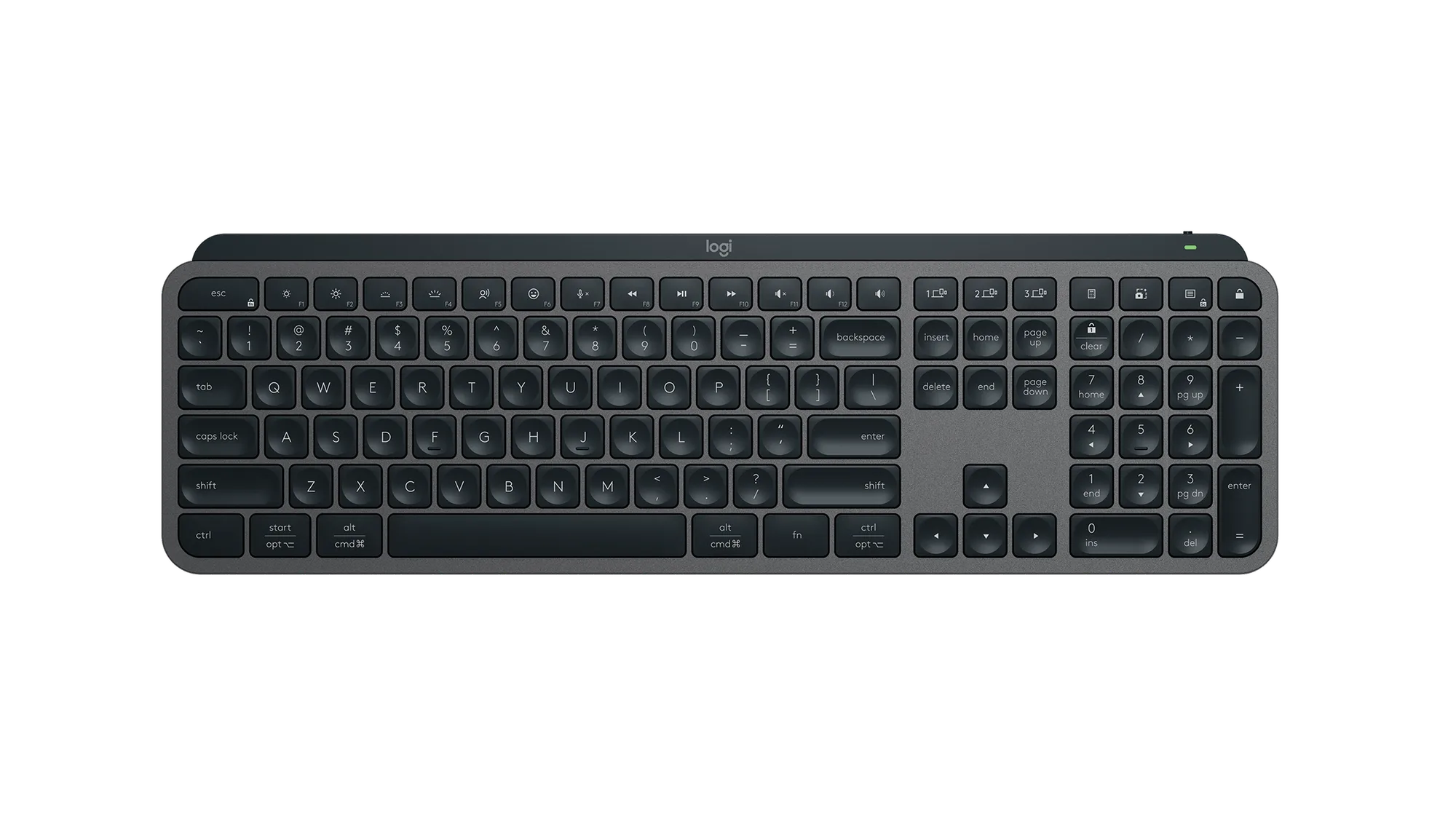
- MX Keys S – Graphite – Engelsk US (QWERTY): Logitech MX Keys S i Graphite tilbyder en forfinet skriveoplevelse med et fuldt engelsk US (QWERTY)-layout og lavprofil sakseafbrydere for stabil og stille skrivning. Hvis du er i opkald hele dagen, holder et stille tastatur din mikrofon fra at opfange klapren, og det fulde layout fremskynder notetagning under skærmdeling.
- K780 Multi-Device Wireless Keyboard – Mørkegrå/Speckled White – Engelsk US (QWERTY): Logitech K780 Multi-Device Wireless Keyboard i mørkegrå/Speckled White parres med op til tre enheder og lader dig skifte mellem dem. Nyttigt, når du deltager i opkald fra en laptop, tablet og telefon; du kan have ét tastatur på skrivebordet og skifte input uden at skulle tage noget ud.
Hvem bør købe hvilket webcam
Bedst til
- Fjernarbejdere, der deltager i 1080p møder fra et skrivebord
- Studerende og hybride teams på delt eller gennemsnitligt internet
- Alle, der ønsker et enkelt og pålideligt kamera til daglige opkald
Ikke til
- Streamere, der har brug for 4K til lokal optagelse og kraftig beskæring
- Brugere med meget høje uploadhastigheder, der ønsker de højeste detaljer under opkald
- Rum, hvor en bred 90-graders linse er nødvendig for at fange en gruppe