Snabbt svar
För de flesta videosamtal är en 1080p-webbkamera med 30 fps den perfekta balansen: tillräckligt skarp för ansikten, snål med bandbredd och prisvärd. Välj 4K endast om du ofta spelar in eller beskär och har tillräcklig uppladdningshastighet. Bildfrekvens är viktigare än upplösning för mjuk rörelse, och synfältet bör matcha ditt rum, inte ditt ego.
Upplösning: vad 720p, 1080p och 4K egentligen innebär under ett samtal
Upplösning är antalet pixlar sensorn fångar. 720p (1280x720) ser mjukt ut på en bärbar dators skärm men klarar svagt internet. 1080p (1920x1080) är standarden för distansarbete eftersom den behåller ansiktsdetaljer utan att kräva mycket bandbredd. 4K (3840x2160) fångar fyra gånger så många pixlar som 1080p, men de flesta mötesappar komprimerar video till 1080p eller lägre ändå, så den synliga förbättringen under ett samtal är liten.
Den verkliga fördelen med 4K märks när du beskär, zoomar eller spelar in lokalt. Om du presenterar bilder eller streamar ger 4K dig utrymme att omkomponera utan att förlora skärpa. För vardagssamtal, lägg pengarna på belysning och ett stabilt fäste istället.
Bildfrekvens: varför 30 fps slår 60 fps för de flesta samtal
Bildfrekvens är hur många bilder webbkameran skickar per sekund. 30 fps är tillräckligt mjukt för talande huvuden och är vad de flesta plattformar använder som standard. 60 fps minskar oskärpa när du gestikulerar eller rör dig, men det fördubblar bandbredden och kan få vissa appar att sänka upplösningen för att kompensera. Om din uppladdningshastighet är under 5 Mbps är 30 fps det säkrare valet.
Kontrollera din uppladdningshastighet innan du köper. En 1080p-ström med 30 fps kräver vanligtvis 3-4 Mbps; 1080p med 60 fps överstiger 6 Mbps. Om du delar anslutning, håll dig till 30 fps och låt webbkamerans autofokus och exponering göra jobbet.
Synfält: matcha linsen till ditt rum, inte specifikationerna
Synfält (FOV) är den vinkel linsen ser. Ett 60-graders FOV ramar in en person vid ett skrivbord. Ett 78-graders FOV rymmer två personer eller en whiteboard bakom dig. Ett 90-graders eller bredare FOV fångar hela rummet men får dig att se liten och avlägsen ut, och det förstärker bakgrundsstök.
Mät ditt skrivbordsdjup och hur långt du sitter från skärmen. Om du sitter inom armlängds avstånd räcker 60-70 grader. Om du presenterar vid en whiteboard eller delar ett bord fungerar 78-90 grader bättre. Många webbkameror låter dig beskära digitalt, men beskärning minskar den effektiva upplösningen, så börja med rätt lins.
Vad du kan hoppa över: autofokus, HDR och andra funktioner som sällan spelar roll
Autofokus hjälper när du rör dig mellan när- och fjärrpositioner, men för en fast skrivbordsuppställning är fast fokus bra och ofta skarpare. HDR balanserar motljus från ett fönster, men de flesta mötesappar använder egen tonkartläggning, så vinsten är måttlig. Ett integritetsskydd och ett fysiskt monteringsgänga är mer användbara i vardagen.
Betala inte för 4K om din bärbara dator är flaskhalsen. Kontrollera din USB-port och processor: äldre maskiner kan ha svårt att koda 4K, vilket orsakar tappade bildrutor. En 1080p-webbkamera med bra prestanda i svagt ljus kommer att se bättre ut än en 4K-webbkamera i ett mörkt rum.
Beslutsregler för att köpa en webbkamera
- Om du tar samtal vid ett skrivbord hela dagen: Välj 1080p med 30 fps och ett 60-70 graders synfält samt ett integritetsskydd. Lägg besparingarna på en lampa eller ett bättre fäste.
- Om du presenterar vid en whiteboard eller delar ett bord: Välj 1080p med 30 fps och ett 78-90 graders synfält så att tavlan syns i bild. Kontrollera att den vidare linsen inte får dig att se för liten ut.
- Om du spelar in eller streamar och ofta beskär: Välj 4K med 30 fps endast om din uppladdningshastighet är över 10 Mbps och din dator kan koda det. Annars är 1080p det bättre köpet.
- Om ditt rum är mörkt: Prioritera prestanda i svagt ljus framför upplösning; en 1080p-sensor med större bländare slår en 4K-sensor i dåligt ljus. Lägg till ett mjukt ljus bakom kameran för den största uppgraderingen.
Produktfakta som spelar roll för din setup
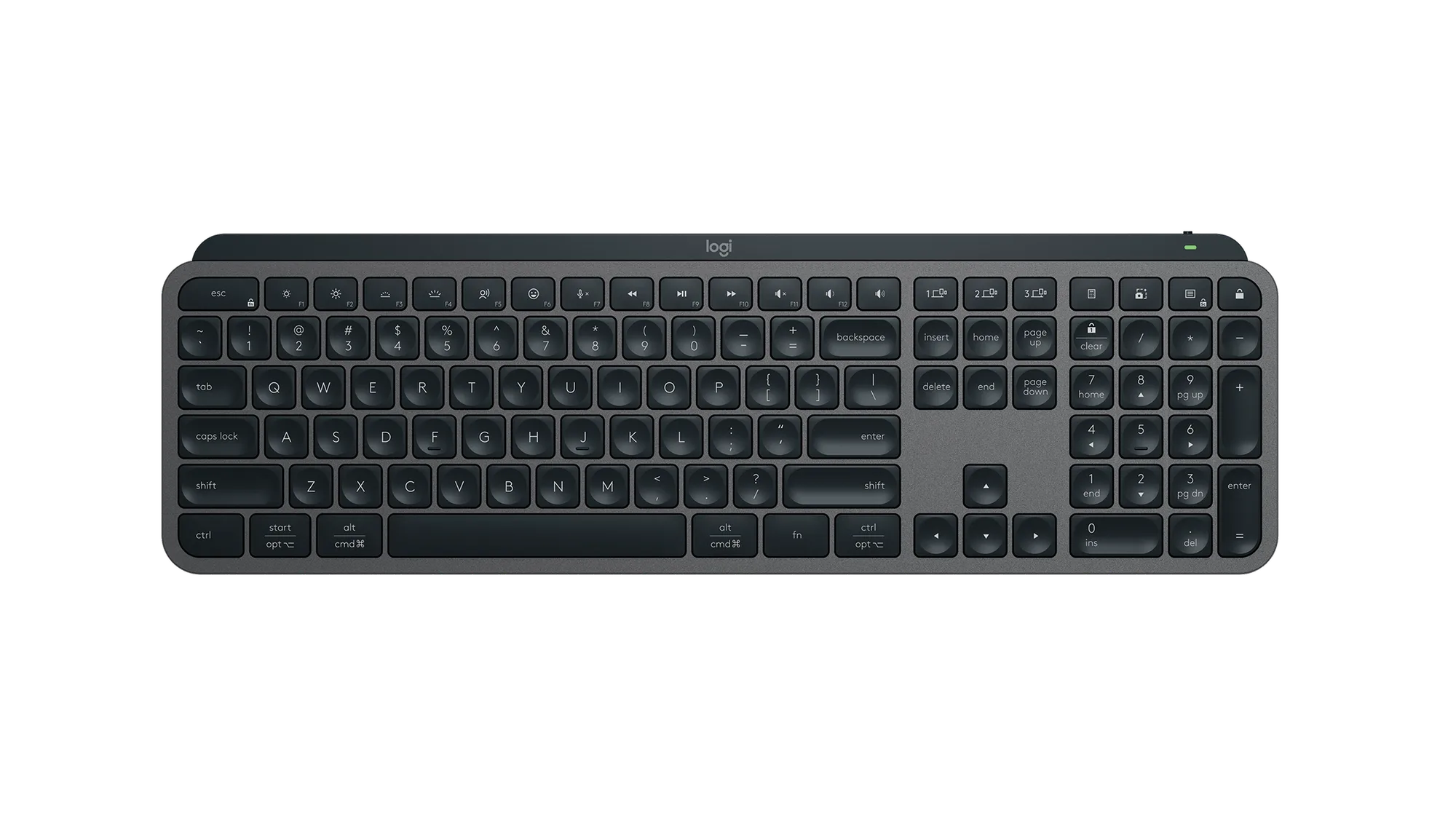
- MX Keys S - Graphite - English US (QWERTY): Logitech MX Keys S i Graphite erbjuder en förfinad skrivupplevelse med en full engelsk US (QWERTY)-layout och lågprofil, saxmekanism-tangenter för stabil och tyst skrivning. Om du är i samtal hela dagen håller ett tyst tangentbord din mikrofon från att fånga upp slammer, och den fulla layouten snabbar upp anteckningar under skärmdelning.
- K780 Multi-Device Wireless Keyboard - Dark Grey/Speckled White - English US (QWERTY): Logitech K780 Multi-Device Wireless Keyboard i Dark Grey/Speckled White paras ihop med upp till tre enheter och låter dig växla mellan dem. Användbart när du ansluter till samtal från en bärbar dator, surfplatta och telefon; du kan ha ett tangentbord på skrivbordet och växla ingångar utan att koppla ur något.
Vem bör köpa vilken webbkamera
Bäst för
- Distansarbetare som deltar i 1080p-möten från ett skrivbord
- Studenter och team med genomsnittligt eller delat internet
- Alla som vill ha en enkel, pålitlig kamera för dagliga samtal
Inte för
- Streamers som behöver 4K för lokal inspelning och omfattande beskärning
- Användare med mycket snabb uppladdning som vill ha högsta detaljrikedom i samtal
- Rum där en bred 90-graders lins behövs för att fånga en grupp