Kurze Antwort
Stimmen Sie das VESA-Muster und das Gewicht Ihres Monitors mit der Platte und dem Ständer ab, montieren Sie zuerst die Platte am Monitor, befestigen Sie sie dann am Rig und justieren Sie die Ausrichtung vor dem endgültigen Festziehen. Falls die Spezifikationen Ihres Monitors oder Ständers nicht aufgeführt sind, behandeln Sie dies als Entscheidungseinschränkung und klären Sie es vor dem Kauf mit dem Hersteller.
Einen Monitor an einem Sim-Rig zu befestigen, erfordert weniger Kraft als vielmehr das richtige Muster und die richtige Reihenfolge. Eine VESA-Montageplatte ist die Schnittstelle zwischen Ihrem Bildschirm und dem Ständer – eine falsche Kombination wirkt sich auf alles darüber aus.
Diese Anleitung führt durch Kompatibilitätsprüfungen und eine saubere Installationssequenz für eine Sim-Racing-Monitorhalterung. Sie verwendet klare Schritte und Kontrollpunkte, einschließlich der Möglichkeit, dass ein kleines Zubehör wie der Advanced Hook Ihr Headset oder Kabel während der Arbeit vom Rig fernhalten kann.
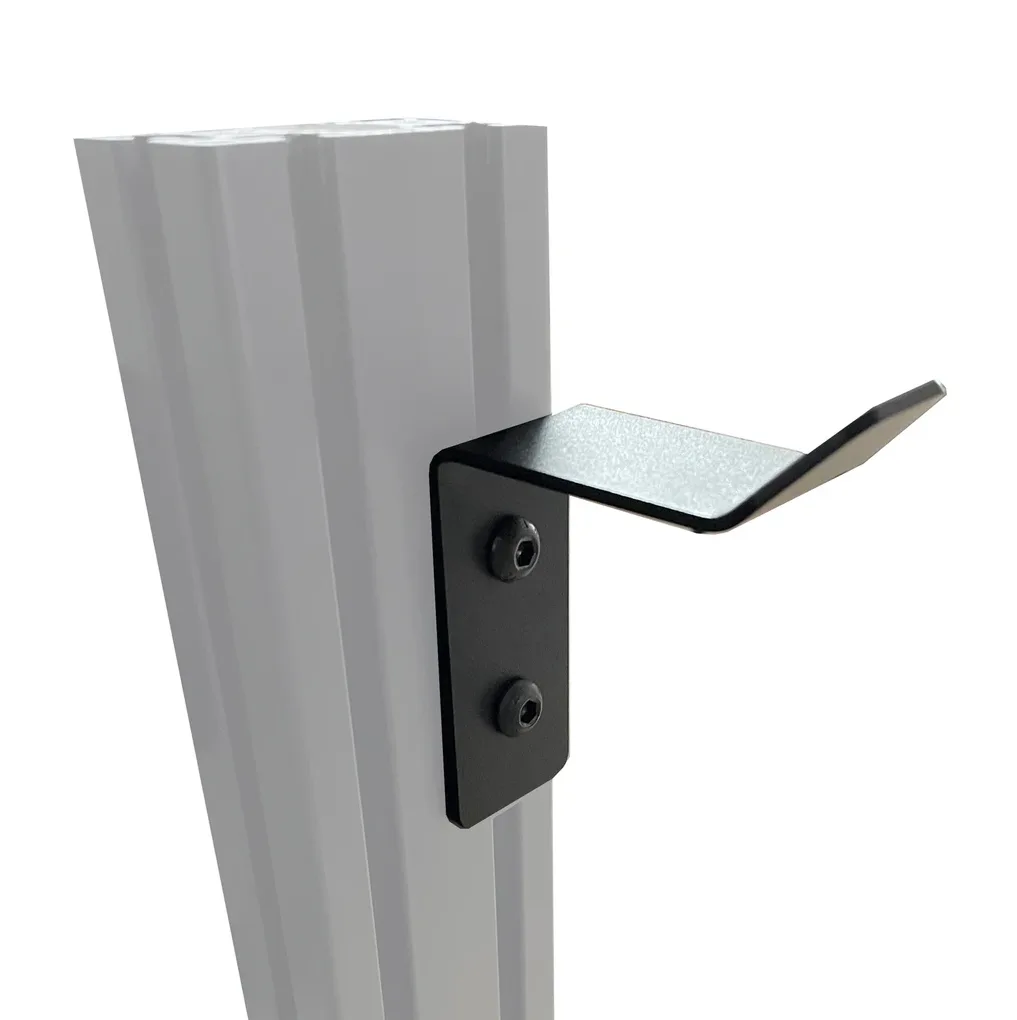
Advanced Hook
VESA-Muster und Gewicht vor dem Kauf prüfen
Finden Sie das VESA-Muster Ihres Monitors, normalerweise angegeben als horizontaler und vertikaler Lochabstand in Millimetern, z. B. 75 x 75 oder 100 x 100. Vergleichen Sie es dann mit dem unterstützten Muster der Platte und des Ständers. Wenn eine Seite kein Muster angibt, gehen Sie nicht von einer Passung aus; klären Sie dies mit dem Verkäufer oder Hersteller.
Gewicht und Größe sind ebenso wichtig wie der Lochabstand. Eine für einen kleinen Bildschirm ausgelegte Platte kann unter einem größeren nachgeben, und ein Ständer hält möglicherweise einen schweren Monitor bei voller Auslenkung nicht. Halten Sie den Monitor innerhalb der angegebenen Grenzen des Ständers und prüfen Sie, ob die Hardware der Platte zur Gewindegröße Ihres Bildschirms passt.
- Messen Sie den Lochabstand selbst, falls die Anleitung fehlt; verlassen Sie sich nicht auf das Bild auf der Verpackung.
- Bestätigen Sie die Schraubenlänge, damit die Bolzen nicht im Monitorgehäuse auf Grund laufen.
Rig vorbereiten und Bildschirm schützen
Arbeiten Sie auf einer stabilen Oberfläche mit dem Monitor nach unten auf einem weichen Tuch und halten Sie den Ständer oder das Rig aufrecht in der Nähe. Legen Sie die Platte, Schrauben, Unterlegscheiben und eventuelle Abstandshalter bereit, damit Sie vor Beginn die richtige Anzahl sehen. Dies verhindert Quergewinde und verlorene Teile.
Wenn Ihr Rig Aluminiumprofile verwendet, halten Sie T-Nuten und die richtigen Inbusschlüssel griffbereit. Ein kleines Zubehör wie der Advanced Hook kann ein Headset oder Kabel aus dem Weg halten, aber halten Sie den Arbeitsbereich zuerst frei, damit nichts auf den Bildschirm fällt.
- Ziehen Sie keine Schraube vollständig an, bis alle vier von Hand eingedreht sind.
- Halten Sie magnetische Werkzeuge vom Monitorpanel und den Kabeln fern.
Platte am Monitor, dann am Rig montieren
Befestigen Sie die VESA-Platte mit den richtigen Schrauben und eventuell benötigten Abstandshaltern an der Rückseite des Monitors. Drehen Sie alle Schrauben von Hand ein und ziehen Sie sie dann über Kreuz fest, sodass die Platte flach aufliegt. Sobald die Platte sitzt, heben Sie den Monitor – bei großen Modellen mit einer zweiten Person – und befestigen Sie die Platte am Ständer oder der Rig-Halterung.
Positionieren Sie den Monitor bei einer Sim-Racing-Monitorhalterung auf Augenhöhe und, falls es Ihr Ständer erlaubt, leicht hinter dem Wheelbase. Ziehen Sie die Einstellpunkte des Ständers erst fest, nachdem Sie bestätigt haben, dass der Bildschirm zentriert und waagerecht ist. Überprüfen Sie das Schraubendrehmoment nach der ersten Session, da Vibrationen die Hardware lockern können.
- Verwenden Sie vor dem endgültigen Festziehen eine Wasserwaagen-App oder eine kleine Libelle an der Oberkante.
- Wenn die Platte oder der Ständer Langlöcher hat, nutzen Sie diese für die Feineinstellung, anstatt den Rahmen zu erzwingen.
Schritt-für-Schritt-VESA-Platteninstallation
- VESA-Muster und Gewichtsgrenzen bestätigen: Messen Sie den Lochabstand am Monior und vergleichen Sie ihn mit den Spezifikationen der Platte und des Ständers. Prüfen Sie das Moniorgewicht gegen die Grenze des Ständers. Kontrollpunkt: Wenn eine Spezifikation fehlt, halten Sie inne und klären Sie vor dem Kauf oder Boren.
- Hardware sammeln und Bildschirm schützen: Legen Sie den Monior mit der Bildschirmseite nach unten auf ein weiches Tuch und sorieren Sie Schrauben, Unterlegscheiben und Abstandshalter. Halten Sie T-Nuten und Inbusschlüssel für Aluminiumprofile bereit. Kontrollpunkt: Drehen Sie jede Schraube von Hand ein, um Quergewinde zu vermeiden.
- Platte am Monior befestigen: Setzen Sie die VESA-Platte an die Rückseite des Moniors und verwenden Sie Abstandshalter, falls das Gehäuse sie erfordert. Ziehen Sie über Kreuz an, bis die Platte flach aufliegt. Kontrollpunkt: Die Platte sollte nicht wackeln oder ungleichmäßig am Monitorgehäuse anliegen.
- Platte am Ständer oder Rig montieren: Heben Sie den Monitor – bei größeren Bildschirmen mit Hilfe – an und befestigen Sie die Platte am Ständer oder der Rig-Halterung. Lassen Sie die Ständereinstellungen locker genug, um den Bildschirm bewegen zu können. Kontrollpunkt: Halten Sie den Monior gestützt, bis mindestens zwei Bolzen handfest sind.
- Ausrichten, waagerecht stelen und festziehen: Stelen Sie den Bildschirm auf Augenhöhe und zentriert hinter dem Wheelbase. Richten Sie die Oberkante waagerecht aus, ziehen Sie dann alle Einstellpunkte und VESA-Bolzen fest. Kontrollpunkt: Überprüfen Sie das Drehmoment nach Ihrer ersten Fahrssion.
Produktfakten, die bei der Montage helfen
- Advanced Hook: Stahlhaken mit zwei M8- Schrauben und passenden T-Nuten zur Montage an einem Advanced SimRacing-Chassis; unterstützt Kopfhörer oder ein VR-Headset. Hält ein Headset oder Kabel während der Instalation und Justierung des Moniors vom Rig fern und redziert so Unordnung im Montagebereich.
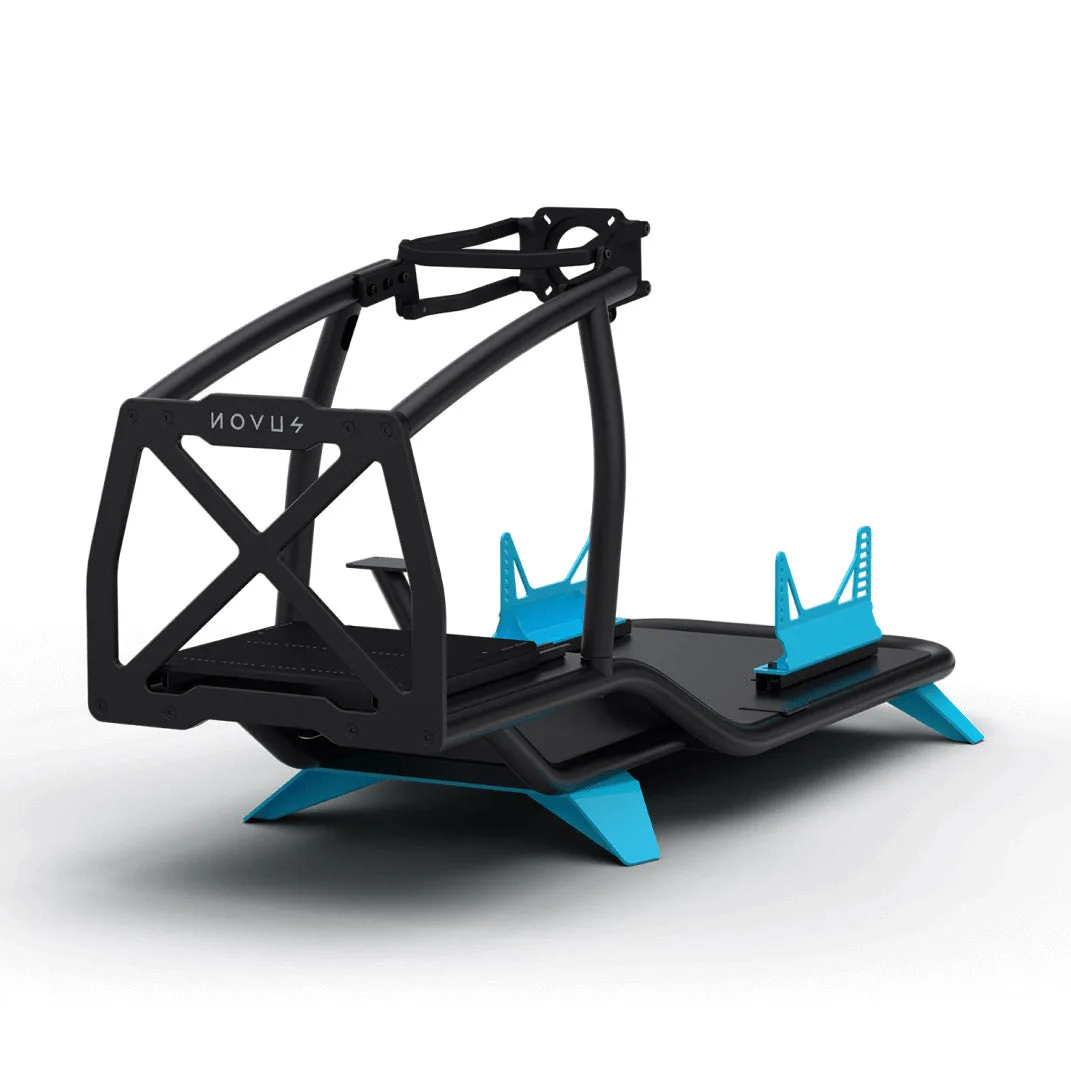
- Advanced Pivoting Side Arm: Montiert zusätzliche Ausrüstung wie einen Flugsimulations-Throttle auf der linken oder rechten Seite und schafft eine schwenkbare Durchreiche für leichteren Zugang zum Sitz; kompatibel mit ASR 1, 3, 4, 6 und PRO, aber nicht mit der ASR F-Reihe. Zeigt, wie seitenmontierte Zubehörteile dasselbe Profil wie ein Moniorständer nutzen können – planen Sie daher die Lochnutzung, bevor Sie eine VESA-Platte hinzufügen.
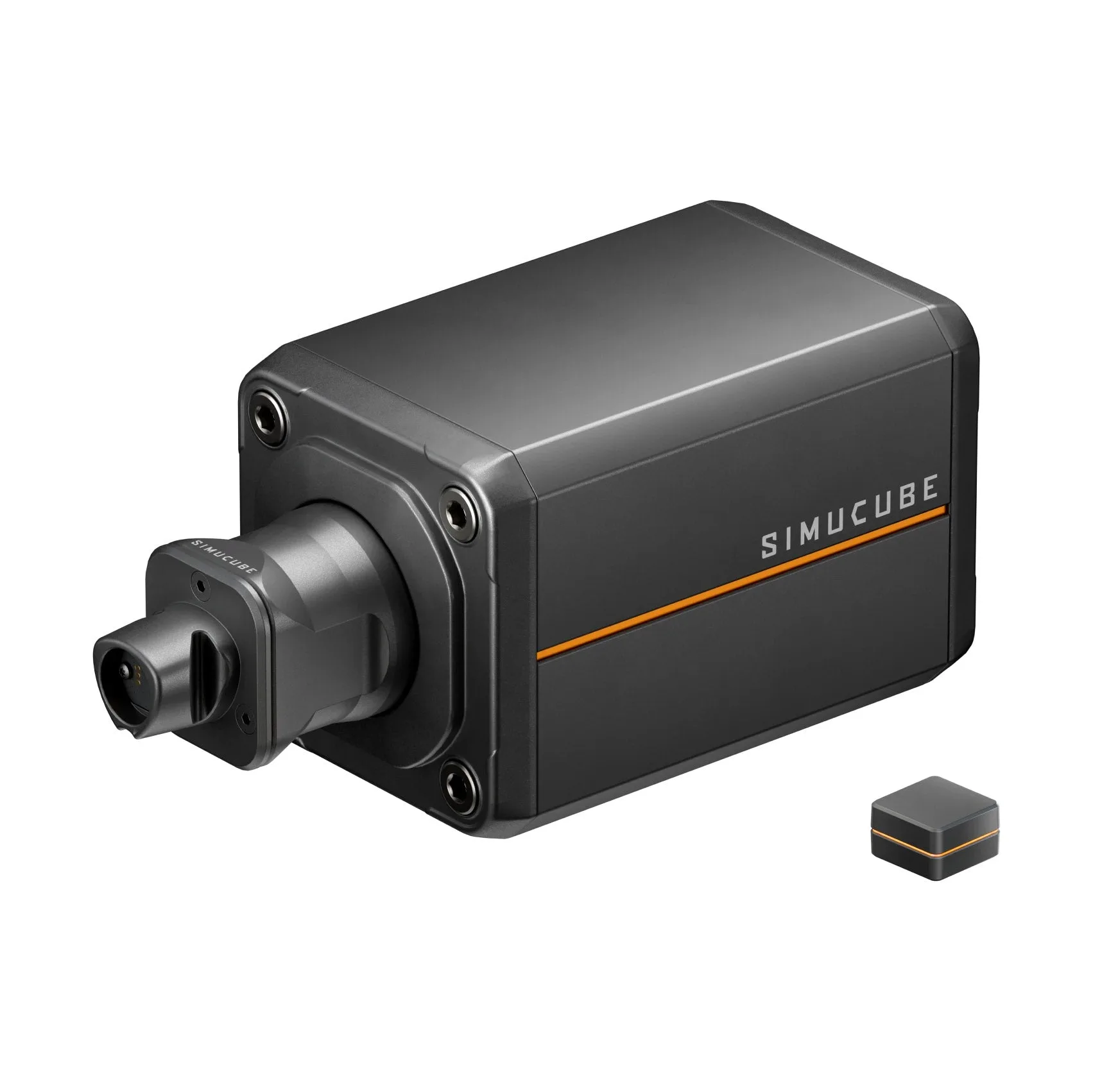
- Simucube Shaft Extension Kit [SC3]: Verstellbare Schaftverlängerungen in 100 mm oder 200 mm verbessern Immersion und Ergonomie und ermöglichen es, den Monitor niedriger und näher an Augenhöhe zu positionieren, während die drahtlose Funktionalität erhalten bleibt; kombinieren Sie nicht mehrere Verlängerungen, und eine Verlängerung über 200 mm kann das Wheelbase beschädigen. Erklärt, warum Monitohöhe und -abstand normalerweise am Ständer oder Schaft eingestellt werden und nicht durch Überdehnung des VESA-Plattenbereichs.
Eine saubere VESA-Installation hängt davon ab, dass Sie das Muster und das Gewicht bestätigen, die Platte zuerst am Monitor montieren und vor dem Festziehen ausrichten. Wenn die Spezifikationen Ihres Monitors oder Ständers nicht veröffentlicht sind, behandeln Sie dies als Einschränkung und klären Sie es mit dem Hersteller, anstatt zu raten.
![ASR 4 Chassis [Open Face]](https://xilands.com/api/media/sync/3d/3d5fdf8a784fbb40cf0eeffc551fb8c66c6d7d296a43a618a74df381c2171200.webp)