빠른 답변
모니터의 VESA 패턴과 무게를 플레이트 및 스탠드와 일치시키고, 먼저 플레이트를 모니터에 장착한 다음 리그에 부착하고 최종 조이기 전에 정렬을 조정하십시오. 모니터나 스탠드 사양이 나열되지 않은 경우, 이를 결정 제한 사항으로 간주하고 구매 전에 제조업체에 확인하십시오.
모니터를 시뮬레이션 리그에 장착하는 것은 힘보다는 올바른 패턴을 일치시키고 올바른 순서로 작업하는 것이 더 중요합니다. VESA 마운팅 플레이트는 디스플레이와 스탠드 사이의 인터페이스이므로, 여기서 불일치가 발생하면 그 위의 모든 것에 영향을 미칩니다.
이 가이드는 시뮬레이션 레이싱 모니터 마운트의 호환성 확인 및 깔끔한 설치 순서를 안내합니다. 작업 중에 헤드셋이나 케이블을 리그에서 치워둘 수 있는 Advanced Hook 과 같은 작은 액세서리가 어디에 유용한지 포함하여 간단한 단계와 확인 지점을 사용합니다.
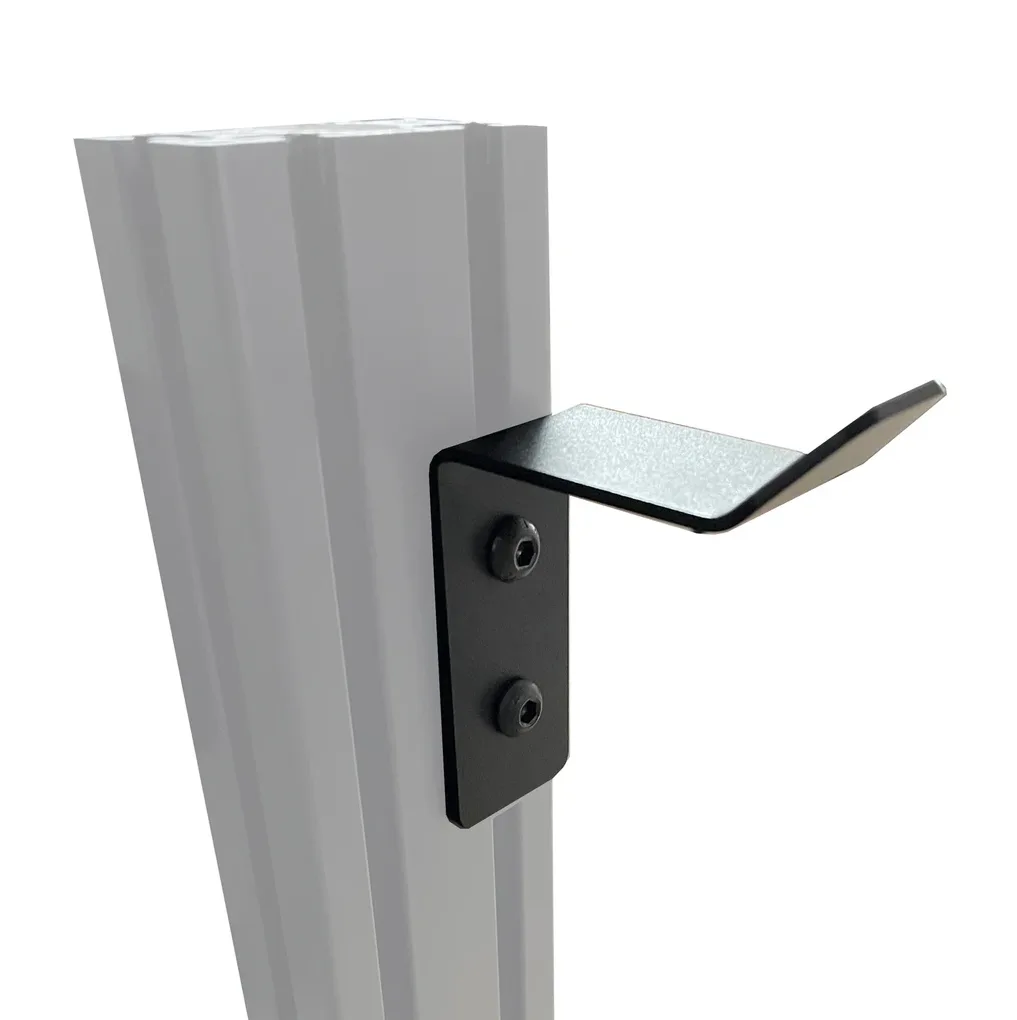
Advanced Hook
구매 전 VESA 패턴과 무게 확인
모니터의 VESA 패턴을 찾으십시오. 일반적으로 밀리미터 단위의 가로 및 세로 구멍 간격으로 표시됩니다(예: 75 x 75 또는 100 x 100). 그런 다음 플레이트와 스탠드가 지원하는 패턴과 비교하십시오. 어느 쪽이든 패턴이 나열되지 않은 경우, 맞다고 가정하지 말고 판매자나 제조업체에 확인하십시오.
무게와 크기도 구멍 간격만큼 중요합니다. 작은 디스플레이용으로 정격된 플레이트는 더 큰 디스플레이에서 휘어질 수 있으며, 스탠드는 최대 확장 시 무거운 모니터를 지탱하지 못할 수 있습니다. 모니터를 스탠드의 명시된 한계 내로 유지하고 플레이트의 하드웨어가 디스플레이의 나사산 크기와 일치하는지 확인하십시오.
- 설명서가 없는 경우 직접 구멍 간격을 측정하십시오. 상자 이미지에 의존하지 마십시오.
- 나사 길이를 확인하여 볼트가 모니터 하우징 내부에서 바닥에 닿지 않도록 하십시오.
리그 준비 및 디스플레이 보호
안정적인 표면에서 작업하고 모니터는 부드러운 천 위에 앞면이 아래로 향하게 놓고, 스탠드나 리그는 근처에 똑바로 세워 두십시오. 플레이트, 나사, 와셔 및 모든 스페이서를 배치하여 시작하기 전에 올바른 개수를 확인할 수 있도록 하십시오. 이렇게 하면 나사산이 손상되거나 하드웨어를 분실하는 것을 방지할 수 있습니다.
리그가 알루미늄 프로파일을 사용하는 경우 T-너트와 올바른 육각 렌치를 가까이에 두십시오. Advanced Hook과 같은 작은 액세서리는 헤드셋이나 케이블을 방해되지 않는 곳에 보관할 수 있지만, 먼저 작업 공간을 깨끗이 치워 아무것도 화면에 떨어지지 않도록 하십시오.
- 네 개의 볼트를 모두 손으로 시작할 때까지 어떤 볼트도 완전히 조이지 마십시오.
- 자석 도구를 모니터 패널과 케이블에서 멀리 두십시오.
플레이트를 모니터에 먼저 설치한 다음 리그에 설치
올바른 나사와 필요한 스페이서를 사용하여 VESA 플레이트를 모니터 뒷면에 부착하십시오. 모든 나사를 손으로 시작한 다음 십자 패턴으로 조여 플레이트가 평평하게 놓이도록 하십시오. 플레이트가 고정되면, 모니터가 큰 경우 두 번째 사람과 함께 들어 올려 플레이트를 스탠드나 리그 마운트에 부착하십시오.
시뮬레이션 레이싱 모니터 마운트의 경우, 스탠드가 허용한다면 디스플레이를 눈높이에, 휠베이스보다 약간 뒤에 위치시키십시오. 화면이 중앙에 있고 수평인지 확인한 후에만 스탠드의 조정 지점을 조이십시오. 첫 번째 세션 후 나사 토크를 다시 확인하십시오. 진동으로 인해 하드웨어가 풀릴 수 있습니다.
- 최종 조이기 전에 상단 가장자리에 레벨 앱이나 작은 수평계를 사용하십시오.
- 플레이트나 스탠드에 슬롯 구멍이 있는 경우, 프레임을 억지로 맞추기보다는 미세 정렬에 사용하십시오.
단계별 VESA 플레이트 설치
- VESA 패턴 및 무게 제한 확인: 모니터의 구멍 간격을 측정하여 플레이트 및 스탠드 사양과 비교하십시오. 모니터 무게를 스탠드의 한계와 비교하십시오. 확인 지점: 사양이 누락된 경우 구매 또는 드릴링 전에 멈추고 확인하십시오.
- 하드웨어 준비 및 화면 보호: 모니터를 부드러운 천 위에 앞면이 아래로 향하게 놓고 나사, 와셔 및 스페이서를 분류하십시오. 알루미늄 프로파일을 위해 T-너트와 육각 렌치를 준비하십시오. 확인 지점: 나사산이 손상되는 것을 방지하기 위해 모든 나사를 손으로 시작하십시오.
- 플레이트를 모니터에 부착: VESA 플레이트를 모니터 뒷면에 맞추고, 하우징에 필요한 경우 스페이서를 사용하십시오. 플레이트가 평평하게 놓일 때까지 십자 패턴으로 조이십시오. 확인 지점: 플레이트가 흔들리거나 모니터 하우징에 고르지 않게 닿아서는 안 됩니다.
- 플레이트를 스탠드 또는 리그에 장착: 더 큰 디스플레이의 경우 도움을 받아 모니터를 들어 올리고 플레이트를 스탠드 또는 리그 마운트에 부착하십시오. 스탠드 조정은 화면을 움직일 수 있을 정도로 느슨하게 두십시오. 확인 지점: 최소 두 개의 볼트가 조여질 때까지 모니터를 지지하십시오.
- 정렬, 수평 맞추기 및 조이기: 화면을 눈높이에, 휠베이스 중앙 뒤에 설정하십시오. 상단 가장자리를 수평으로 맞춘 다음 모든 조정 지점과 VESA 볼트를 조이십시오. 확인 지점: 첫 번째 주행 세션 후 토크를 다시 확인하십시오.
장착에 도움이 되는 제품 정보
- Advanced Hook: Advanced SimRacing 브랜드 섀시에 장착하기 위한 두 개의 M8 나사와 일치하는 T-너트가 포함된 강철 후크; 헤드폰 또는 VR 헤드셋을 지원합니다. 모니터를 설치하고 조정하는 동안 헤드셋이나 케이블을 리그에서 치워 장착 영역 주변의 혼란을 줄여줍니다.
- Advanced Pivoting Side Arm: 비행 시뮬레이션 스로틀과 같은 추가 장비를 왼쪽이나 오른쪽에 장착하고 좌석 접근을 더 쉽게 하기 위해 회전 게이트를 만듭니다. ASR 1, 3, 4, 6 및 PRO와 호환되지만 ASR F 라인업과는 호환되지 않습니다. 측면 장착 액세서리가 모니터 스탠드와 동일한 프로파일을 공유할 수 있는 방법을 보여주므로 VESA 플레이트를 추가하기 전에 구멍 사용을 계획하십시오.
- Simucube 샤프트 연장 키트 [SC3]: 100 mm 또는 200 mm 옵션의 조절식 샤프트 연장 키트는 몰입감과 인체공학을 개선하고 무선 기능을 유지하면서 모니터를 눈높이에 더 가깝고 낮게 위치시킬 수 있게 해줍니다. 여러 개의 연장 키트를 결합하지 마십시오. 200 mm 이상 연장하면 휠베이스가 손상될 수 있습니다. 모니터 높이와 거리가 일반적으로 VESA 플레이트를 의도된 범위 이상으로 강제하지 않고 스탠드나 샤프트에서 조정되는 이유를 설명합니다.
깔끔한 VESA 설치는 패턴과 무게를 확인하고, 먼저 플레이트를 모니터에 장착하고, 조이기 전에 정렬하는 것으로 귀결됩니다. 모니터나 스탠드 사양이 공개되지 않은 경우, 이를 제한 사항으로 간주하고 추측하지 말고 제조업체에 확인하십시오.