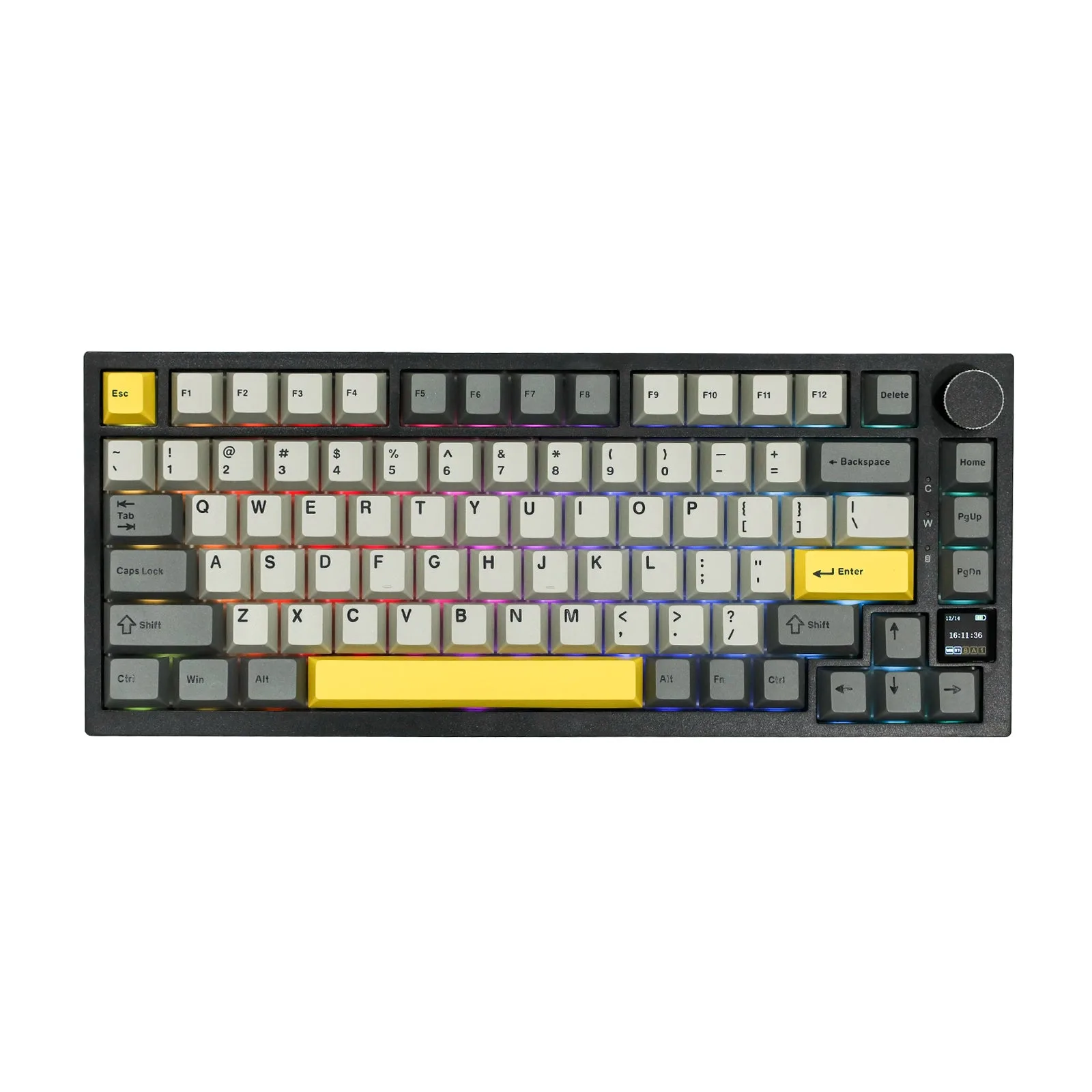
Kurze Antwort
Verbinden Sie das AK820 Pro zunächst im Kabelmodus und installieren Sie die offizielle AJAZZ-Software. Verwenden Sie den Drehregler standardmäßig für Lautstärke- und Mediensteuerung und passen Sie den TFT-Bildschirm über die Software an, um Akkustand, Datum oder benutzerdefinierte Bilder anzuzeigen. Speichern Sie Ihre Einstellungen immer auf der Tastatur, bevor Sie sie abtrennen.
Tastatur verbinden und erkennen lassen
Bevor Sie Einstellungen ändern, schließen Sie das AJAZZ AK820 Pro mit dem mitgelieferten USB-C-Kabel an. Dies gewährleistet eine stabile Datenübertragung für die Softwareerkennung. Wenn Sie später drahtlos verwenden möchten, richten Sie dies nach der Ersteinrichtung ein.
Öffnen Sie die offizielle AJAZZ-Software (manchmal AJAZZ Driver genannt) und warten Sie, bis die Tastatur erkannt wird. Wenn sie nicht erscheint, versuchen Sie einen anderen USB-Anschluss oder ein anderes Kabel. Vermeiden Sie während der Einrichtung die Verwendung eines USB-Hubs.
Standardfunktionen des Drehreglers verstehen
Standardmäßig steuert der Drehregler am AK820 Pro bei Drehung die Lautstärke und bei Druck Wiedergabe/Pause. Sie können diese Funktionen in der Software unter dem Abschnitt 'Drehregler' oder 'Anpassen' ändern. Übliche Alternativen sind Scrollen, Zoomen oder Wechseln zwischen Apps.
Wenn der Drehregler nicht reagiert, überprüfen Sie, ob sich die Tastatur im richtigen Modus (kabelgebunden oder 2.4 GHz) befindet und die Software läuft. Einige Funktionen funktionieren nur bei aktiver Software.
TFT-Bildschirm anpassen, um anzuzeigen, was Sie benötigen
Der TFT-Bildschirm des AK820 Pro kann Akkustatus, Datum und Uhrzeit, Verbindungsmodus sowie benutzerdefinierte Bilder oder GIFs anzeigen. Gehen Sie in der Software zum Tab 'Bildschirm' oder 'TFT', um einen Anzeigemodus auszuwählen. Sie können eigene Bilder hochladen, halten Sie diese jedoch klein (normalerweise unter 1 MB) und in unterstützten Formaten wie JPG oder GIF.
Für Akku und Verbindung aktualisiert sich der Bildschirm automatisch. Bei benutzerdefinierten Bildern speichert die Tastatur diese im internen Speicher, sodass sie auch beim Wechsel des Computers erhalten bleiben.
Einstellungen speichern und vor dem Trennen testen
Klicken Sie nach Änderungen immer auf 'Speichern' oder 'Übernehmen' in der Software. Die Tastatur blinkt möglicherweise oder trennt sich kurz, während sie in den Speicher schreibt. Testen Sie Drehregler und Bildschirm sofort, um sicherzustellen, dass sie wie erwartet funktionieren. Falls etwas fehlschlägt, schließen Sie erneut an und versuchen Sie es noch einmal.
Schritt-für-Schritt-Einrichtungscheckliste
- Kabelverbindung und Softwareinstallation: Schließen Sie die Tastatur mit dem mitgelieferten Kabel an einen USB-Anschluss an. Laden Sie die offizielle AJAZZ-Software von der EPOMAKER-Website oder der AJAZZ-Supportseite herunter und installieren Sie sie. Warten Sie, bis die Software das Gerät erkennt. Kontrollpunkt: Die Tastatur sollte in der Geräteliste der Software erscheinen. Falls nicht, versuchen Sie ein anderes Kabel oder einen anderen Anschluss.
- Drehreglerfunktionen einstellen: Navigieren Sie in der Software zum Anpassungsbereich des Drehreglers. Wählen Sie Dreh- und Druckaktionen. Übliche Optionen: Lautstärke erhöhen/verringern, Mediensteuerung oder Scrollen. Übernehmen Sie die Änderungen. Zu vermeidender Fehler: Vergessen Sie nicht zu speichern – Änderungen gehen verloren, wenn Sie ohne Speichern abtrennen.
- TFT-Bildschirm anpassen: Öffnen Sie den Tab für die Bildschirmeinstellungen. Wählen Sie einen Anzeigemodus: Akku, Datum/Uhrzeit, Verbindung oder benutzerdefiniertes Bild. Laden Sie bei Bedarf ein kleines Bild hoch. Vorschau anzeigen und speichern. Kontrollpunkt: Der Bildschirm sollte sofort aktualisiert werden. Falls nicht, wenden Sie die Einstellungen erneut an oder starten Sie die Software neu.
- Testen und abschließen: Drehen und drücken Sie den Drehregler, um die Funktionen zu überprüfen. Stellen Sie sicher, dass der Bildschirm den gewählten Inhalt anzeigt. Wenn Sie drahtlos verwenden, wechseln Sie in den 2.4 GHz- oder Bluetooth-Modus und bestätigen Sie, dass die Einstellungen erhalten bleiben. Nächster Schritt: Wenn Sie den Computer wechseln, bleiben Ihre Einstellungen im internen Speicher erhalten, aber für weitere Änderungen müssen Sie die Software möglicherweise neu installieren.
Warum das AK820 Pro für dieses Setup geeignet ist
- AJAZZ AK820 Pro: Diese mechanische Tastatur im 75%-Layout ist mit einem TFT-Bildschirm ausgestattet, der als interaktive Schnittstelle für Echtzeit-Updates und Anpassungen dient. Das hochauflösende Display ermöglicht anpassbare Grafiken, Akkustatus, Datums- und Uhrzeitanzeige, Verbindungs- und Betriebssystemanzeige sowie Hintergrundbeleuchtungseffekte. Der Bildschirm liefert Systeminformationen auf einen Blick und ermöglicht die Personalisierung der Tastatur ohne zusätzliche laufende Software.


