Snel antwoord
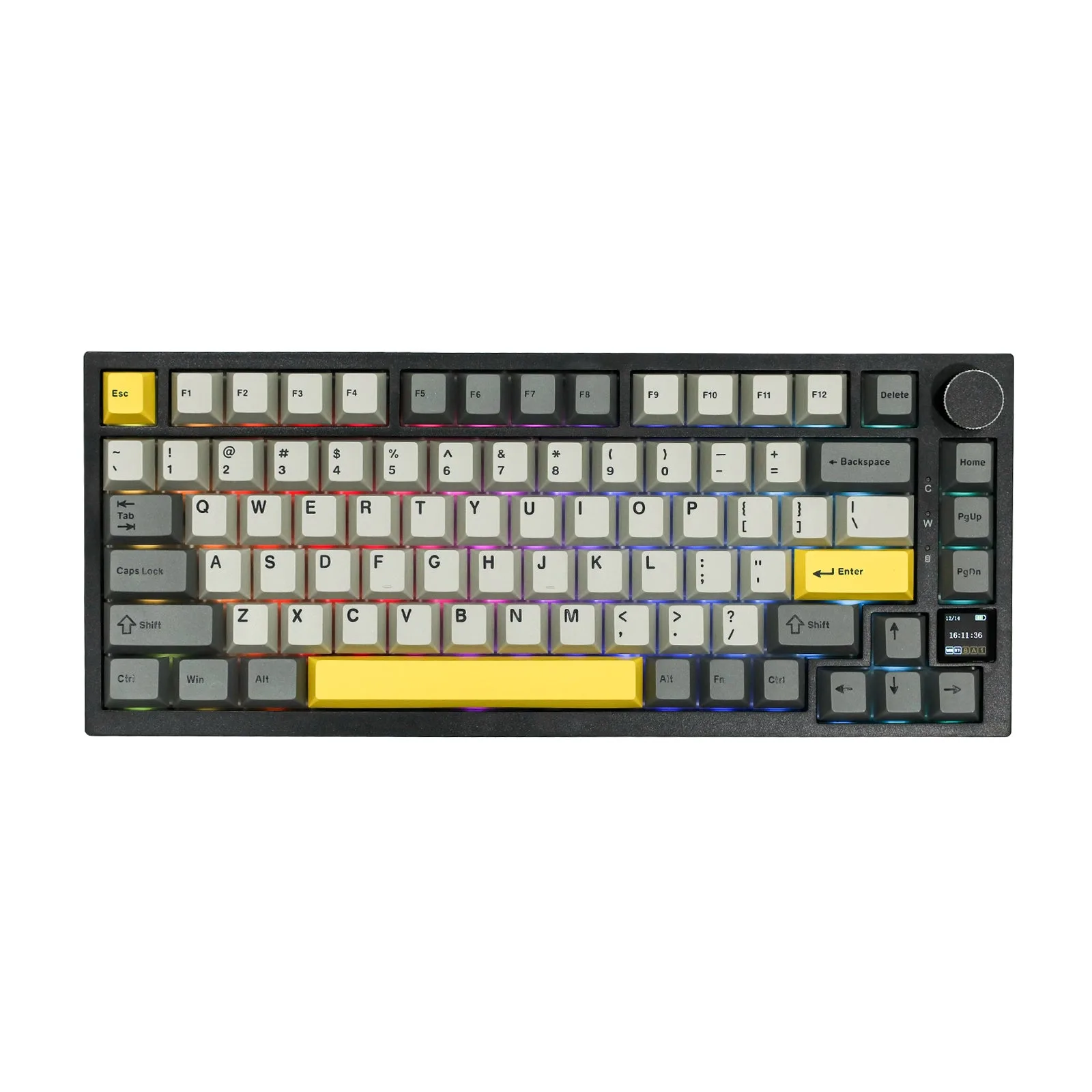
Begin met het aansluiten van de AK820 Pro in bedrade modus en installeer vervolgens de officiële AJAZZ-software. Gebruik de knop standaard voor volume en mediaregeling en pas het TFT-scherm aan via de software om de batterij, datum of aangepaste afbeeldingen weer te geven. Sla altijd je instellingen op het toetsenbord op voordat je de kabel loskoppelt.
Het toetsenbord aansluiten en laten herkennen
Voordat je instellingen wijzigt, sluit je de AJAZZ AK820 Pro aan met de meegeleverde USB-C-kabel. Dit zorgt voor een stabiele gegevensoverdracht voor softwaredetectie. Als je later draadloos wilt gebruiken, stel dat dan in na de eerste configuratie.
Open de officiële AJAZZ-software (soms AJAZZ Driver genoemd) en wacht tot het toetsenbord wordt gedetecteerd. Als het niet verschijnt, probeer dan een andere USB-poort of -kabel. Gebruik geen USB-hub tijdens de installatie.
De standaardfuncties van de knop begrijpen
Standaard regelt de knop op de AK820 Pro het volume bij draaien en afspelen/pauzeren bij indrukken. Je kunt deze functies wijzigen in de software onder het gedeelte 'Knob' of 'Custom'. Veelvoorkomende alternatieven zijn scrollen, zoomen of schakelen tussen apps.
Als de knop niet reageert, controleer dan of het toetsenbord in de juiste modus staat (bedraad of 2.4GHz) en of de software actief is. Sommige functies werken alleen als de software actief is.
Het TFT-scherm aanpassen aan wat je nodig hebt
Het TFT-scherm van de AK820 Pro kan de batterijstatus, datum en tijd, connectiviteitsmodus en aangepaste afbeeldingen of GIF's weergeven. Ga in de software naar het tabblad 'Screen' of 'TFT' om een weergavemodus te kiezen. Je kunt eigen afbeeldingen uploaden, maar houd ze klein (meestal onder 1MB) en in ondersteunde formaten zoals JPG of GIF.
Voor batterij en connectiviteit werkt het scherm automatisch. Voor aangepaste afbeeldingen slaat het toetsenbord deze op in het interne geheugen, zodat ze blijven bestaan, zelfs als je van computer wisselt.
Instellingen opslaan en testen voordat je de verbinding verbreekt
Klik na het aanbrengen van wijzigingen altijd op 'Save' of 'Apply' in de software. Het toetsenbord kan knipperen of kort de verbinding verbreken terwijl het naar het geheugen schrijft. Test de knop en het scherm onmiddellijk om te controleren of ze naar behoren werken. Als er iets mislukt, sluit dan opnieuw aan en probeer het opnieuw.
Stapsgewijze installatiechecklist
- Bedraad aansluiten en software installeren: Sluit het toetsenbord aan op een USB-poort met de meegeleverde kabel. Download en installeer de officiële AJAZZ-software van de EPOMAKER-website of de AJAZZ-ondersteuningspagina. Wacht tot de software het apparaat herkent. Controlepunt: Het toetsenbord moet verschijnen in de apparaatlijst van de software. Zo niet, probeer dan een andere kabel of poort.
- Knopfuncties instellen: Navigeer in de software naar het gedeelte voor knopaanpassing. Kies draai- en drukacties. Veelvoorkomende keuzes: volume omhoog/omlaag, mediaregeling of scrollen. Pas de wijzigingen toe. Te vermijden fout: Vergeten op te slaan—wijzigingen gaan verloren als je de kabel loskoppelt zonder op te slaan.
- TFT-scherm aanpassen: Open het tabblad scherminstellingen. Selecteer een weergavemodus: batterij, datum/tijd, connectiviteit of aangepaste afbeelding. Upload indien gewenst een kleine afbeelding. Bekijk een voorbeeld en sla op. Controlepunt: Het scherm moet onmiddellijk worden bijgewerkt. Zo niet, pas dan de instellingen opnieuw toe of start de software opnieuw.
- Testen en afronden: Draai en druk op de knop om de functies te controleren. Controleer of het scherm de gekozen inhoud weergeeft. Als je draadloos gebruikt, schakel dan over naar 2.4GHz- of Bluetooth-modus en bevestig dat de instellingen behouden blijven. Volgende stap: Als je van computer wisselt, blijven je instellingen in het interne geheugen bewaard, maar mogelijk moet je de software opnieuw installeren voor verdere wijzigingen.
Waarom de AK820 Pro bij deze setup past
- AJAZZ AK820 Pro: Dit 75% mechanische toetsenbord is uitgerust met een TFT-scherm dat dient als interactieve interface voor realtime updates en aanpassingen. Het高清scherm maakt aanpasbare visuals, batterijstatus, datum- en tijdsweergave, connectiviteits- en OS-weergave en achtergrondverlichtingseffecten mogelijk. Het scherm geeft je systeeminformatie in één oogopslag en laat je het toetsenbord personaliseren zonder dat er extra software nodig is.


