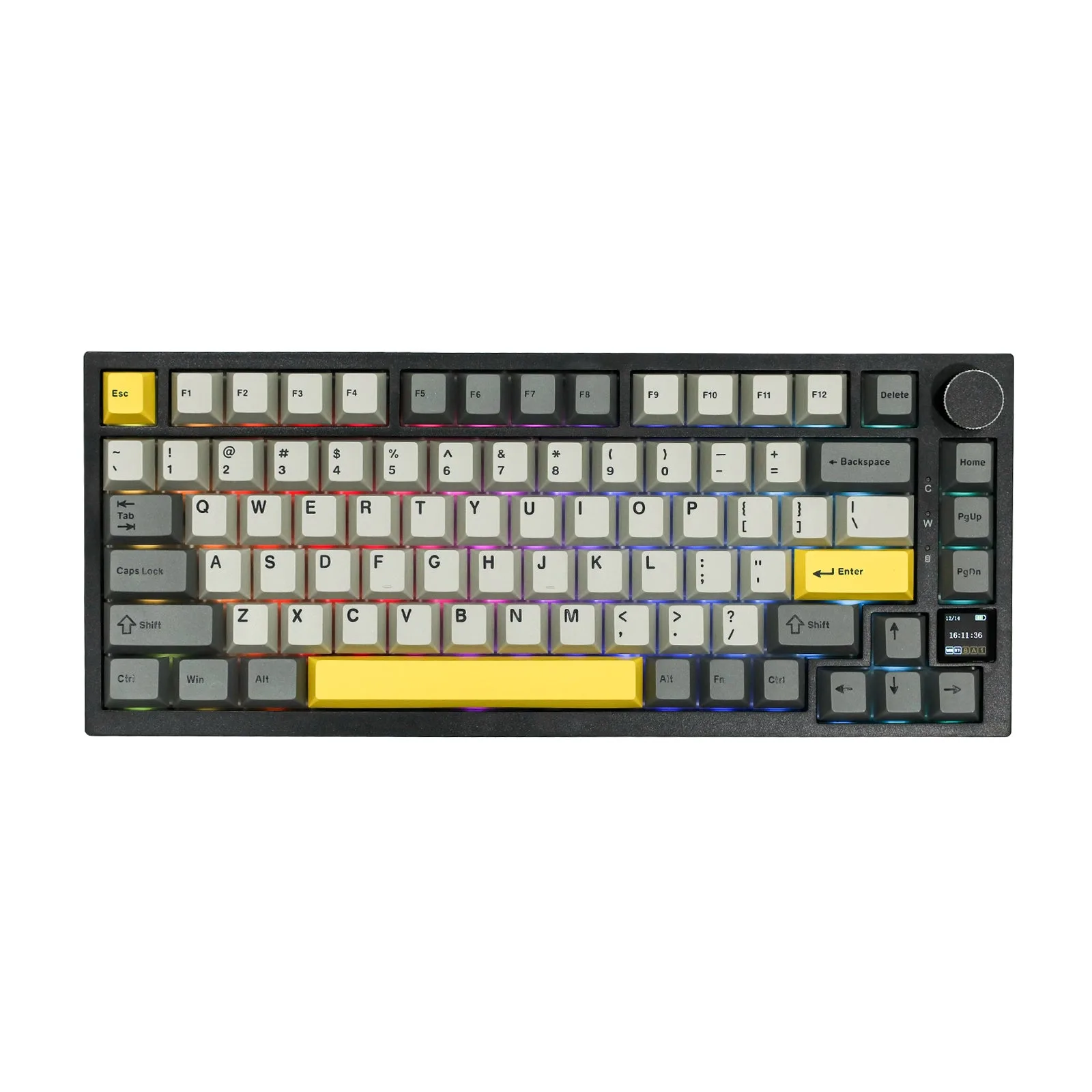
Respuesta rápida
Comienza conectando el AK820 Pro en modo cableado, luego instala el software oficial de AJAZZ. Usa la perilla para controlar el volumen y los medios de forma predeterminada, y personaliza la pantalla TFT a través del software para mostrar la batería, la fecha o imágenes personalizadas. Guarda siempre la configuración en el teclado antes de desconectarlo.
Conecta y reconoce el teclado
Antes de cambiar cualquier ajuste, conecta el AJAZZ AK820 Pro usando el cable USB-C incluido. Esto garantiza una transferencia de datos estable para la detección del software. Si planeas usarlo de forma inalámbrica más tarde, configúralo después de la configuración inicial.
Abre el software oficial de AJAZZ (a veces llamado AJAZZ Driver) y espera a que detecte el teclado. Si no aparece, prueba con otro puerto USB o cable. Evita usar un concentrador USB durante la configuración.
Comprende las funciones predeterminadas de la perilla
De fábrica, la perilla del AK820 Pro normalmente controla el volumen al girarla y reproduce/pausa al presionarla. Puedes cambiar estas funciones en el software, en la sección 'Perilla' o 'Personalizar'. Alternativas comunes incluyen desplazamiento, zoom o cambio entre aplicaciones.
Si la perilla no responde, verifica que el teclado esté en el modo correcto (cableado o 2.4GHz) y que el software esté ejecutándose. Algunas funciones solo funcionan cuando el software está activo.
Personaliza la pantalla TFT para mostrar lo que necesitas
La pantalla TFT del AK820 Pro puede mostrar el estado de la batería, la fecha y hora, el modo de conectividad e imágenes o GIF personalizados. En el software, ve a la pestaña 'Pantalla' o 'TFT' para elegir un modo de visualización. Puedes subir tus propias imágenes, pero mantenlas pequeñas (normalmente menos de 1MB) y en formatos compatibles como JPG o GIF.
Para la batería y la conectividad, la pantalla se actualiza automáticamente. Para imágenes personalizadas, el teclado las almacena en su memoria interna, por lo que persisten incluso cuando cambias de ordenador.
Guarda la configuración y prueba antes de desconectar
Después de hacer cambios, siempre haz clic en 'Guardar' o 'Aplicar' en el software. El teclado puede parpadear o desconectarse brevemente mientras escribe en la memoria. Prueba la perilla y la pantalla inmediatamente para confirmar que funcionan como se espera. Si algo falla, vuelve a conectar e inténtalo de nuevo.
Lista de verificación de configuración paso a paso
- Conecta el cableado e instala el software: Conecta el teclado a un puerto USB usando el cable incluido. Descarga e instala el software oficial de AJAZZ desde el sitio web de EPOMAKER o la página de soporte de AJAZZ. Espera a que el software reconozca el dispositivo. Punto de control: el teclado debería aparecer en la lista de dispositivos del software. Si no es así, prueba con otro cable o puerto.
- Configura las funciones de la perilla: En el software, navega a la sección de personalización de la perilla. Elige las acciones de rotación y presión. Opciones comunes: subir/bajar volumen, control de medios o desplazamiento. Aplica los cambios. Error a evitar: olvidar guardar: los cambios se pierden si desconectas sin guardar.
- Personaliza la pantalla TFT: Abre la pestaña de configuración de pantalla. Selecciona un modo de visualización: batería, fecha/hora, conectividad o imagen personalizada. Sube una imagen pequeña si lo deseas. Vista previa y guarda. Punto de control: la pantalla debería actualizarse inmediatamente. Si no es así, vuelve a aplicar la configuración o reinicia el software.
- Prueba y finaliza: Gira y presiona la perilla para verificar las funciones. Comprueba que la pantalla muestre el contenido elegido. Si usas modo inalámbrico, cambia a 2.4GHz o Bluetooth y confirma que la configuración persiste. Siguiente paso: si cambias de ordenador, la memoria interna conserva la configuración, pero es posible que necesites reinstalar el software para realizar más cambios.
Por qué el AK820 Pro se adapta a esta configuración
- AJAZZ AK820 Pro: Este teclado mecánico de 75% viene equipado con una pantalla TFT, que sirve como interfaz interactiva para actualizaciones en tiempo real y personalización. La pantalla de alta definición permite visualizaciones personalizables, estado de la batería, fecha y hora, modo de conectividad y sistema operativo, y efectos de retroiluminación. La pantalla te brinda información del sistema de un vistazo y te permite personalizar el teclado sin necesidad de software adicional en ejecución.


