Kurze Antwort
Verwenden Sie ein leistungsstarkes USB-C-PD-Wandladegerät als Rückgrat Ihres Schreibtischs und teilen Sie dessen Leistung mit den richtigen Anschlüssen und Kabeln auf. Ein 100W-Ladegerät deckt in den meisten Alltagsfällen ein MacBook plus ein Telefon und Ohrhörer ab, aber die Gesamtleistung wird geteilt. Stecken Sie daher zuerst das Laptop ein und lassen Sie das Gerät mit dem höchsten Strombedarf an seinem eigenen dedizierten Anschluss.
Passen Sie die Wattzahl an jedes Gerät an, bevor Sie etwas kaufen
USB-C Power Delivery handelt die Wattzahl aus, sodass ein Ladegerät nur das liefert, was ein Gerät anfordert. Das bedeutet, ein 100W-Ladegerät zwingt AirPods nicht 100W auf, sondern hat einfach genug Reserve, um ein Laptop schnell zu laden und gleichzeitig kleinere Geräte zu versorgen. Die praktische Grenze ist die Gesamtleistung des Ladegeräts: Wenn Ihr Laptop 60W zieht und Ihr Telefon 20W, bleiben einem 100W-Gerät etwa 20W für ein drittes Gerät. Prüfen Sie zuerst das mitgelieferte Ladegerät Ihres Laptops oder dessen USB-C-Leistungsangabe und fügen Sie dann Telefon und Ohrhörer hinzu. Wenn Sie regelmäßig ein 16-Zoll-MacBook Pro mit voller Geschwindigkeit neben einem Tablet laden, kann ein einzelnes 100W-Gerät knapp erscheinen, und ein zweites Ladegerät ist die ehrliche Lösung.
Wählen Sie Anschlüsse, die sich nicht gegenseitig behindern
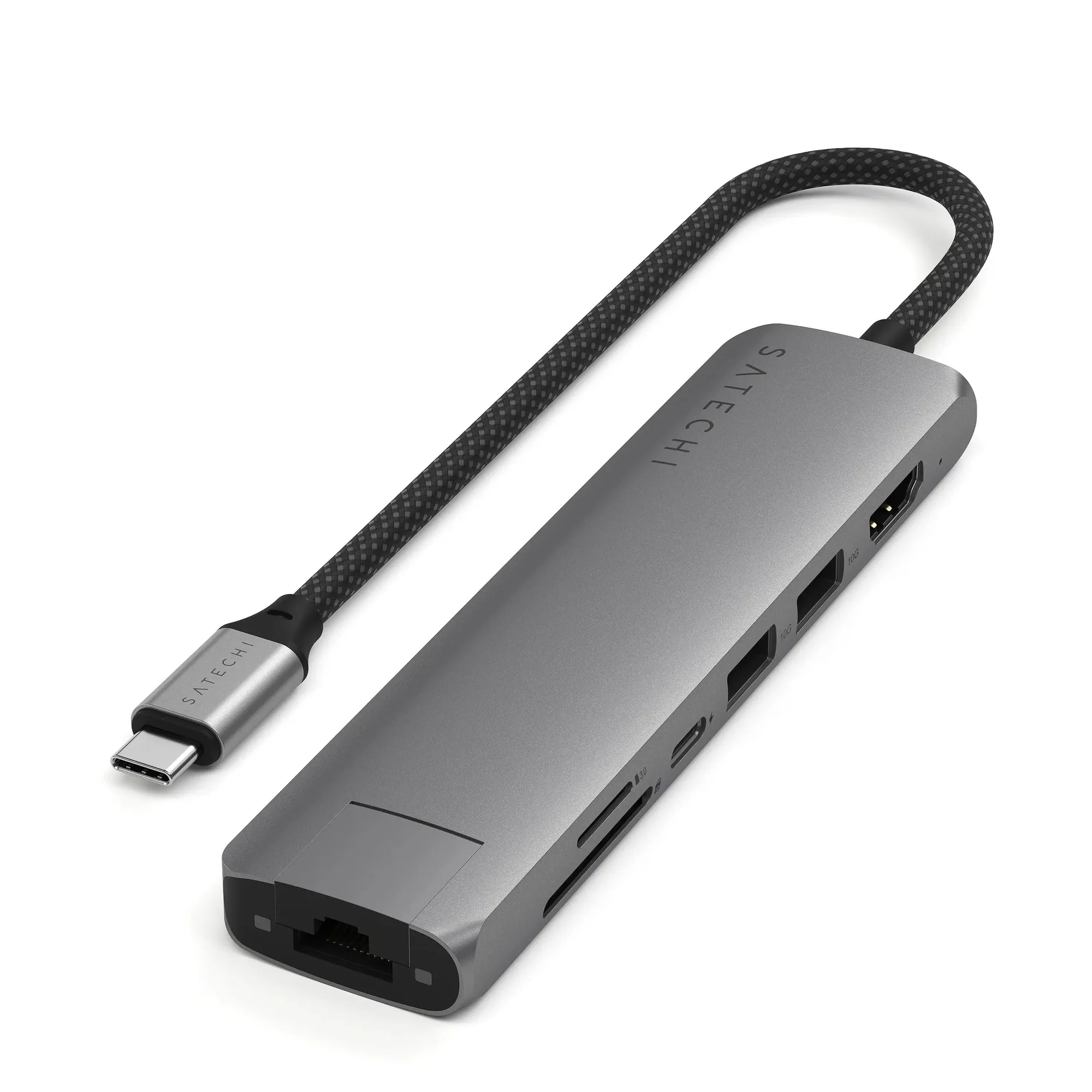
Multiport-Ladegeräte kennzeichnen oft einen USB-C-Anschluss als den Hochleistungsanschluss und die übrigen als Anschlüsse mit geringerer Leistung. Stecken Sie das Laptop in den Hochleistungsanschluss und Telefon und Ohrhörer in die anderen. Wenn Ihr Ladegerät einen USB-A-Anschluss hat, verwenden Sie ihn für Zubehör, das kein PD benötigt, wie ein Uhrenladegerät oder eine Maus. Vermeiden Sie das Hintereinanderschalten eines Hubs zwischen Ladegerät und Laptop, es sei denn, der Hub unterstützt ausdrücklich Passthrough-Laden mit der Wattzahl, die Ihr Laptop benötigt; andernfalls lädt das Laptop möglicherweise langsam oder gar nicht.
Verwenden Sie Kabel, die für die Aufgabe geeignet sind
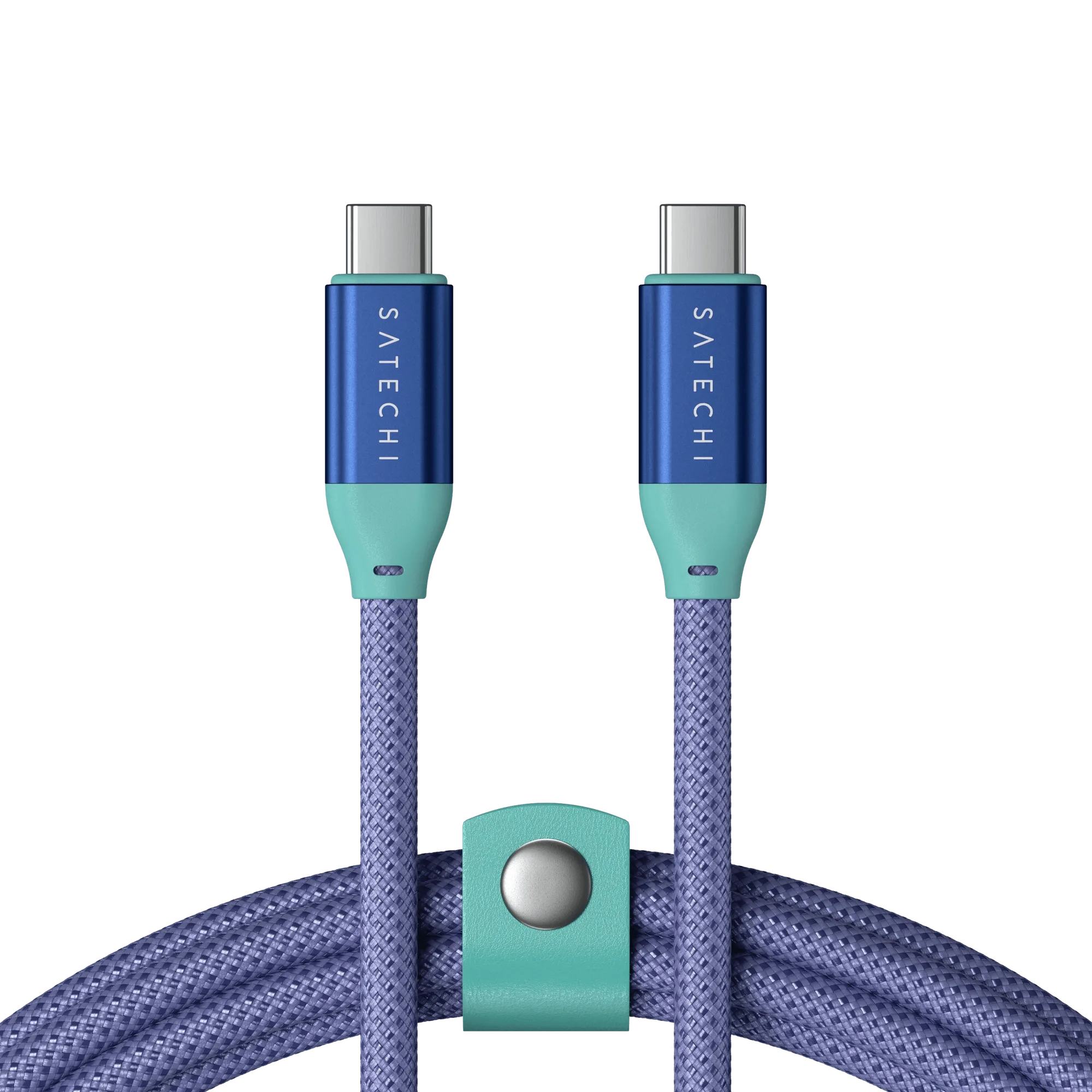
Das Ladegerät ist nur die Hälfte der Gleichung. Ein Kabel, das bei 60W endet, begrenzt ein 100W-Ladegerät, und ein Nur-Ladekabel überträgt weder Video noch schnelle Daten. Verwenden Sie für ein Laptop ein USB-C-auf-USB-C-Kabel, das für die benötigte Wattzahl ausgelegt ist. Für ein Telefon reicht ein USB-C-auf-Lightning- oder USB-C-Kabel, das für PD ausgelegt ist. Halten Sie ein geflochtenes Hochleistungskabel dauerhaft am Schreibtisch und ein zweites in Ihrer Tasche, damit Sie Kabel nicht zwischen Geräten wechseln müssen.
Richten Sie den Schreibtisch so ein, dass eine Steckdose die Arbeit erledigt
Stecken Sie das Ladegerät in eine Wandsteckdose und nicht in einen schwachen USB-Hub oder eine Mehrfachsteckdose, die einen Schalter mit anderem Gerät teilt. Führen Sie das Laptop-Kabel zu einer Seite und das Telefon-Kabel zur anderen, damit Sie beide greifen können, ohne das andere abzuziehen. Wenn Sie einen Multiport-Adapter für Ihr Laptop verwenden, verbinden Sie das Ladegerät mit dem PD-Passthrough-Anschluss des Adapters und bestätigen Sie, dass das Laptop weiterhin mit der erwarteten Rate lädt. Ein kurzer Kabelmanagement-Clip oder ein veganes Lederband verhindert, dass das Ersatzkabel vom Schreibtisch rutscht.
Schritte für ein Ein-Ladegerät-Setup
- Prüfen Sie die Wattzahl jedes Geräts: Sehen Sie sich das mit Ihrem Laptop gelieferte Ladegerät oder dessen USB-C-Leistungsangabe an und notieren Sie die Schnelllade-Wattzahl Ihres Telefons. Addieren Sie sie und lassen Sie mindestens 20% Reserve. Wenn die Summe die Ausgangsleistung Ihres Ladegeräts übersteigt, rechnen Sie mit langsamerem Laden am letzten Gerät.
- Stecken Sie das Laptop in den Anschluss mit der höchsten Wattzahl: Verwenden Sie den für volle PD-Ausgangsleistung gekennzeichneten Anschluss und verbinden Sie das Laptop zuerst, bevor Sie kleinere Geräte hinzufügen. Bestätigen Sie, dass das Laptop lädt; wenn nicht, liefert der Anschluss oder das Kabel nicht genug Leistung.
- Fügen Sie Telefon und Ohrhörer an den verbleibenden Anschlüssen hinzu: Verwenden Sie die anderen USB-C-Anschlüsse für das Telefon und einen USB-A-Anschluss für Ohrhörer oder ein Uhrenladegerät, falls verfügbar. Stapeln Sie nicht zwei Geräte mit hohem Strombedarf auf gemeinsam genutzten Anschlüssen mit geringer Leistung; sie teilen sich den Rest.
- Verwenden Sie ein Kabel, das für die Wattzahl Ihres Ladegeräts ausgelegt ist: Passen Sie die Nennleistung des Kabels an die Ausgangsleistung des Ladegeräts an und halten Sie ein zweites Kabel für unterwegs bereit, damit Sie das Schreibtisch-Setup nicht abstecken müssen. Ein 60W-Kabel an einem 100W-Ladegerät begrenzt die Ladegeschwindigkeit.
- Verlegen Sie Kabel und testen Sie die volle Last: Stecken Sie alles gleichzeitig ein und prüfen Sie, ob jedes Gerät mit einer angemessenen Rate lädt. Passen Sie an, welchen Anschluss das Laptop verwendet, wenn etwas langsamer wird. Wenn das Laptop aufhört zu laden, sobald Sie ein drittes Gerät hinzufügen, wechseln Sie das Laptop auf ein dediziertes Ladegerät.
Produkte, die zu diesem Setup passen
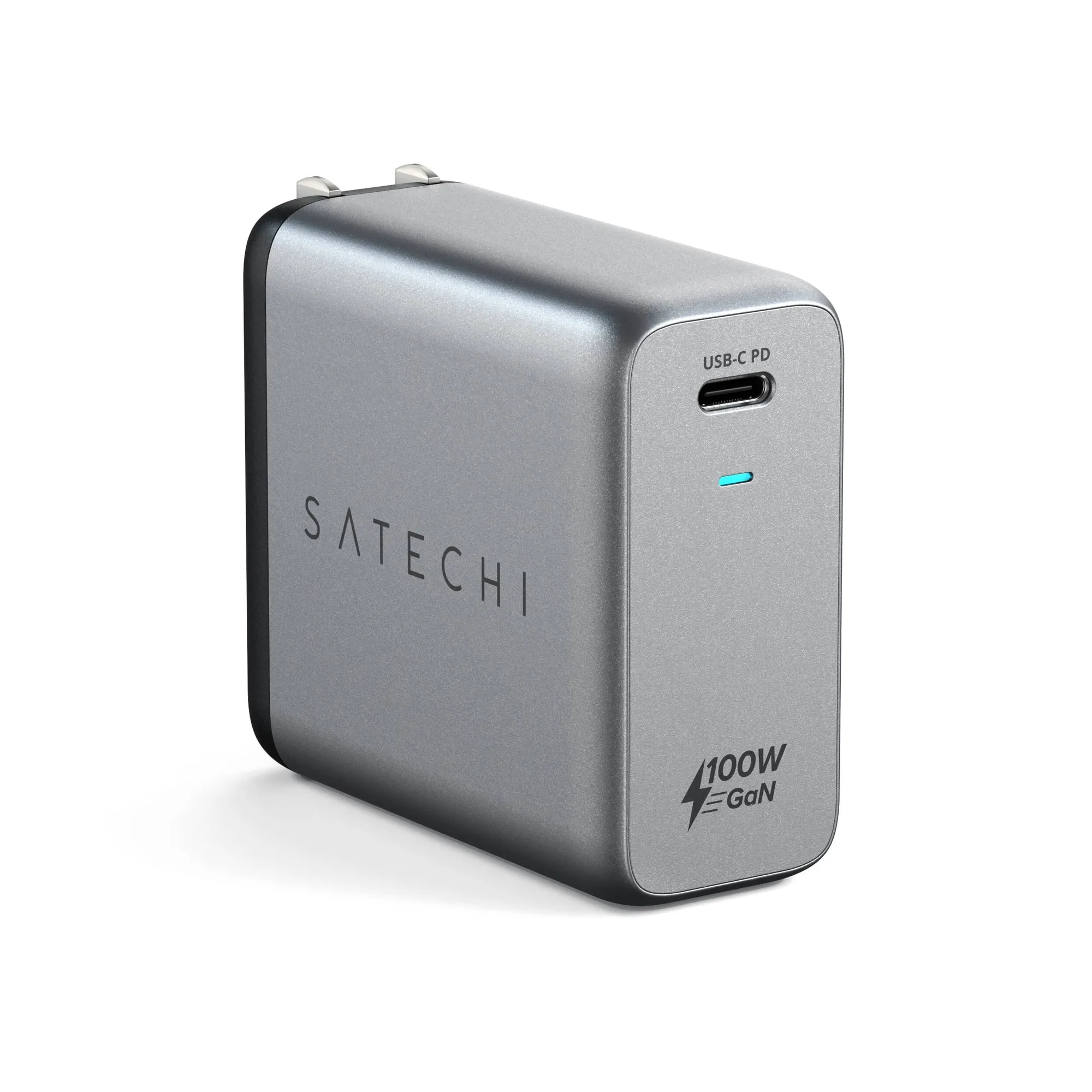
- 100W USB-C PD Wandladegerät: 100W USB-C PD Wandladegerät mit GaN-Technologie, faltbarem Stecker und bis zu 100W Ausgangsleistung. Genug Reserve, um ein Laptop und kleinere Geräte aus einer Steckdose zu laden, und der faltbare Stecker erleichtert den Wechsel zwischen Schreibtisch und Reisetasche.
- USB-C auf USB-C Daten- und Ladekabel: USB-C auf USB-C Daten- und Ladekabel unterstützt bis zu 240W Laden, 20Gbps Daten und 4K/60Hz Video, mit geflochtenem Design und veganem Leder-Kabelmanagement. Ein Kabel, das über der Ausgangsleistung Ihres Ladegeräts liegt, bremst es nicht aus, und die Daten- und Video-Unterstützung bedeutet, dass ein Kabel Laden und eine Display-Verbindung übernehmen kann.
- 7-in-1 USB-C Slim Multiport Adapter mit Ethernet: 7-in-1 USB-C Slim Multiport Adapter mit Ethernet umfasst 100W USB-C PD-Laden, 4K HDMI (60Hz), zwei USB-A 3.2 Gen 2 Anschlüsse und micro/SD-Kartenleser. Wenn Ihr Laptop nur wenige Anschlüsse hat, können Sie mit diesem Adapter mit bis zu 100W Passthrough laden und gleichzeitig Ethernet, HDMI und USB-A für Zubehör hinzufügen.