Risposta rapida
Usa un caricabatterie da parete USB-C PD ad alta potenza come base della tua scrivania, poi distribuisci la sua energia con le porte e i cavi giusti. Un caricabatterie da 100W copre un MacBook più un telefono e degli auricolari nella maggior parte dei casi quotidiani, ma l'uscita totale è condivisa, quindi collega prima il laptop e tieni il dispositivo con il consumo più alto sulla sua porta dedicata.
Abbina il wattaggio a ciascun dispositivo prima di acquistare qualsiasi cosa
USB-C Power Delivery negozia il wattaggio, quindi un caricabatterie invia solo ciò che un dispositivo richiede. Ciò significa che un caricabatterie da 100W non forzerà 100W negli AirPods; avrà semplicemente abbastanza margine per ricaricare rapidamente un laptop continuando ad alimentare i dispositivi più piccoli. Il limite pratico è l'uscita totale del caricabatterie: se il tuo laptop assorbe 60W e il tuo telefono assorbe 20W, un'unità da 100W ha all'incirca 20W rimasti per un terzo dispositivo. Controlla prima il caricabatterie incluso con il tuo laptop o la sua potenza USB-C, poi aggiungi telefono e auricolari. Se ricarichi regolarmente un MacBook Pro da 16 pollici a piena velocità insieme a un tablet, una singola unità da 100W potrebbe risultare stretta, e un secondo caricabatterie è la soluzione onesta.
Scegli porte che non si contendono l'energia
I caricabatterie multiporta spesso etichettano una porta USB-C come porta ad alta potenza e le altre come porte a uscita inferiore. Metti il laptop sulla porta ad alta potenza e telefono e auricolari sulle altre. Se il tuo caricabatterie ha una porta USB-A, usala per accessori che non necessitano di PD, come un caricabatterie per orologio o un mouse. Evita di collegare un hub a catena tra il caricabatterie e il laptop, a meno che l'hub supporti esplicitamente la ricarica pass-through al wattaggio richiesto dal tuo laptop; altrimenti il laptop potrebbe ricaricarsi lentamente o non ricaricarsi affatto.
Usa cavi con la giusta potenza nominale
Il caricabatterie è solo metà dell'equazione. Un cavo che si ferma a 60W limiterà un caricabatterie da 100W, e un cavo solo-ricarica non trasporterà video o dati veloci. Per un laptop, usa un cavo USB-C a USB-C con potenza nominale adeguata al wattaggio che ti serve. Per un telefono, un cavo USB-C a Lightning o USB-C con potenza nominale PD è sufficiente. Tieni un cavo intrecciato ad alta potenza sempre sulla scrivania e un secondo nella borsa, così non dovrai spostare i cavi tra i dispositivi.
Organizza la scrivania in modo che una sola presa faccia il lavoro
Collega il caricabatterie a una presa a muro, non a un hub USB debole o a una ciabatta che condivide un interruttore con altre apparecchiature. Fai passare il cavo del laptop da un lato e quello del telefono dall'altro, così puoi prendere l'uno o l'altro senza scollegare l'altro. Se usi un adattatore multiporta per il tuo laptop, collega il caricabatterie alla porta pass-through PD dell'adattatore e verifica che il laptop mostri ancora la ricarica alla velocità prevista. Una clip corta per la gestione dei cavi o un laccetto in pelle vegana evita che il cavo di riserva scivoli giù dalla scrivania.
Passaggi per la configurazione con un solo caricabatterie
- Controlla il wattaggio di ciascun dispositivo: Guarda il caricabatterie in dotazione con il tuo laptop o la sua potenza USB-C, poi annota il wattaggio di ricarica rapida del tuo telefono. Sommali e lascia almeno il 20% di margine. Se il totale supera l'uscita del tuo caricabatterie, aspettati una ricarica più lenta sull'ultimo dispositivo.
- Collega il laptop alla porta ad alta potenza: Usa la porta etichettata per l'uscita PD completa e collega prima il laptop, prima di aggiungere i dispositivi più piccoli. Verifica che il laptop mostri la ricarica; in caso contrario, la porta o il cavo non erogano abbastanza energia.
- Aggiungi telefono e auricolari alle porte rimanenti: Usa le altre porte USB-C per il telefono e una porta USB-A per gli auricolari o un caricabatterie per orologio, se disponibile. Non impilare due dispositivi ad alto consumo su porte condivise a bassa uscita; si divideranno ciò che resta.
- Usa un cavo con potenza nominale adeguata al tuo caricabatterie: Abbina la potenza nominale del cavo all'uscita del caricabatterie e tieni un secondo cavo per i viaggi, così non dovrai scollegare la configurazione della scrivania. Un cavo da 60W su un caricabatterie da 100W limiterà la velocità di ricarica.
- Fai passare i cavi e prova il carico completo: Collega tutto contemporaneamente e verifica che ogni dispositivo si ricarichi a una velocità ragionevole. Regola quale porta usa il laptop se qualcosa rallenta. Se il laptop smette di ricaricarsi quando aggiungi un terzo dispositivo, sposta il laptop su un caricabatterie dedicato.
Prodotti adatti a questa configurazione
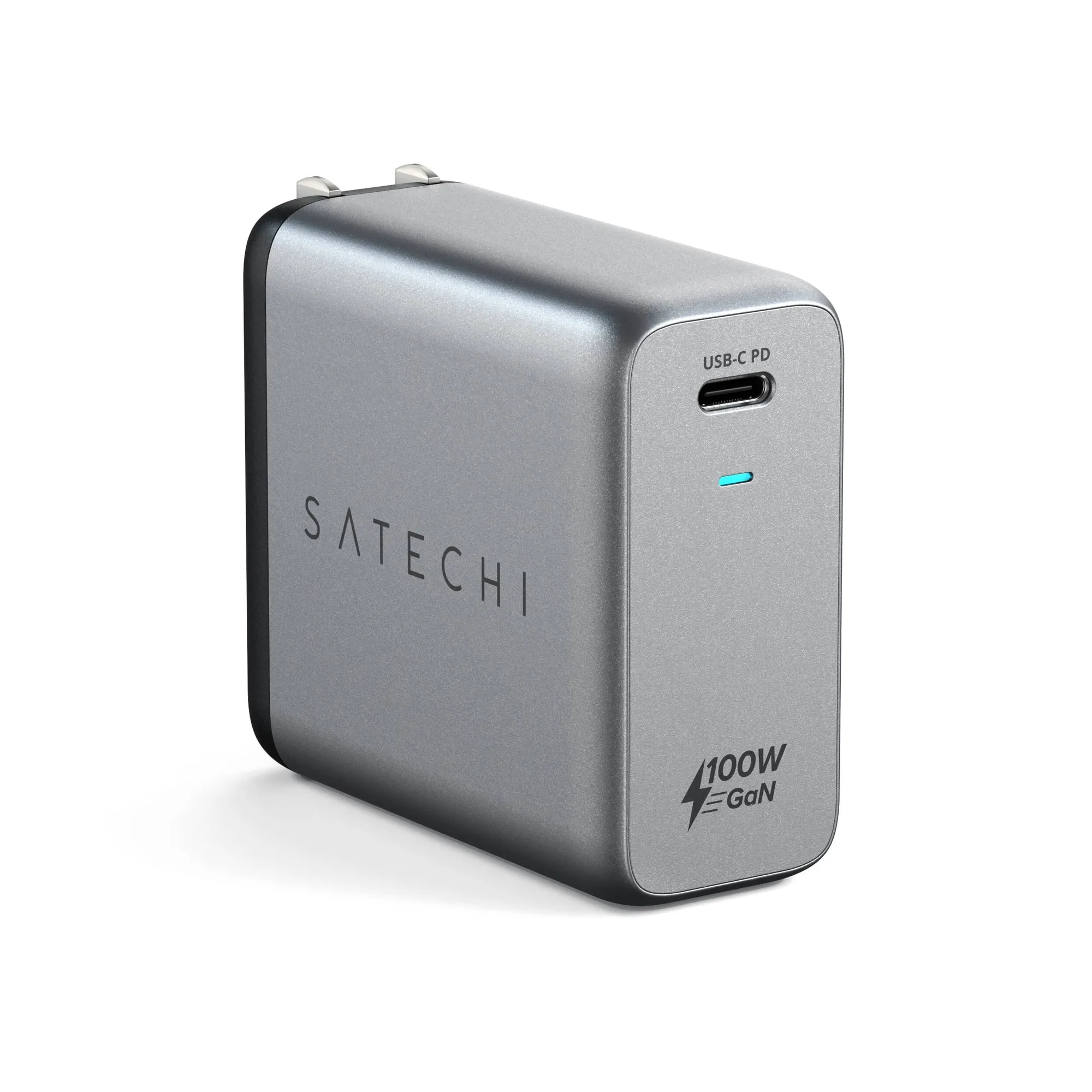
- Caricabatterie da parete USB-C PD da 100W: Caricabatterie da parete USB-C PD da 100W con tecnologia GaN, spina pieghevole e uscita fino a 100W. Margine sufficiente per ricaricare un laptop e dispositivi più piccoli da una sola presa, e la spina pieghevole lo rende facile da spostare tra scrivania e borsa da viaggio.
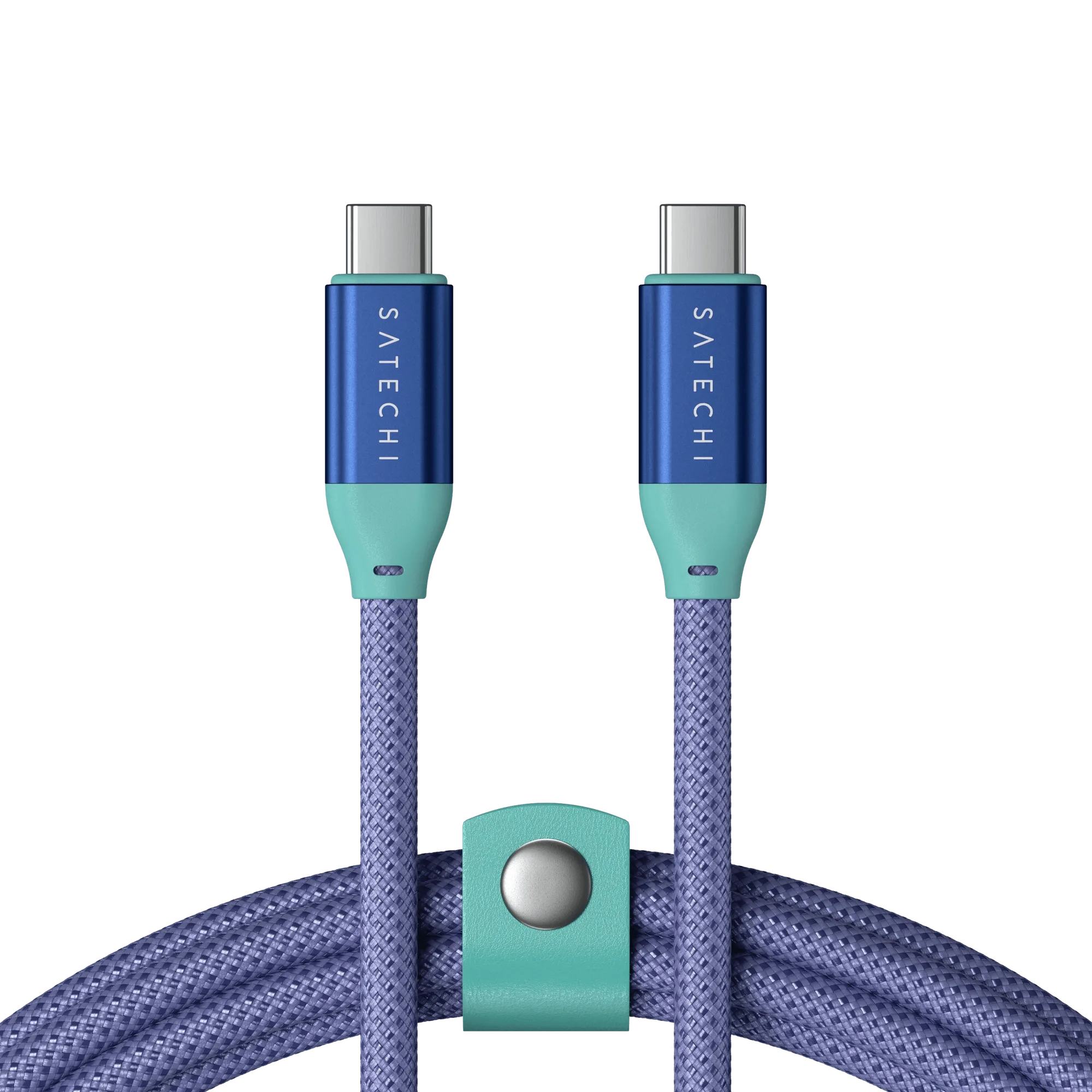
- Cavo USB-C a USB-C per dati e ricarica: Il cavo USB-C a USB-C per dati e ricarica supporta fino a 240W di ricarica, 20Gbps di dati e video 4K/60Hz, con design intrecciato e gestione dei cavi in pelle vegana. Un cavo con potenza nominale superiore all'uscita del tuo caricabatterie non lo limiterà, e il supporto dati e video significa che un solo cavo può gestire ricarica e connessione a un display.
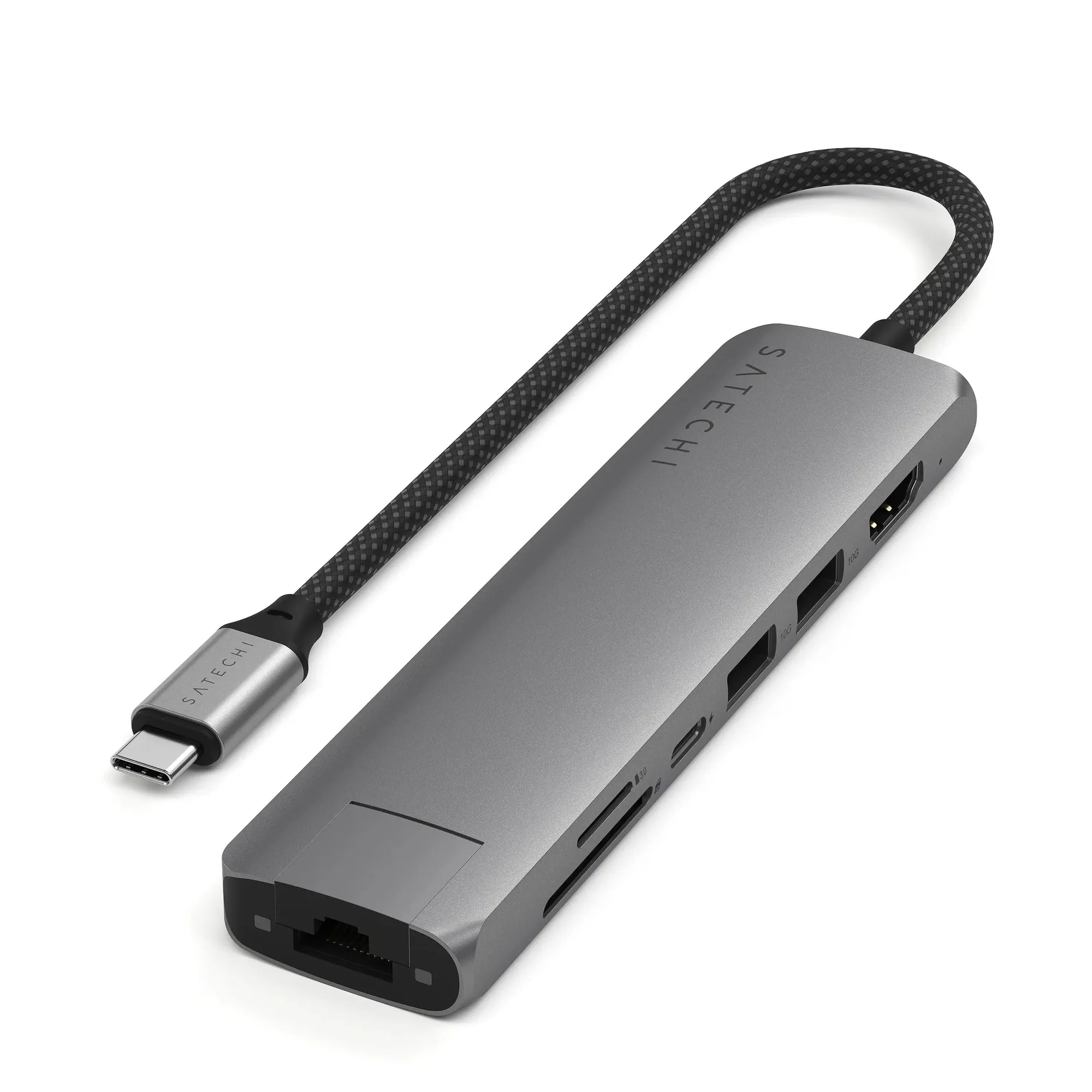
- Adattatore multiporta slim USB-C 7-in-1 con Ethernet: L'adattatore multiporta slim USB-C 7-in-1 con Ethernet include ricarica USB-C PD da 100W, HDMI 4K (60Hz), due porte USB-A 3.2 Gen 2 e lettori di schede micro/SD. Se il tuo laptop ha porte limitate, questo adattatore ti consente di ricaricare fino a 100W in pass-through aggiungendo Ethernet, HDMI e USB-A per gli accessori.