Kurze Antwort
Ein 4-in-1 USB-C-Hub bietet in der Regel einen HDMI-Anschluss, einen oder zwei USB-A-Anschlüsse und einen USB-C-Durchgangsanschluss. Wählen Sie basierend darauf, welche Anschlüsse Ihrem Laptop fehlen und wie Sie diese nutzen möchten.
Warum die Auswahl der Anschlüsse wichtiger ist als die Anzahl der Anschlüsse
Ein 4-in-1-Hub klingt einfach, aber nicht alle Anschlusskombinationen sind gleich. Manche Hubs priorisieren die Videoausgabe, andere konzentrieren sich auf Datenübertragung oder Laden. Zu wissen, was jeder Anschluss tatsächlich leisten kann, hilft Ihnen, einen Hub zu vermeiden, der Sie im Stich lässt.
Zum Beispiel erreicht der HDMI-Anschluss vieler kompakter Hubs maximal 4K bei 30 Hz, was für Präsentationen oder sekundäre Monitore ausreicht, aber nicht ideal für Gaming mit hoher Bildwiederholrate oder Videobearbeitung ist. Ebenso können USB-A-Anschlüsse auf 5 Gbit/s begrenzt sein, genug für eine Maus oder einen USB-Stick, aber langsam für eine externe SSD.
Kabellänge und Bauweise: ein praktischer Kompromiss
Die meisten 4-in-1-Hubs werden mit einem kurzen festen Kabel geliefert, oft etwa 0.25 m (ca. 10 Zoll). Das hält den Hub ordentlich auf dem Schreibtisch, kann aber frustrierend sein, wenn sich die USB-C-Anschlüsse Ihres Laptops auf der gegenüberliegenden Seite befinden. Der UGREEN 4’ü 1 Arada USB-C-Hub (0.25 m) ist ein typisches Beispiel: Die feste Kabellänge bedeutet, dass Sie den Hub in der Nähe Ihres Laptops platzieren sollten. Wenn Sie mehr Reichweite benötigen, suchen Sie nach einem Hub mit abnehmbarem oder längerem integriertem Kabel.
Entscheidungsregeln für die Auswahl eines 4-in-1 USB-C-Hubs
- Überprüfen Sie den HDMI-Ausgang: Achten Sie auf 4K bei 60 Hz, wenn Sie einen einzelnen externen Monitor anschließen; 4K bei 30 Hz ist für sekundäre Displays oder gelegentliche Nutzung akzeptabel. Die meisten kompakten Hubs sind auf 4K bei 30 Hz begrenzt.
- Zählen Sie Ihren USB-A-Bedarf: Ein typischer 4-in-1-Hub enthält einen oder zwei USB-A-Anschlüsse. Wenn Sie regelmäßig Maus, Tastatur und einen USB-Stick anschließen, benötigen Sie mindestens zwei USB-A-Anschlüsse.
- Überprüfen Sie die USB-C-Durchgangsfunktion: Der vierte Anschluss ist oft ein USB-C-Daten- oder Ladeanschluss. Bestätigen Sie, ob er Power Delivery (PD) zum Laden Ihres Laptops unterstützt oder ob er nur für Daten ist. Wenn Sie Ihren Laptop über den Hub laden müssen, suchen Sie nach einem mit PD-Unterstützung. Andernfalls benötigen Sie ein separates Ladekabel.
- Berücksichtigen Sie Kabellänge und Design: Ein festes 0.25 m langes Kabel ist kompakt, schränkt aber die Platzierung des Hubs ein. Für einen Laptop auf einem Ständer oder mit Anschlüssen auf der linken Seite kann ein längeres oder abnehmbares Kabel praktischer sein.
Produkt-Highlight
-
UGREEN 4’ü 1 Arada USB-C-Hub (0.25 m): Der UGREEN 4’ü 1 Arada USB-C-Hub (0.25 m) ist ein kompakter 4-in-1-Hub mit einem festen 0.25 m Kabel, gelistet unter Hubs und Docks. Sein kurzes Kabel hält Ihren Schreibtisch ordentlich, schränkt aber die Platzierungsflexibilität ein, sodass er am besten funktioniert, wenn sich der USB-C-Anschluss Ihres Laptops innerhalb weniger Zentimeter befindet.
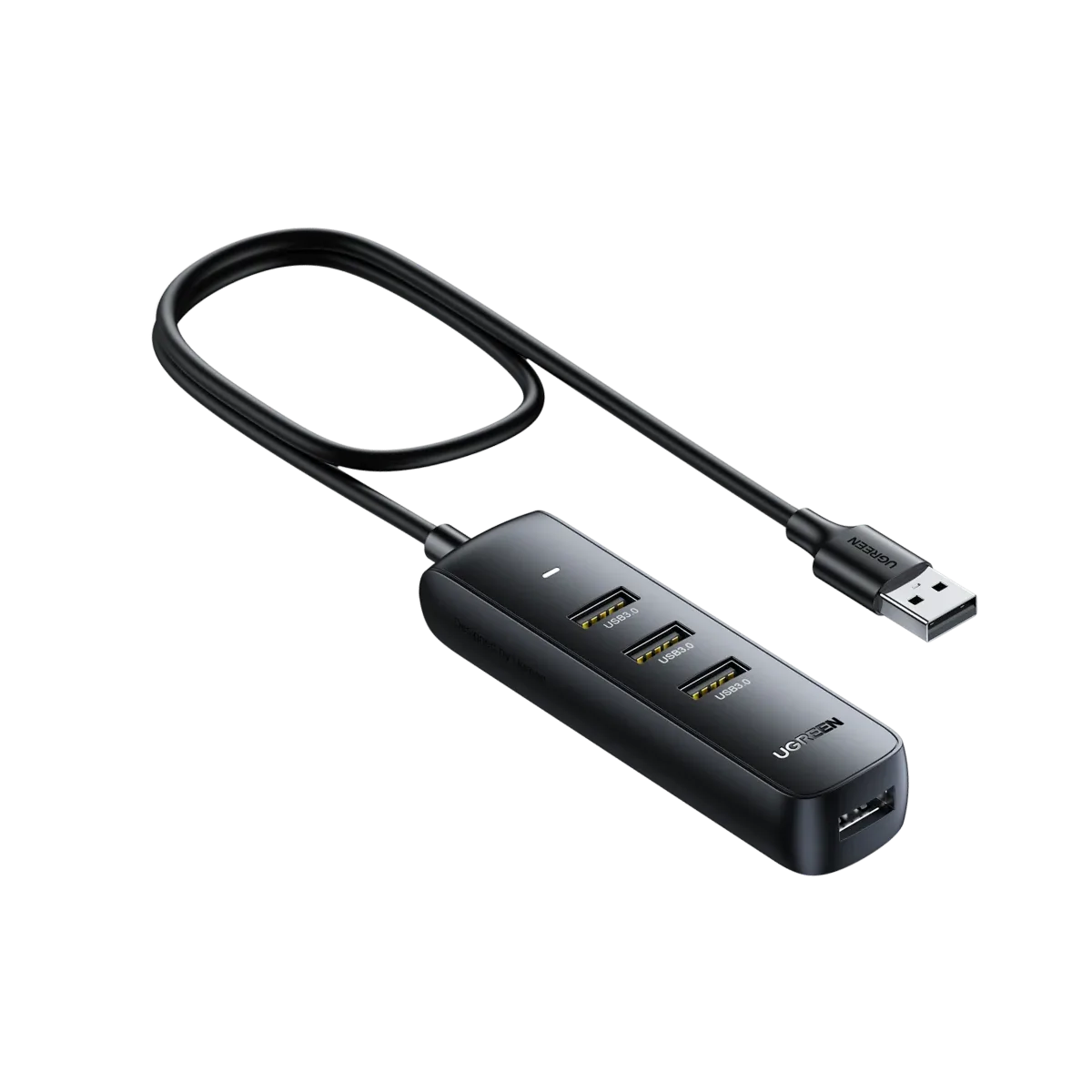
UGREEN 4’ü 1 Arada USB-C-Hub (0.25 m)
Wer sollte einen kompakten 4-in-1 USB-C-Hub kaufen
Am besten geeignet für
- Benutzer mit einem dünnen Laptop, dem HDMI- oder USB-A-Anschlüsse fehlen und der eine einfache, tragbare Erweiterung benötigt
- Schreibtisch-Setups, bei denen der Hub nahe am Laptop steht und die Kabellänge keine Einschränkung darstellt
Nicht ideal für
- Gamer oder Videobearbeiter, die HDMI mit hoher Bildwiederholrate (60 Hz oder höher) benötigen
- Benutzer, die ihren Laptop über den Hub laden und gleichzeitig mehrere leistungsstarke Peripheriegeräte anschließen müssen