クイックアンサー
一般的な4in1 USB-Cハブには、HDMIポート1つ、USB-Aポート1~2つ、パススルーUSB-Cポートが搭載されています。ノートパソコンに不足しているポートと、その使い方に基づいて選びましょう。
ポート数よりもポートの種類が重要な理由
4in1ハブはシンプルに見えますが、ポートの組み合わせはすべて同じではありません。ビデオ出力を優先するハブもあれば、データ転送や充電に特化したハブもあります。各ポートが実際に何を処理できるかを理解することで、不足のあるハブを購入するのを避けられます。
例えば、多くのコンパクトハブのHDMIポートは最大4K @ 30Hzで、プレゼンテーションやサブモニターには十分ですが、高リフレッシュレートのゲームや動画編集には理想的ではありません。同様に、USB-Aポートは5Gbpsに制限されている場合があり、マウスやUSBメモリには十分ですが、外付けSSDには低速です。
ケーブルの長さと構造:実用的なトレードオフ
ほとんどの4in1ハブには短い固定ケーブルが付属しており、多くの場合約0.25m(約10インチ)です。これによりデスク上でハブがすっきりしますが、ノートパソコンのUSB-Cポートが反対側にあると不便です。UGREEN 4'ü 1 Arada USB-C Hub(0.25m)はその典型例で、固定ケーブル長のためハブをノートパソコンの近くに置く必要があります。より長いリーチが必要な場合は、ケーブルが取り外し可能なハブや、より長い一体型ケーブルを備えたハブを探しましょう。
4in1 USB-Cハブを選ぶための判断基準
- HDMI出力を確認: 外部モニターを1台接続する場合は4K @ 60Hzを探しましょう。サブディスプレイやたまに使う程度なら4K @ 30Hzでも許容範囲です。ほとんどのコンパクトハブは4K @ 30Hzが上限です。
- USB-Aの必要数を確認: 一般的な4in1ハブにはUSB-Aポートが1つまたは2つあります。マウス、キーボード、USBメモリを定期的に接続する場合は、少なくとも2つのUSB-Aポートが必要です。
- USB-Cパススルー機能を確認: 4つ目のポートは多くの場合、USB-Cデータポートまたは充電ポートです。ノートパソコンの充電に対応するPower Delivery(PD)をサポートしているか、データ専用かを確認しましょう。 ハブ経由でノートパソコンを充電する必要がある場合は、PD対応のものを探しましょう。そうでなければ、別途充電ケーブルが必要です。
- ケーブルの長さとデザインを考慮: 固定の0.25mケーブルはコンパクトですが、ハブの設置場所が制限されます。スタンド上のノートパソコンや左側にポートがあるノートパソコンの場合、より長いケーブルや取り外し可能なケーブルの方が便利かもしれません。
製品スポットライト
-
UGREEN 4'ü 1 Arada USB-C Hub(0.25m): UGREEN 4'ü 1 Arada USB-C Hub(0.25m)は、固定の0.25mケーブルを備えたコンパクトな4in1ハブで、ハブ&ドックカテゴリに掲載されています。短いケーブルはデスクをすっきり保ちますが、配置の柔軟性が制限されるため、ノートパソコンのUSB-Cポートが数インチ以内にある場合に最適です。
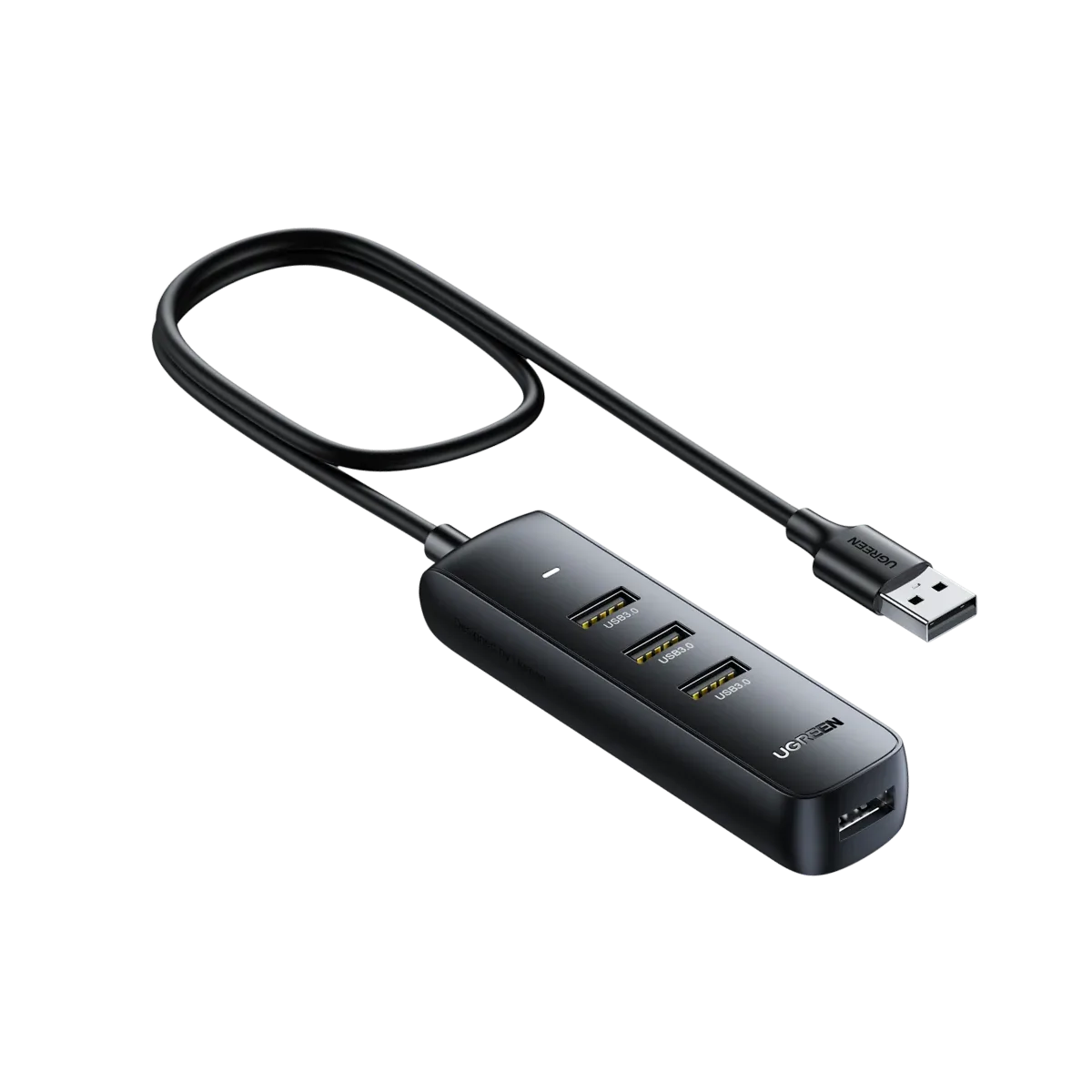
UGREEN 4'ü 1 Arada USB-C Hub(0.25m)
コンパクトな4in1 USB-Cハブを購入すべき人
最適なユーザー
- HDMIやUSB-Aポートがなく、シンプルでポータブルな拡張が必要な薄型ノートパソコンユーザー
- ハブをノートパソコンの近くに置き、ケーブル長が制約にならないデスク環境
不向きなユーザー
- 高リフレッシュレートHDMI(60Hz以上)が必要なゲーマーや動画編集者
- ハブ経由でノートパソコンを充電しながら、複数の高電力周辺機器を接続する必要があるユーザー