Kurze Antwort
Stecken Sie den Nyko Retro Controller Adapter oder den Nyko Retro Controller Hub Plus in einen USB-Anschluss Ihrer Switch-Dockingstation, schließen Sie Ihren GameCube-Controller an und aktivieren Sie „Pro Controller Wired Communication“ in den Systemeinstellungen. Der Adapter wird sofort erkannt – keine zusätzlichen Treiber erforderlich.
Was Sie vor dem Start benötigen
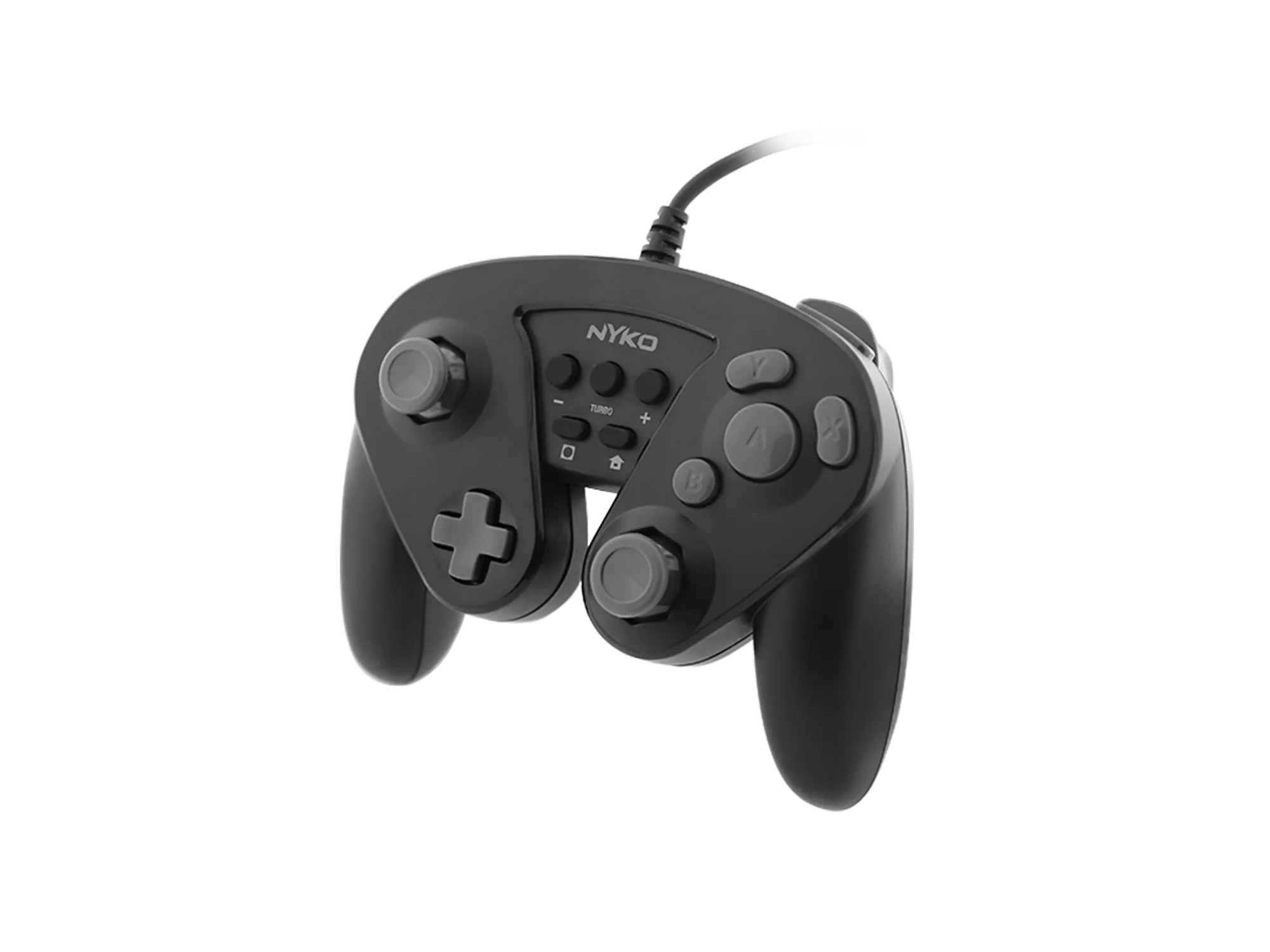
Sie benötigen eine Nintendo Switch-Dockingstation (der Adapter funktioniert im Handheld-Modus ohne USB-C-Hub nicht), einen kabelgebundenen GameCube-Controller und einen kompatiblen GameCube-Adapter. Der Nyko Retro Controller Hub Plus unterstützt bis zu vier Controller für lokalen Mehrspielermodus, während der Einzelport-Retro-Controller-Adapter eine kompakte Option für Einzelspieler oder Koop mit einem Controller ist.
Stellen Sie sicher, dass Ihre Switch-Systemsoftware auf dem neuesten Stand ist. Ältere Firmware erkennt den Adapter möglicherweise nicht richtig. Auch GameCube-Controller von Drittanbietern können funktionieren, aber originale Nintendo-Controller sind am zuverlässigsten.
Häufige Einrichtungsfehler, die Sie vermeiden sollten
Der häufigste Fehler ist das Vergessen, „Pro Controller Wired Communication“ in den Switch-Einstellungen zu aktivieren. Ohne diese Einstellung sendet der Adapter keine Eingaben. Ein weiteres häufiges Problem ist das Einstecken des Adapters in einen USB-Anschluss der Switch-Konsole selbst im Handheld-Modus – der USB-C-Anschluss der Konsole unterstützt diesen Adapter nicht direkt. Verwenden Sie immer die Dockingstation oder einen powered USB-C-Hub.
Wenn der Controller nicht reagiert, überprüfen Sie, ob das USB-Kabel des Adapters vollständig in die Dockingstation eingesteckt ist. Eine lose Verbindung kann zu zeitweiligen Eingaben oder gar keiner Reaktion führen. Ein Neustart der Switch nach dem Anschließen des Adapters behebt oft anhaltende Erkennungsprobleme.
Einrichtungsschritte: GameCube-Adapter an der Switch
- Schließen Sie den Adapter an die Dockingstation an: Stecken Sie das USB-Kabel des Nyko-Adapters in einen verfügbaren USB-Anschluss Ihrer Nintendo Switch-Dockingstation. Verwenden Sie für den Hub Plus den USB-3.0-Anschluss für beste Leistung. Kontrollpunkt: Die LED des Adapters sollte leuchten. Wenn nicht, versuchen Sie einen anderen USB-Anschluss.
- Schließen Sie Ihren GameCube-Controller an: Stecken Sie den Stecker des Controllers in einen der Controller-Anschlüsse des Adapters. Der Hub Plus hat vier Anschlüsse; der Einzelport-Adapter hat einen. Drücken Sie fest, bis der Stecker einrastet. Häufiger Fehler: Wenn Sie den Stecker verkehrt herum hineinzwingen, können die Stifte verbiegen. Richten Sie die Form des Steckers am Anschluss aus.
- Aktivieren Sie die kabelgebundene Kommunikation in den Systemeinstellungen: Gehen Sie auf Ihrer Switch zu Systemeinstellungen > Controller und Sensoren > Pro Controller Wired Communication und stellen Sie es auf Ein. Dies teilt der Konsole mit, dass sie Eingaben vom Adapter akzeptieren soll. Wenn der Controller nicht erkannt wird, überprüfen Sie diese Einstellung noch einmal. Sie muss auf Ein stehen, damit der Adapter funktioniert.
- Testen Sie den Controller in einem Spiel: Starten Sie ein Spiel, das den Switch Pro Controller unterstützt (die meisten Switch-Spiele tun dies). Der GameCube-Controller sollte sofort funktionieren. Testen Sie alle Tasten und analogen Sticks. Wenn Eingaben vertauscht oder fehlend sind, unterstützt das Spiel den Adapter möglicherweise nicht vollständig. Versuchen Sie ein anderes Spiel oder starten Sie die Konsole neu.
Adapteroptionen auf einen Blick
- Nyko Retro Controller Hub Plus für Nintendo Switch™ – 4-Port GameCube®-Adapter mit Turbo- und Home-Tasten: Der Nyko Retro Controller Hub Plus für Nintendo Switch ist ein 4-Port GameCube-Adapter mit Turbo- und Home-Tasten. Er unterstützt bis zu vier kabelgebundene Controller für lokalen Mehrspielermodus. Wenn Sie Super Smash Bros.-Turniere veranstalten oder regelmäßig Vier-Spieler-Spiele spielen, ermöglicht der Hub Plus allen, ihren bevorzugten GameCube-Controller zu verwenden, ohne Kabel umstecken zu müssen.
- Retro Controller Adapter für Nintendo Switch™ (1-Port GameCube®-Adapter): Der Retro Controller Adapter für Nintendo Switch ist ein Einzelport-GameCube-Adapter mit direkter kabelgebundener USB-Verbindung für null Latenz. Für Solo-Übungen oder gelegentliche Zwei-Spieler-Sessions ist der Einzelport-Adapter günstiger und nimmt weniger Platz auf Ihrem Schreibtisch oder in Ihrer Reisetasche ein.