快速解答
將 Nyko Retro Controller Adapter 或 Nyko Retro Controller Hub Plus 插入 Switch 底座上的 USB 連接埠,連接您的 GameCube 控制器,然後在系統設定中啟用 Pro 控制器有線通訊。轉接器會立即被辨識,無需額外驅動程式。
開始前所需物品
您需要一個 Nintendo Switch 底座(轉接器在手持模式下無法使用,除非搭配 USB-C 集線器)、一個有線 GameCube 控制器,以及一個相容的 GameCube 轉接器。Nyko Retro Controller Hub Plus 支援最多四個控制器進行本地多人遊戲,而單埠的 Retro Controller Adapter 則是單人遊戲或雙人合作遊戲的緊湊選擇。
請確保您的 Switch 系統軟體已更新至最新版本。較舊的韌體可能無法正確辨識轉接器。此外,第三方 GameCube 控制器可能可以使用,但原廠 Nintendo 控制器最為可靠。
應避免的常見設定錯誤
最常見的錯誤是忘記在 Switch 設定中啟用 Pro 控制器有線通訊。若未啟用,轉接器將無法傳送輸入訊號。另一個常見問題是在手持模式下將轉接器插入 Switch 主機本身的 USB 連接埠——主機的 USB-C 連接埠不直接支援此轉接器。請務必使用底座或供電式 USB-C 集線器。
如果控制器似乎無回應,請檢查轉接器的 USB 線是否完全插入底座。連接鬆動可能導致間歇性輸入或完全無回應。連接轉接器後重新啟動 Switch 通常可解決持續的偵測問題。
設定步驟:在 Switch 上使用 GameCube 轉接器
- 將轉接器連接至底座: 將 Nyko 轉接器的 USB 線插入 Nintendo Switch 底座上任何可用的 USB 連接埠。對於 Hub Plus,請使用 3.0 USB 連接埠以獲得最佳效能。 檢查點:轉接器的 LED 應亮起。如果未亮起,請嘗試不同的 USB 連接埠。
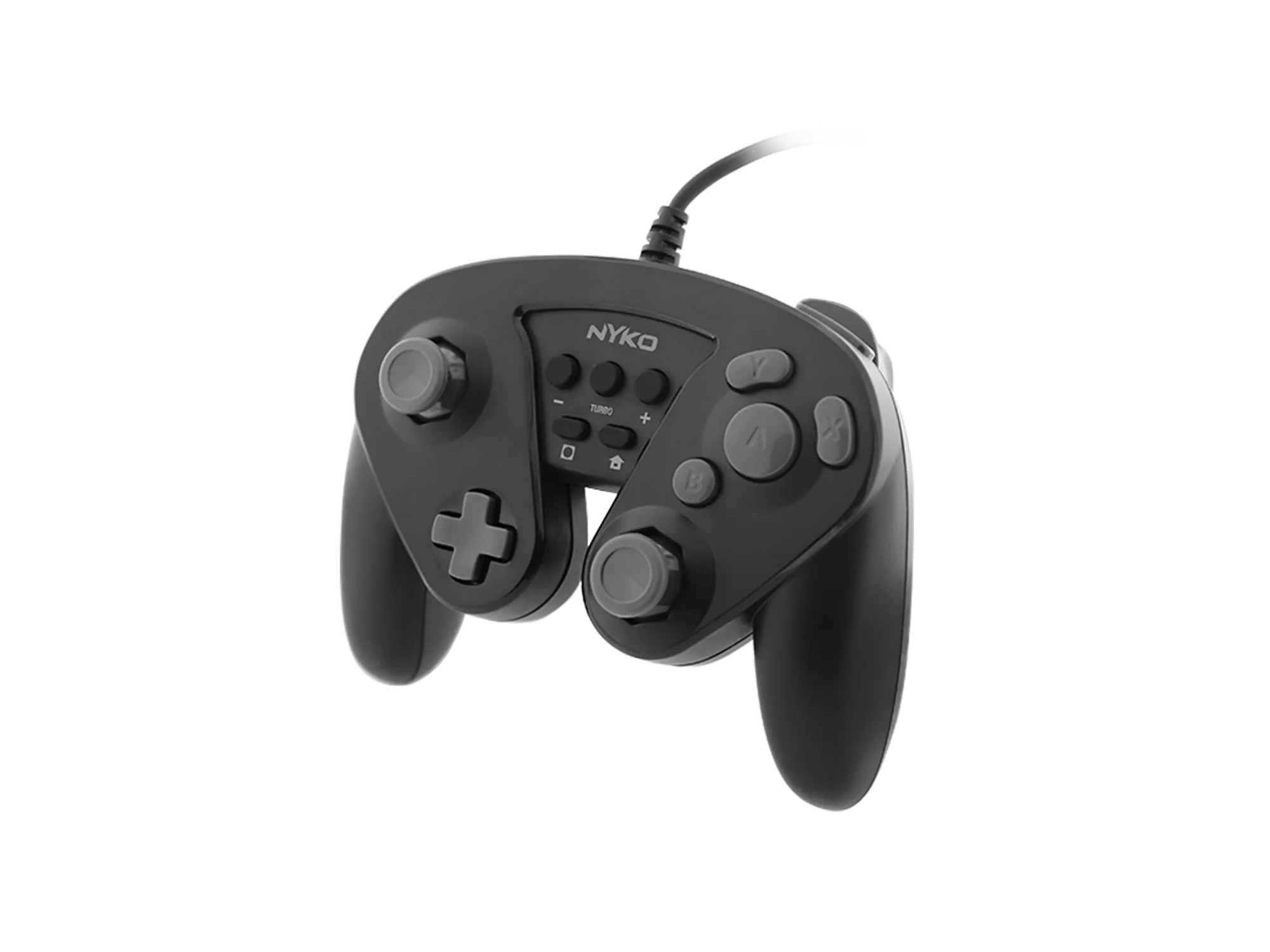
- 連接您的 GameCube 控制器: 將控制器的插頭插入轉接器的其中一個控制器連接埠。Hub Plus 有四個連接埠;單埠轉接器有一個。用力推入,直到連接器卡入定位。 常見錯誤:強行將插頭插反可能會彎曲針腳。請將連接器的形狀與連接埠對齊。
- 在系統設定中啟用有線通訊: 在您的 Switch 上,前往系統設定 > 控制器與感應器 > Pro 控制器有線通訊,並將其設為開啟。這會告知主機接受來自轉接器的輸入。 如果控制器未被辨識,請再次檢查此設定。必須設為開啟,轉接器才能運作。
- 在遊戲中測試控制器: 啟動任何支援 Switch Pro 控制器的遊戲(大多數 Switch 遊戲都支援)。GameCube 控制器應立即運作。測試所有按鈕和類比搖桿。 如果輸入方向相反或遺失,表示遊戲可能未完全支援轉接器。請嘗試其他遊戲或重新啟動主機。
轉接器選項一覽
- Nyko Retro Controller Hub Plus for Nintendo Switch™ – 4 埠 GameCube® 轉接器,附 Turbo 與 Home 按鈕: Nyko Retro Controller Hub Plus for Nintendo Switch 是一款 4 埠 GameCube 轉接器,配備 Turbo 和 Home 按鈕。它支援最多四個有線控制器進行本地多人遊戲。如果您經常舉辦 Super Smash Bros. 錦標賽或進行四人遊戲,Hub Plus 可讓每位玩家使用自己偏好的 GameCube 控制器,無需更換線材。
- Retro Controller Adapter for Nintendo Switch™(1 埠 GameCube® 轉接器): Retro Controller Adapter for Nintendo Switch 是一款單埠 GameCube 轉接器,具備直接有線 USB 連接,可實現零延遲效能。對於單人練習或休閒雙人遊戲,單埠轉接器價格更實惠,且佔用桌面或旅行包中的空間更少。