Schnelle Antwort
Befestigen Sie die Objektivhülle oder den Clip an einem sauberen, hüllenfreien iPhone und schrauben oder klemmen Sie das Objektiv fest, bis es vollständig sitzt. Zentrieren Sie das Objektiv über der richtigen Kamera, öffnen Sie die Kamera-App und prüfen Sie vor der Aufnahme auf dunkle Ecken oder weiche Kanten. Wenn das Bild unscharf oder vignettiert ist, ist das Objektiv falsch ausgerichtet oder nicht vollständig eingesetzt.
Ein Objektiv ist nur so gut wie seine Halterung. Die meisten unscharfen oder vignettierten iPhone-Objektivaufnahmen lassen sich auf eine von drei Ursachen zurückführen: eine verschmutzte Objektivoberfläche, ein nicht vollständig eingesetztes Objektiv oder ein Objektiv, das über der falschen Kamera zentriert ist. Keines davon ist ein Objektivfehler, und alle sind in weniger als einer Minute behebbar.
Dieser Leitfaden führt Sie durch den gesamten Prozess, von der Vorbereitung des Telefons bis zur Bestätigung der Ausrichtung auf dem Bildschirm. Er gilt für Schraub-Objektivhüllen und Clip-Halterungen und funktioniert sowohl mit einem einzelnen Objektiv als auch mit einem Multi-Objektiv-Set.
Bevor Sie etwas montieren
Beginnen Sie mit einem sauberen Telefon. Fingerabdrücke und Flusen auf dem iPhone-Kameraglas erscheinen als Dunst oder Lens Flare und werden später leicht mit Linsenproblemen verwechselt. Wischen Sie den Kamerabereich mit einem Mikrofasertuch ab und prüfen Sie die Linsenelemente selbst vor der Montage auf Staub.
Entfernen Sie zuerst eine Drittanbieter-Telefonhülle, falls verwendet. Die meisten Linsensysteme sind dafür ausgelegt, bündig am iPhone-Gehäuse anzuliegen. Eine dicke Hülle kann die Halterung leicht aus der Achse verschieben. Diese kleine Lücke reicht aus, um das optische Zentrum zu verschieben und die Bildränder weicher zu machen.
- Arbeiten Sie auf einer sauberen, ebenen Fläche, damit kleine Linsenkappen und Clips nicht wegrollen.
- Stellen Sie sicher, dass das Linsenglas vor dem Anbringen am Telefon schlierenfrei ist.
Schritt 1: Halterung am Telefon anbringen
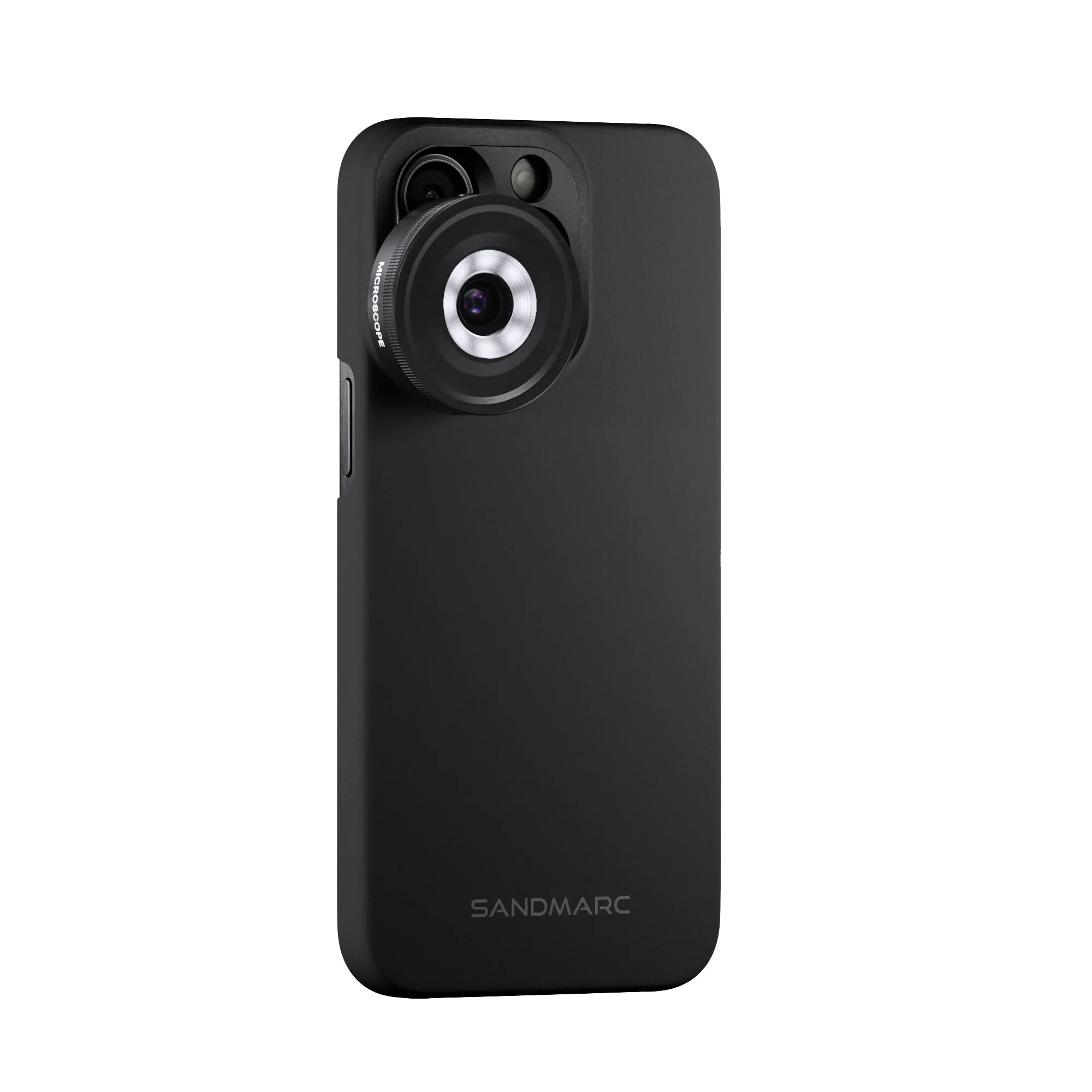
Schieben Sie das passende Linsengehäuse auf das iPhone oder positionieren Sie die Clip-on-Halterung so, dass ihre Öffnung mit dem Kameramodul ausgerichtet ist. Drücken Sie sie gleichmäßig nach unten, bis sie flach aufliegt und beim Antippen der Ecken nicht wackelt. Eine Halterung, die sich bei leichtem Druck verschiebt, bewegt die Linse während der Aufnahme.
Wenn Sie eine Clip-on-Halterung verwenden, achten Sie darauf, dass die Klemmbacken den Telefonkörper und nicht die Bildschirmkante greifen. Das Greifen der falschen Oberfläche ist der häufigste Grund für eine lockere Halterung und kann auch einen Bildschirmschutz zusammendrücken.
- Prüfpunkt: Drücken Sie auf jede Ecke der Halterung. Wenn sie sich bewegt, sitzt sie nicht richtig.
Schritt 2: Schrauben oder klemmen Sie das Objektiv fest, bis es stoppt
Schrauben Sie das Objektiv auf die Halterung oder drücken Sie es in die Klemme, bis es vollständig sitzt. Bei Gewindehalterungen drehen Sie vorsichtig, bis Sie Widerstand spüren, und stoppen Sie dann. Zu festes Anziehen verbessert die Ausrichtung nicht und erschwert das spätere Entfernen des Objektivs.
Bei Klemmhalterungen hören und fühlen Sie, wo das Objektiv aufhört, sich zu bewegen. Ein Objektiv, das zu 90 Prozent sitzt, sieht auf Armeslänge oft gut aus, erzeugt aber ein weiches, kontrastarmes Bild, weil die optische Achse um einen Bruchteil eines Grades geneigt ist.
- Häufiger Fehler: Das Objektiv eine halbe Umdrehung locker lassen, weil das Bild auf dem Vorschaubildschirm akzeptabel aussieht.
- Wischen Sie das hintere Element nach der Montage ab. Durch Handhabung gelangt am schnellsten ein Fingerabdruck dorthin, wo er am meisten stört.
Schritt 3: Zentrieren Sie das Objektiv über der rechten Kamera
Hier passieren die meisten Ausrichtungsfehler. Moderne iPhones haben mehrere rückseitige Kameras, und ein für die Hauptkamera ausgelegtes Objektiv vignettiert oder wird unscharf, wenn es über der Ultraweitwinkel- oder Telekamera sitzt. Betrachten Sie die Halterungsöffnung von der Seite und stellen Sie sicher, dass der Objektivtubus auf der vorgesehenen Kamera zentriert ist.
Wenn Ihr Kit ein Objektivgehäuse mit einer spezifischen Kameradffnung enthält, übernimmt das Gehäuse die Zentrierung für Sie. Bei Clip-Halterungen schieben Sie den Clip in kleinen Schritten nach links oder rechts, bis der Tubus optisch mittig sitzt.
- Zwischencheck: Öffnen Sie die Kamera-App und achten Sie auf dunkle Ecken. Vignettierung bedeutet in der Regel, dass das Objektiv nicht mittig sitzt.
Schritt 4: Prüfen Sie die Schärfe auf dem Bildschirm, bevor Sie aufnehmen
Zoomen Sie in die Vorschau und prüfen Sie die Ecken und Kanten, nicht nur die Mitte. Ein korrekt ausgerichtetes Objektiv sollte über das gesamte Bild eine angemessene Detailgenauigkeit liefern. Wenn die Mitte scharf ist und die Ränder unscharf wirken, ist das Objektiv geneigt oder nicht vollständig eingesetzt.
Manche Objektive benötigen eine Kameraeinstellung, um wie vorgesehen zu funktionieren. Makroobjektive beispielsweise erfordern möglicherweise, dass die Makrosteuerung in der Kamera-App aktiviert ist. Wenn Ihre Bilder aus nächster Nähe nicht scharf werden, prüfen Sie diese Einstellung, bevor Sie annehmen, dass das Objektiv defekt ist.
- Tippen Sie, um auf Ihr eigentliches Motiv zu fokussieren, nicht auf den Hintergrund, und überprüfen Sie dann die Ränder erneut.
- Wenn das Bild immer noch unscharf ist, entfernen Sie das Objektiv, setzen Sie es erneut ein und testen Sie es erneut, bevor Sie andere Einstellungen ändern.
Für konsistente Ausrichtung im Einsatz sorgen
Sobald das Objektiv montiert und ausgerichtet ist, vermeiden Sie es, es zwischen den Aufnahmen erneut zu befestigen. Jedes Entfernen und Wiederanbringen birgt die Gefahr einer kleinen Verschiebung. Wenn Sie das Objektiv wechseln müssen, tun Sie es bewusst: Entfernen, reinigen, vollständig einsetzen und die Vorschau erneut prüfen.
Führen Sie ein Mikrofasertuch und einen kleinen Blasebalg in Ihrer Tasche mit. Staub auf dem hinteren Element ist die häufigste Ursache für Dunst bei Außenaufnahmen und bleibt unsichtbar, bis Sie die Bilder auf einem größeren Bildschirm betrachten.
- Bewahren Sie Objektive mit aufgesetzten Deckeln auf, damit die Elemente zwischen den Sitzungen sauber bleiben.
- Überprüfen Sie die Ausrichtung nach jedem Stoß, dem Tragen in der Tasche oder einem Wechsel der Kameratasche.
Checkliste für die iPhone-Objektivmontage
- Reinigen Sie das Kamera-Glas und die Linsenelemente: Wischen Sie den Kamerabereich des iPhone und beide Linsenoberflächen vor der Montage mit einem Mikrofasertuch ab. Kontrollpunkt: Keine Schlieren oder Staub bei direktem Licht sichtbar.
- Entfernen Sie Hüllen von Drittanbietern: Verwenden Sie die mitgelieferte Objektivtasche oder ein nacktes Telefon, damit die Halterung bündig am Gehäuse anliegt. Checkpoint: Die Halterung wackelt nicht, wenn Sie auf ihre Ecken drücken.
- Setzen Sie das Objektiv vollständig ein: Schrauben oder klicken Sie das Objektiv an, bis es stoppt, ohne es über den Widerstand hinaus zu erzwingen. Häufiger Fehler: eine halbe Umdrehung zu früh anzuhalten, weil die Vorschau akzeptabel aussieht.
- Über der richtigen Kamera zentrieren: Stellen Sie sicher, dass der Tubus mit der Hauptkamera oder der Kamera, für die Ihr Objektiv ausgelegt ist, ausgerichtet ist. Kontrollpunkt: Keine dunklen Ecken in der Kamera-App-Vorschau.
- Schärfe an den Rändern prüfen: Tippen Sie, um auf Ihr Motiv zu fokussieren, und zoomen Sie in die Ecken der Vorschau. Wenn die Kanten weich sind, entfernen Sie das Objektiv und setzen Sie es vor der Aufnahme erneut ein.
- Aktivieren Sie die erforderlichen Kameraeinstellungen: Aktivieren Sie die Makrosteuerung, wenn Ihr Objektiv sie für die Nahfokussierung benötigt. Nächster Schritt: Lassen Sie das Objektiv montiert und prüfen Sie die Ausrichtung nach jedem Stoß erneut.
Produkte, bei denen Montage und Ausrichtung am wichtigsten sind
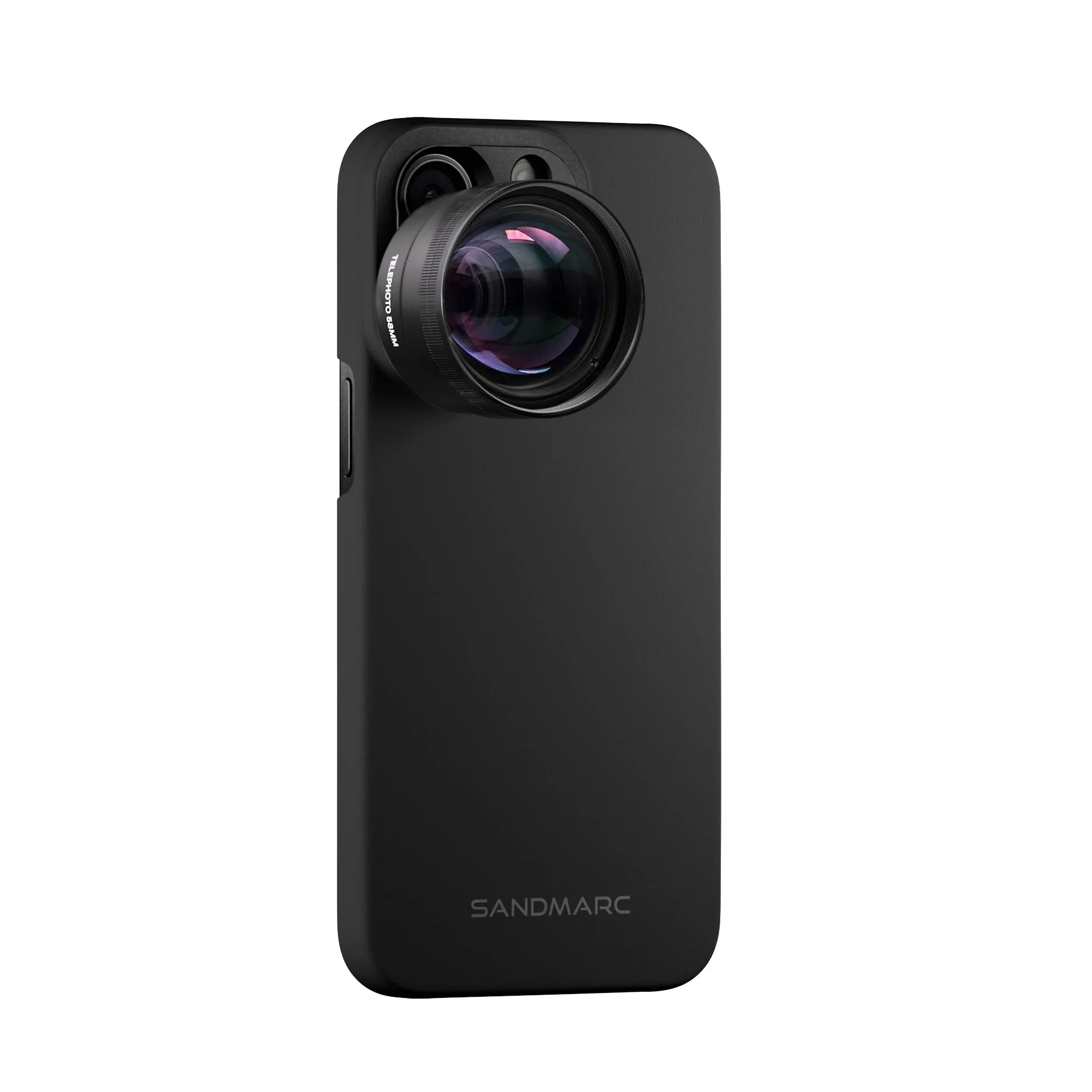
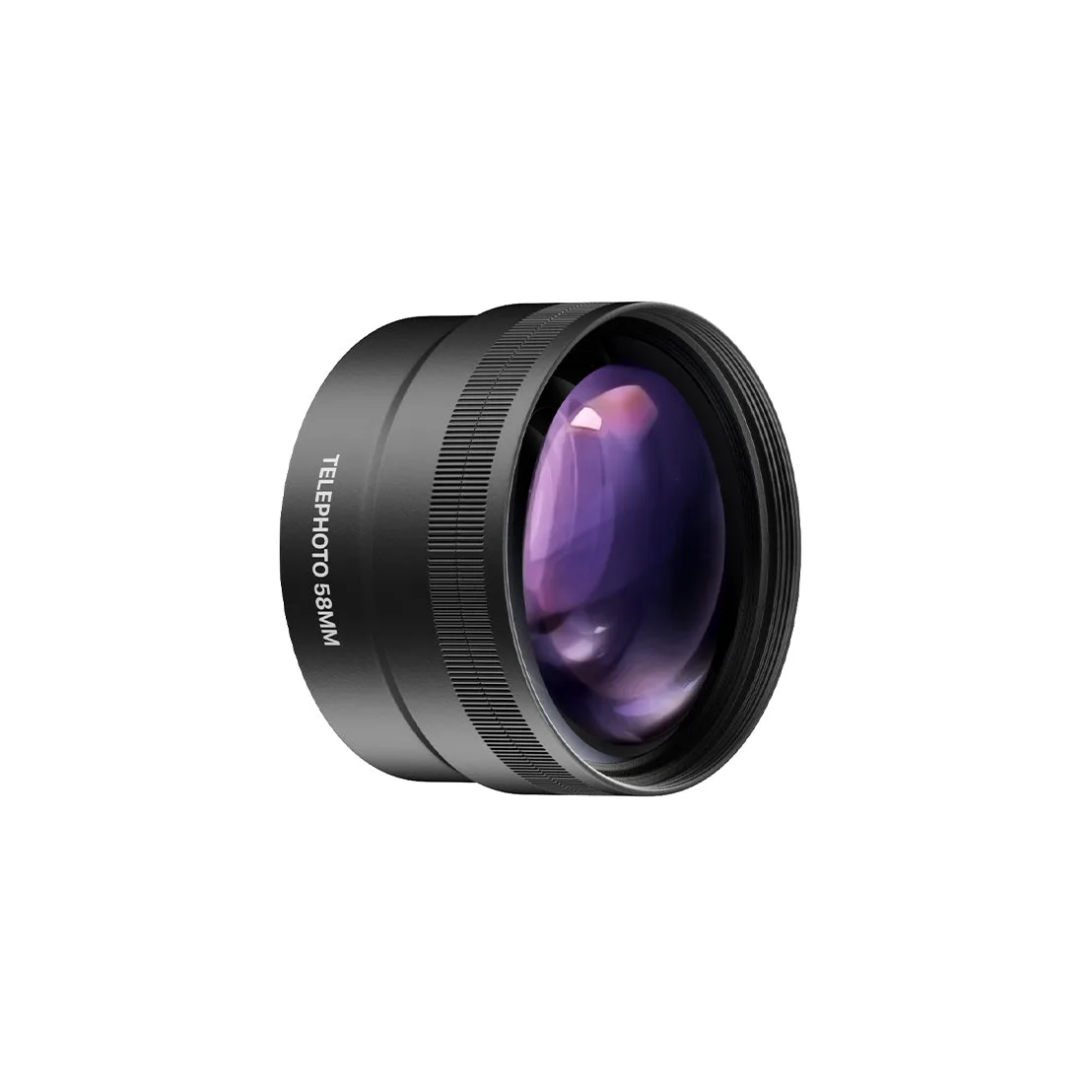
- https://sandmarcefg.com/products/telephoto-lens-edition-iphone-14-pro-a138055387bc4f908721a396-1358898https://sandmarcefg.com/products/telephoto-lens-edition-iphone-14-b254c52536e631ce778bb1e2-1359019Telephoto 2x Objektiv Edition - iPhone 14 Pro: Das Telephoto 58mm Objektiv bietet 2x optische Vergrößerung und wird mit der weltweit dünnsten Linsenschutzhülle sowie einem Clip zur Verwendung mit Ihrer eigenen Hülle oder ohne Hülle geliefert. Da Sie zwischen einer speziellen Hülle und einem Clip wählen können, bestimmen Sie selbst, wie fest die Linse sitzt. Die Hüllenoption macht das Ausrichten überflüssig, während der Clip besser geeignet ist, wenn Sie häufig die Hülle wechseln.
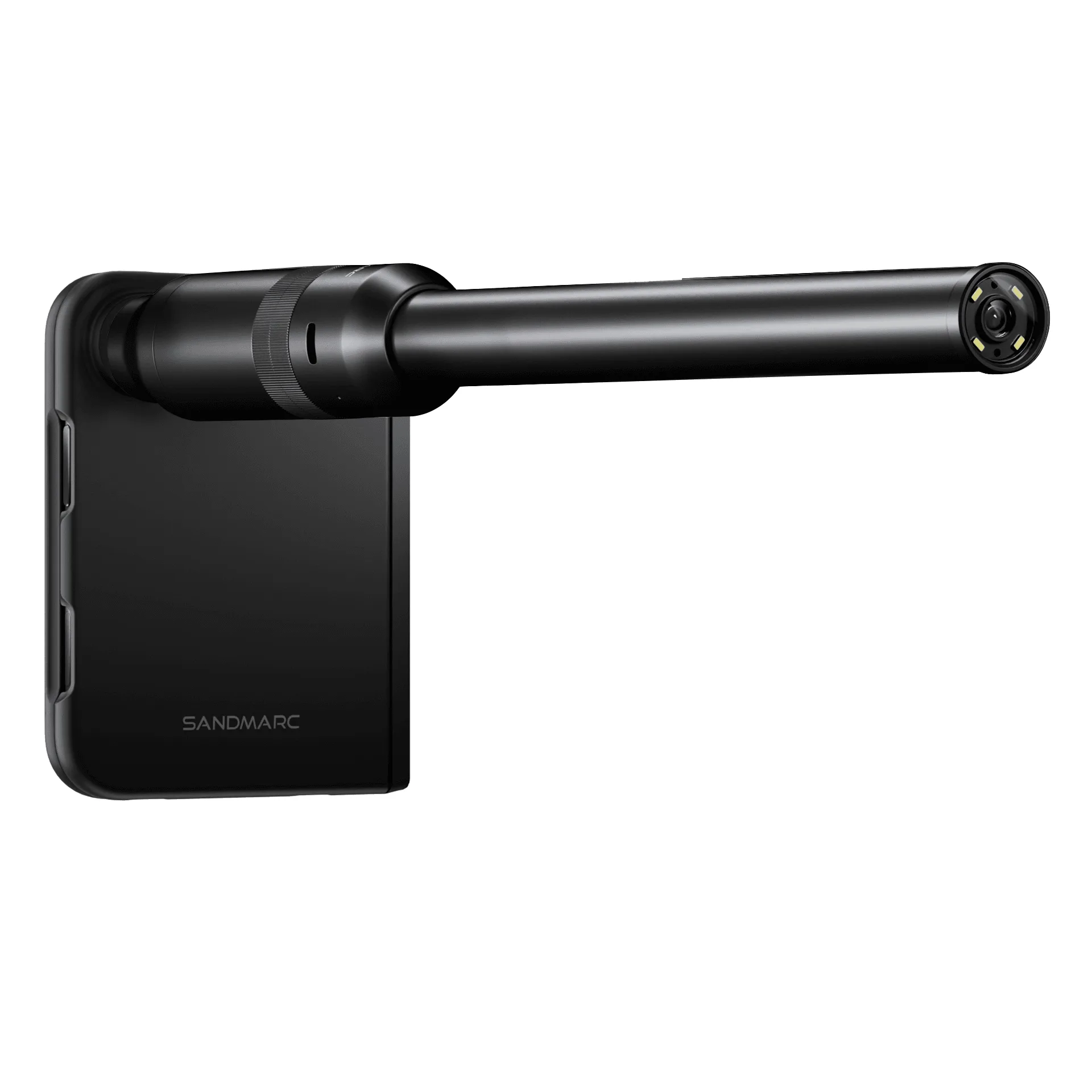
- https://sandmarcefg.com/products/probe-lens-edition-iphone-duo-61e68e885bef8dec5400751b-1359066Probe Lens Edition - iPhone Duo: Die Probe Lens erfasst Nahaufnahmen mit einem weiten Fokus, einem Fokusrad für manuelle Präzision und einer integrierten beleuchteten Spitze. Manueller Fokus macht Ausrichtungsfehler leicht erkennbar und korrigierbar: Wenn das Fokusrad kein scharfes Bild erreicht, sitzt die Linse in der Regel nicht richtig oder ist nicht korrekt zentriert.
- Pro Plus Edition - iPhone 15: Dieses Set umfasst Anamorphic-, Tele-, Makro-, Weitwinkel- und Fisheye-Objektive, jeweils mit eigener Schutzhülle und Clip-Halterung. Die Makrosteuerung muss in der Kamera-App aktiviert werden. Mit fünf Objektiven in einem Kit müssen Sie die Objektive häufig wechseln. Eine eigene Hülle pro Objektiv sorgt für wiederholbare Ausrichtung, und die Makrosteuerung ist ein erforderlicher Schritt für Nahaufnahmen.
- Fisheye-Objektiv-Edition – iPhone 18 Pro: Das Fisheye-Objektiv bietet ein 5x Ultraweitwinkel-Sichtfeld, fast 2x mehr als das integrierte Ultraweitwinkel-Objektiv des iPhone 18 Pro, und wird an der Hauptkamera mit 48 MP montiert. Ein so weites Objektiv zeigt Ausrichtungsprobleme sofort als ungleichmäßige Vignettierung, was es zu einer nützlichen Endkontrolle macht, dass Ihre Halterung mittig auf der Hauptkamera sitzt.
Scharfe iPhone-Fotos hängen von einem sauberen Telefon, einer vollständig eingesetzten Halterung und einer Linse ab, die auf der richtigen Kamera zentriert ist. Führen Sie die Checkliste einmal durch, bestätigen Sie sie auf dem Bildschirm, und Sie können die Fehlersuche beenden und wieder mit dem Fotografieren beginnen.