クイックアンサー
レンズケースまたはクリップを、ケースを外した清潔なiPhoneに取り付け、レンズを完全に収まるまでねじ込むかクリップで留めます。レンズを正しいカメラの中央に合わせ、カメラアプリを開き、撮影前に四隅の暗さや周辺のぼやけがないか確認します。画像がぼやけていたり、周辺減光がある場合は、レンズの位置がずれているか、完全に装着されていません。
レンズの性能はマウント次第です。iPhoneレンズで撮影した画像がぼやけたり周辺減光が発生する原因は、主に次の3つのいずれかです。レンズ表面の汚れ、レンズが完全に装着されていない、レンズが間違ったカメラの中央に配置されている。いずれもレンズの欠陥ではなく、1分以内に修正できます。
このガイドでは、スマートフォンの準備から画面上での位置合わせの確認まで、プロセス全体を説明します。ねじ込み式レンズケースとクリップ式マウントの両方に対応し、単焦点レンズでもマルチレンズキットでも使用できます。
取り付け前の準備
まずはスマートフォンを清掃してください。iPhoneのカメラガラスに指紋やポケットのホコリが付着していると、かすみやフレアとして写り込み、後でレンズの問題と誤認しやすくなります。カメラ部分をマイクロファイバークロスで拭き、取り付け前にレンズ自体にゴミがないか確認しましょう。
サードパーティ製のスマホケースを使用している場合は、先に取り外してください。ほとんどのレンズシステムはiPhone本体にぴったりと密着するように設計されています。厚みのあるケースはマウントをわずかに傾かせ、その小さな隙間が光学中心をずらし、フレームの端をぼやけさせる原因となります。
- 小さなレンズキャップやクリップが転がっていかないよう、清潔で平らな場所で作業してください。
- レンズガラスに指紋や汚れがないことを確認してから、スマートフォンに取り付けてください。
ステップ 1:スマートフォンにマウントを取り付ける
専用レンズケースをiPhoneにスライドさせるか、クリップオンマウントの開口部がカメラモジュールと合うように位置を合わせます。均等に押し下げて、平らに密着し、角をタップしてもぐらつかないことを確認します。軽い圧力で動くマウントは、撮影中にレンズがずれる原因になります。
クリップオンを使用する場合は、クリップのジョーがスマートフォンの本体を掴み、画面の端を掴まないように注意してください。間違った面を掴むと、クリップが緩く感じられる最も一般的な原因となり、画面保護フィルムを押す可能性もあります。
- 確認ポイント:マウントの各角を押してください。動きがある場合は、正しく装着されていません。
ステップ 2:レンズが止まるまでネジで固定するか、クリップで取り付けます
レンズをマウントにねじ込むか、クリップに完全に収まるまで押し込みます。ネジ式マウントの場合は、抵抗を感じるまで優しく回し、そこで止めてください。締めすぎても位置合わせは改善されず、後でレンズを取り外しにくくなります。
クリップ式マウントの場合、レンズが動かなくなる位置を聞いて感じ取ってください。90%装着されたレンズは、腕の長さの距離では問題なく見えることがよくありますが、光軸がわずかに傾いているため、柔らかくコントラストの低い画像になります。
- よくある間違い:プレビュー画面で画像が許容範囲に見えるからといって、レンズを半回転緩めたままにすること。
- 取り付け後はリアエレメントを拭いてください。取り扱い中に最も重要な場所に指紋が付く最速の方法です。
ステップ 3:レンズを右側のカメラの上に中心合わせする
ここでほとんどの位置合わせエラーが発生します。最近のiPhoneには複数のリアカメラがあり、メインカメラ用に設計されたレンズを超広角または望遠カメラの上に置くと、ケラレやぼやけが生じます。マウント開口部を横から見て、レンズバレルが目的のカメラの中心にあることを確認してください。
キットにカメラ用の開口部が付いたレンズケースが含まれている場合、ケース自体がセンタリングを行ってくれます。クリップ式マウントの場合は、クリップを左右に少しずつ動かして、鏡筒が視覚的に中央に来るように調整してください。
- チェックポイント:カメラアプリを開き、隅が暗くなっていないか確認します。周辺減光がある場合は、通常レンズが中央からずれていることを意味します。
ステップ 4:撮影前に画面上でシャープネスを確認する
プレビューを拡大して、中央だけでなく隅と端も確認してください。正しく位置合わせされたレンズは、フレーム全体で適切なディテールを維持するはずです。中央がシャープで端がぼやけている場合は、レンズが傾いているか、完全に装着されていません。
一部のレンズは、意図したとおりに機能するためにカメラ設定の有効化が必要です。例えば、マクロレンズでは、カメラアプリでマクロコントロールをオンにする必要がある場合があります。近距離でピントが合わない場合は、レンズの故障を疑う前に、その設定を確認してください。
- 背景ではなく実際の被写体をタップしてピントを合わせ、その後で端を再確認してください。
- それでも画像がぼやけている場合は、他の設定を調整する前に、レンズを取り外して装着し直し、再度テストしてください。
現場で一貫したアライメントを維持する
レンズを取り付けて位置を合わせたら、ショットの間に再びクリップしないようにしてください。取り外しと再取り付けのたびに、わずかなずれが生じる可能性があります。レンズを交換する必要がある場合は、意図的に行ってください。取り外し、清掃、完全に装着し、プレビューを再確認してください。
バッグにマイクロファイバークロスと小型ブロワーを携帯してください。後部レンズのほこりは、屋外撮影でかすみの最も一般的な原因であり、大きな画面で画像を確認するまで見えません。
- レンズはキャップを付けて保管し、セッションの合間にレンズを清潔に保ってください。
- 衝撃、ポケットへの収納、ケースの変更後は、必ず位置合わせを再確認してください。
iPhoneレンズ取り付けチェックリスト
- カメラガラスとレンズ素子を清掃する: 取り付け前に、マイクロファイバークロスでiPhoneのカメラ部分とレンズの両面を拭いてください。 チェックポイント:直射光の下で、指紋やほこりが見えないことを確認。
- サードパーティ製ケースを取り外す: 専用のレンズケースを使用するか、ケースなしのスマートフォンを使用して、マウントが本体にぴったりと密着するようにしてください。 チェックポイント:マウントの角を押しても、ぐらつかないことを確認します。
- レンズを完全に装着します: レンズを回すかクリップで留めて、抵抗を超えて無理に押し込まず、止まるまで装着します。 よくある間違い:プレビューが問題なく見えるため、半回転早く止めてしまうこと。
- 正しいカメラの中央に合わせる: バレルがメインカメラ、またはレンズが設計されたカメラに合っていることを確認します。 チェックポイント:カメラアプリのプレビューに暗い隅がないこと。
- 端のシャープネスを確認する: タップして被写体にピントを合わせ、プレビューの隅を拡大します。 エッジが柔らかく写る場合は、撮影前にレンズを取り外して、再度取り付けてください。
- 必要なカメラ設定を有効にします: 近距離でのピント合わせに必要な場合は、マクロコントロールをオンにします。 次のステップ:レンズを取り付けたまま、衝撃の後は位置合わせを再確認してください。
取り付けと位置合わせが最も重要な製品
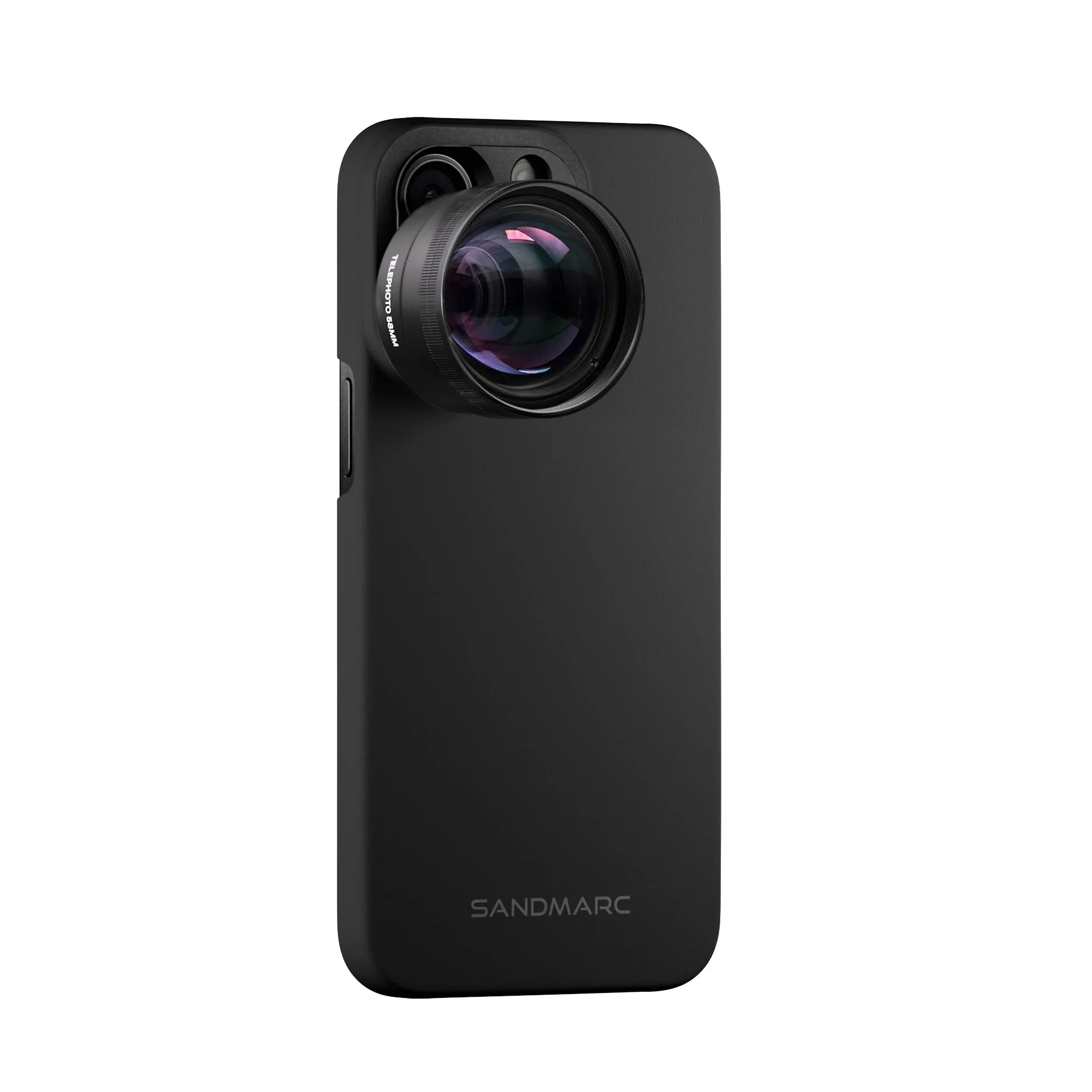
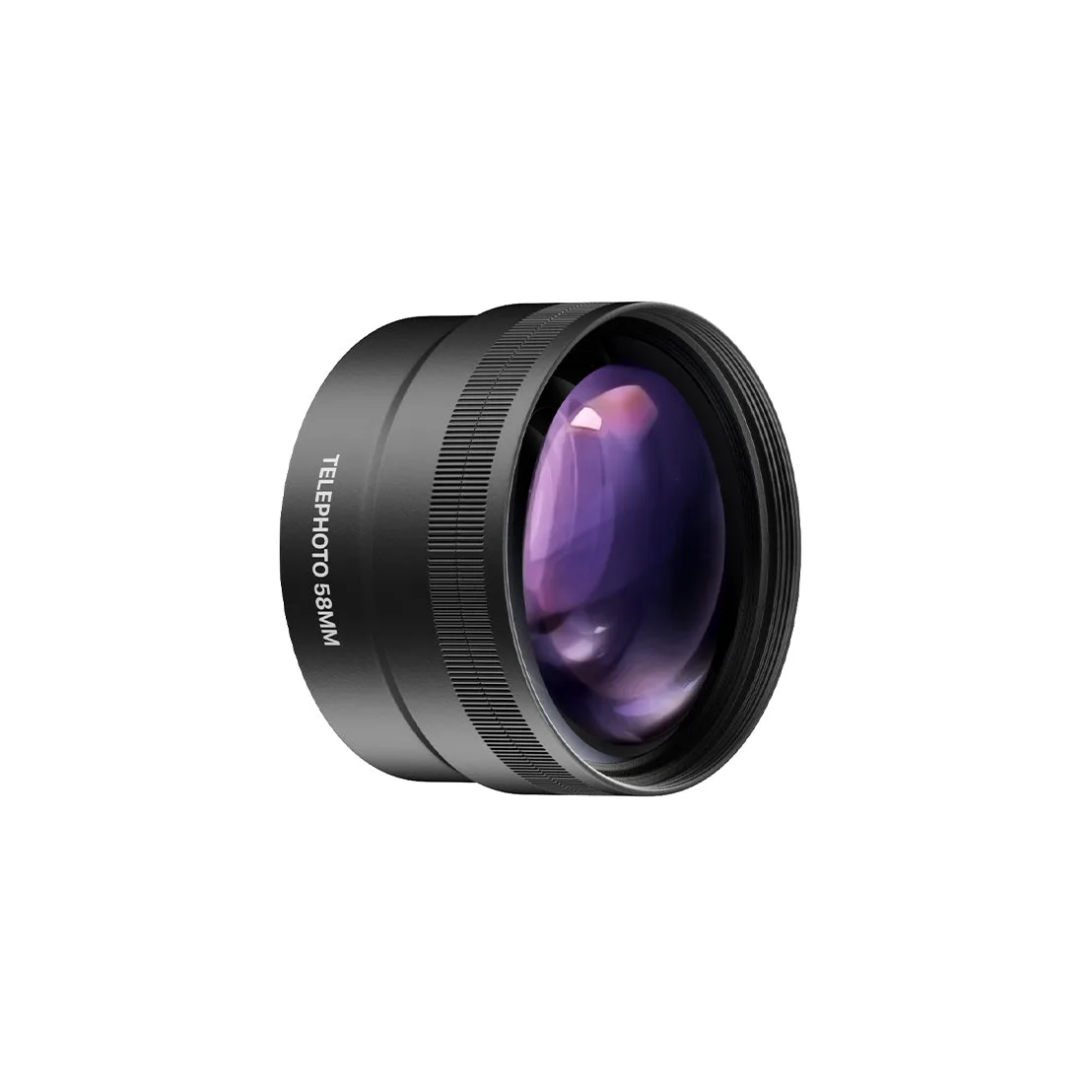
- https://sandmarcefg.com/products/telephoto-lens-edition-iphone-14-pro-a138055387bc4f908721a396-1358898https://sandmarcefg.com/products/telephoto-lens-edition-iphone-14-b254c52536e631ce778bb1e2-1359019Telephoto 2x レンズ エディション - iPhone 14 Pro: Telephoto 58mm レンズは、2x の光学ズームを提供し、世界最薄のレンズケースと、お手持ちのケースまたはケースなしで使用できるクリップが付属します。専用ケースとクリップのどちらかを選べるため、レンズの固定具合を自分で調整できます。ケースオプションはセンタリングの手間を省き、クリップはケースを頻繁に交換する場合に適しています。
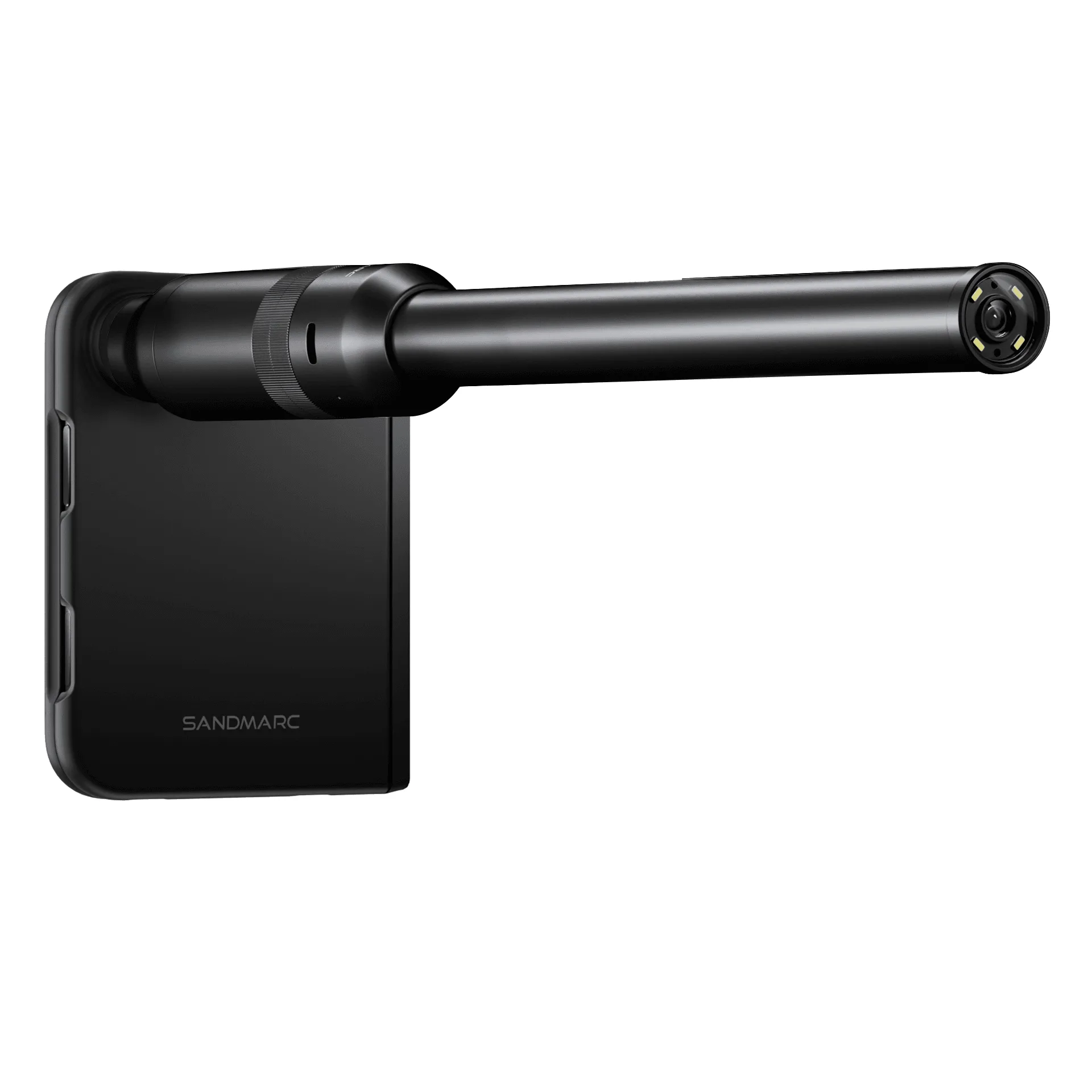
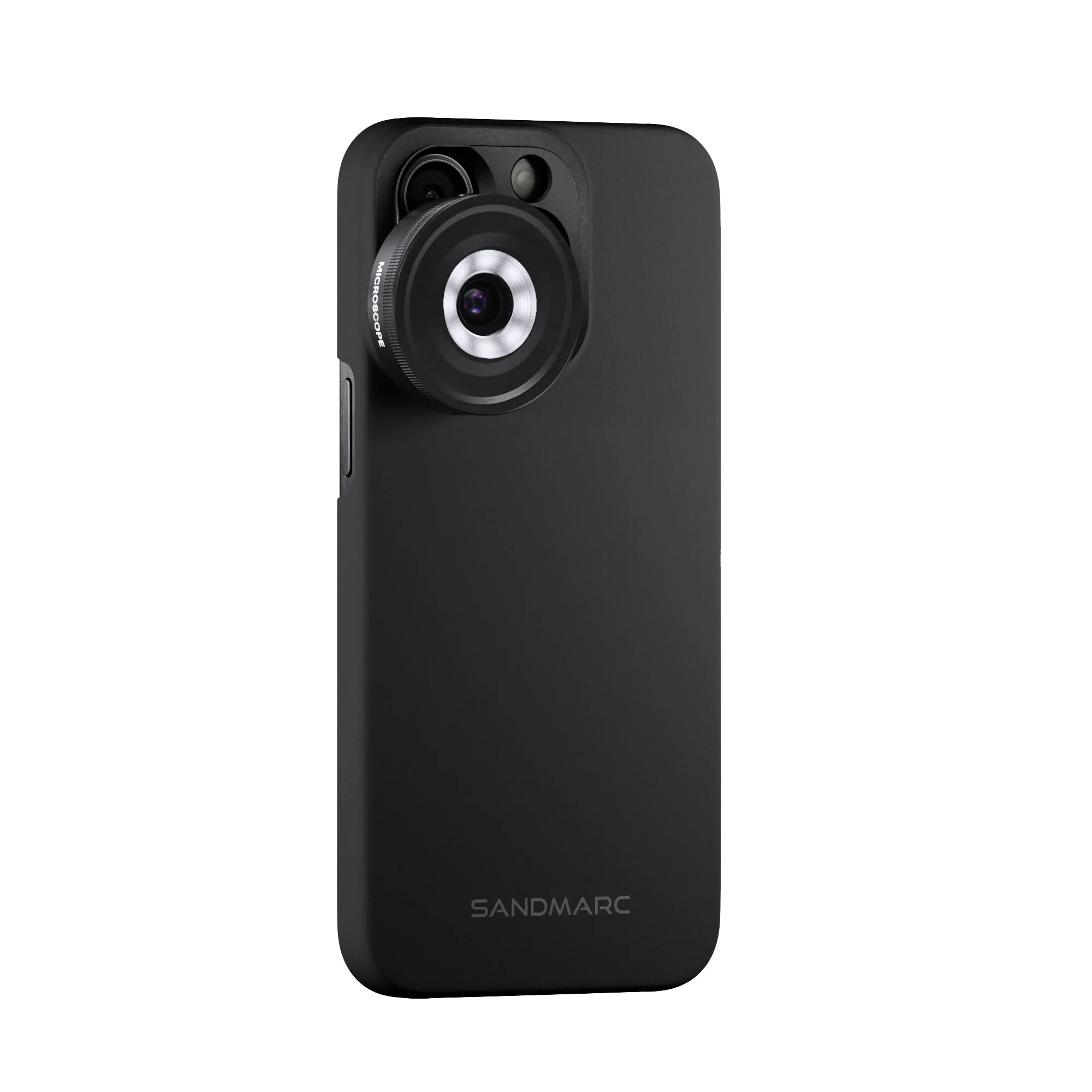
- https://sandmarcefg.com/products/probe-lens-edition-iphone-duo-61e68e885bef8dec5400751b-1359066プローブレンズ エディション - iPhone Duo: プローブレンズは、広い焦点域、マニュアル精度を実現するフォーカスホイール、内蔵の照明付きチップにより、クローズアップの視点を捉えます。マニュアルフォーカスにより、位置ずれのエラーを簡単に確認・修正できます。フォーカスホイールでシャープな画像に到達できない場合、通常はレンズが正しく装着または中心合わせされていません。
- Pro Plus エディション - iPhone 15: このコレクションには、アナモルフィック、望遠、マクロ、広角、魚眼レンズが含まれており、各レンズに専用ケースとクリップマウントが付属します。カメラアプリでマクロコントロールをオンにする必要があります。5つのレンズが1つのキットに含まれているため、頻繁に取り付け直すことになります。レンズごとに専用ケースがあることで、位置合わせを再現性高く保て、マクロコントロール設定はクローズアップ撮影に必須のステップです。
- 魚眼レンズエディション – iPhone 18 Pro: 魚眼レンズは、5xの超広角視野を提供し、iPhone 18 Proの内蔵超広角レンズより約2x広く、メインの48MPカメラに取り付けます。これほど広いレンズは、不均一な周辺減光として位置合わせの問題を即座に示すため、マウントがメインカメラの中央にあることを確認する最終チェックとして役立ちます。
iPhoneのレンズでシャープな写真を撮るには、スマホをきれいにし、マウントをしっかり装着し、レンズを正しいカメラの中央に合わせることが重要です。チェックリストを一度実行して画面で確認すれば、トラブルシューティングをやめて撮影に戻れます。