Snel antwoord
Bevestig de lenshouder of clip aan een schone iPhone zonder hoesje en draai of klik de lens erop totdat deze volledig vastzit. Centreer de lens boven de juiste camera, open de camera-app en controleer op donkere hoeken of onscherpe randen voordat je fotografeert. Als het beeld onscherp is of vignettering vertoont, is de lens niet goed uitgelijnd of niet volledig bevestigd.
Een lens presteert alleen zo goed als zijn bevestiging. De meeste onscherpe of gevignetteerde iPhone-lensfoto's komen door een van deze drie dingen: een vuil lensoppervlak, een lens die niet volledig is bevestigd of een lens die boven de verkeerde camera is gecentreerd. Geen van deze is een lensdefect en ze zijn allemaal in minder dan een minuut op te lossen.
Deze gids behandelt het volledige proces, van het voorbereiden van de telefoon tot het bevestigen van de uitlijning op het scherm. Het is van toepassing op lenshoesjes met schroefdraad en clipbevestigingen en werkt zowel met een enkele lens als met een multi-lenskit.
Voordat u iets monteert
Begin met een schone telefoon. Vingerafdrukken en pluisjes uit uw zak op het cameraglas van de iPhone verschijnen als waas of flare en worden later gemakkelijk aangezien voor lensproblemen. Veeg het cameragedeelte af met een microvezeldoek en controleer de lenselementen zelf op stof voordat u gaat monteren.
Verwijder eerst een hoesje van een derde partij, als u dat gebruikt. De meeste lenssystemen zijn ontworpen om vlak tegen de iPhone-behuizing te liggen. Een dik hoesje kan de houder iets uit de as verschuiven. Die kleine opening is genoeg om het optische centrum te verplaatsen en de randen van uw beeld zachter te maken.
- Werk op een schoon, vlak oppervlak, zodat kleine lensdoppen en clips niet wegrollen.
- Controleer of het lensglas vlekkervrij is voordat je het op de telefoon plaatst.
Stap 1: Bevestig de houder aan de telefoon
Schuif de speciale lenscase op de iPhone of plaats de clip-on houder zo dat de opening uitgelijnd is met de cameramodule. Druk hem gelijkmatig naar beneden tot hij plat ligt en niet wiebelt wanneer je op de hoeken tikt. Een houder die bij lichte druk verschuift, zal je lens tijdens het fotograferen verplaatsen.
Als je een clip-on gebruikt, zorg er dan voor dat de klemkaken het telefoonlichaam vastpakken en niet de rand van het scherm. Het vastpakken van het verkeerde oppervlak is de meest voorkomende reden waarom een clip los aanvoelt, en het kan ook tegen een schermbeschermer drukken.
- Controlepunt: druk op elke hoek van de bevestiging. Als er beweging is, zit deze niet goed vast.
Stap 2: Schroef of klik de lens vast totdat deze stopt
Schroef de lens op de bevestiging of duw deze in de clip totdat deze volledig vastzit. Draai bij schroefbevestigingen voorzichtig totdat u weerstand voelt en stop dan. Te strak aandraaien verbetert de uitlijning niet en maakt het later moeilijker om de lens te verwijderen.
Luister en voel bij clipbevestigingen naar het punt waar de lens stopt met bewegen. Een lens die voor 90 procent is geplaatst, ziet er op armlengte vaak goed uit, maar produceert een zacht beeld met weinig contrast omdat de optische as een fractie van een graad is gekanteld.
- Veelgemaakte fout: de lens een halve slag los laten zitten omdat het beeld er acceptabel uitziet op het voorbeeldscherm.
- Veeg het achterste element af na montage. Hanteren is de snelste manier om een vingerafdruk te krijgen waar die het meest telt.
Stap 3: Centreer de lens boven de rechtercamera
Hier gebeuren de meeste uitlijnfouten. Moderne iPhones hebben meerdere achtercamera's en een lens ontworpen voor de hoofdcamera zal vignetteren of wazig worden als hij boven de ultragroothoek- of telecamera zit. Kijk van opzij naar de montageopening en bevestig dat de lenscilinder gecentreerd is op de beoogde camera.
Als je kit een lenscase met een specifieke camera-opening bevat, doet de case zelf het centreren voor je. Bij clipbevestigingen verschuif je de clip in kleine stapjes naar links of rechts totdat de loop visueel gecentreerd is.
- Controlepunt: open de camera-app en kijk of er donkere hoeken zijn. Vignettering betekent meestal dat de lens niet gecentreerd is.
Stap 4: controleer de scherpte op het scherm voordat je fotografeert
Zoom in op de preview en controleer de hoeken en randen, niet alleen het midden. Een correct uitgelijnde lens moet over het hele beeld redelijke details behouden. Als het midden scherp is en de randen wazig, is de lens gekanteld of niet volledig geplaatst.
Sommige lenzen hebben een camerainstelling nodig die is ingeschakeld om goed te werken. Macrolenzen vereisen bijvoorbeeld mogelijk dat Macro Control is ingeschakeld in de camera-app. Als je afbeeldingen van dichtbij niet scherpstellen, controleer dan die instelling voordat je aanneemt dat de lens defect is.
- Tik om op je daadwerkelijke onderwerp scherp te stellen, niet op de achtergrond, en controleer daarna opnieuw de randen.
- Als de afbeelding nog steeds onscherp is, verwijder dan de lens, plaats deze terug en test opnieuw voordat je iets anders aanpast.
Consistente uitlijning in het veld behouden
Zodra de lens is gemonteerd en uitgelijnd, vermijd dan om deze tussen opnamen opnieuw vast te klikken. Elke verwijdering en herbevestiging is een kans om een kleine afwijking te introduceren. Als u van lens moet wisselen, doe dit dan bewust: verwijder, reinig, plaats volledig en controleer de preview opnieuw.
Neem een microvezeldoekje en een kleine blower mee in uw tas. Stof op het achterste element is de meest voorkomende oorzaak van waas bij buitenopnamen en is onzichtbaar totdat u de beelden op een groter scherm bekijkt.
- Bewaar lenzen met doppen erop, zodat de elementen tussen sessies schoon blijven.
- Controleer de uitlijning opnieuw na een stoot, dragen in de zak of het wisselen van de tas.
Controlelijst voor het monteren van de iPhone-lens
- Maak het cameraglas en de lenselementen schoon: Veeg vóór montage het cameragebied van de iPhone en beide lensoppervlakken af met een microvezeldoekje. Controlepunt: geen vlekken of stof zichtbaar onder direct licht.
- Verwijder hoesjes van derden: Gebruik de speciale lenscase of een kale telefoon, zodat de houder vlak tegen de behuizing ligt. Controlepunt: de houder wiebelt niet wanneer je op de hoeken drukt.
- Plaats de lens volledig: Draai of klik de lens erop totdat deze stopt, zonder hem voorbij de weerstand te forceren. Veelgemaakte fout: een halve slag te vroeg stoppen omdat de preview er acceptabel uitziet.
- Centreer boven de juiste camera: Bevestig dat de loop is uitgelijnd met de hoofdcamera, of de camera waarvoor uw lens is ontworpen. Controlepunt: geen donkere hoeken in het voorbeeld van de camera-app.
- Controleer de scherpte aan de randen: Tik om scherp te stellen op uw onderwerp en zoom in op de hoeken van het voorbeeld. Als de randen zacht zijn, verwijder de lens dan en plaats deze opnieuw voordat u fotografeert.
- Schakel de vereiste camera-instellingen in: Schakel Macro Control in als uw lens dit nodig heeft voor scherpstellen van dichtbij. Volgende stap: houd de lens gemonteerd en controleer de uitlijning opnieuw na elke stoot.
Producten waarbij montage en uitlijning het belangrijkst zijn
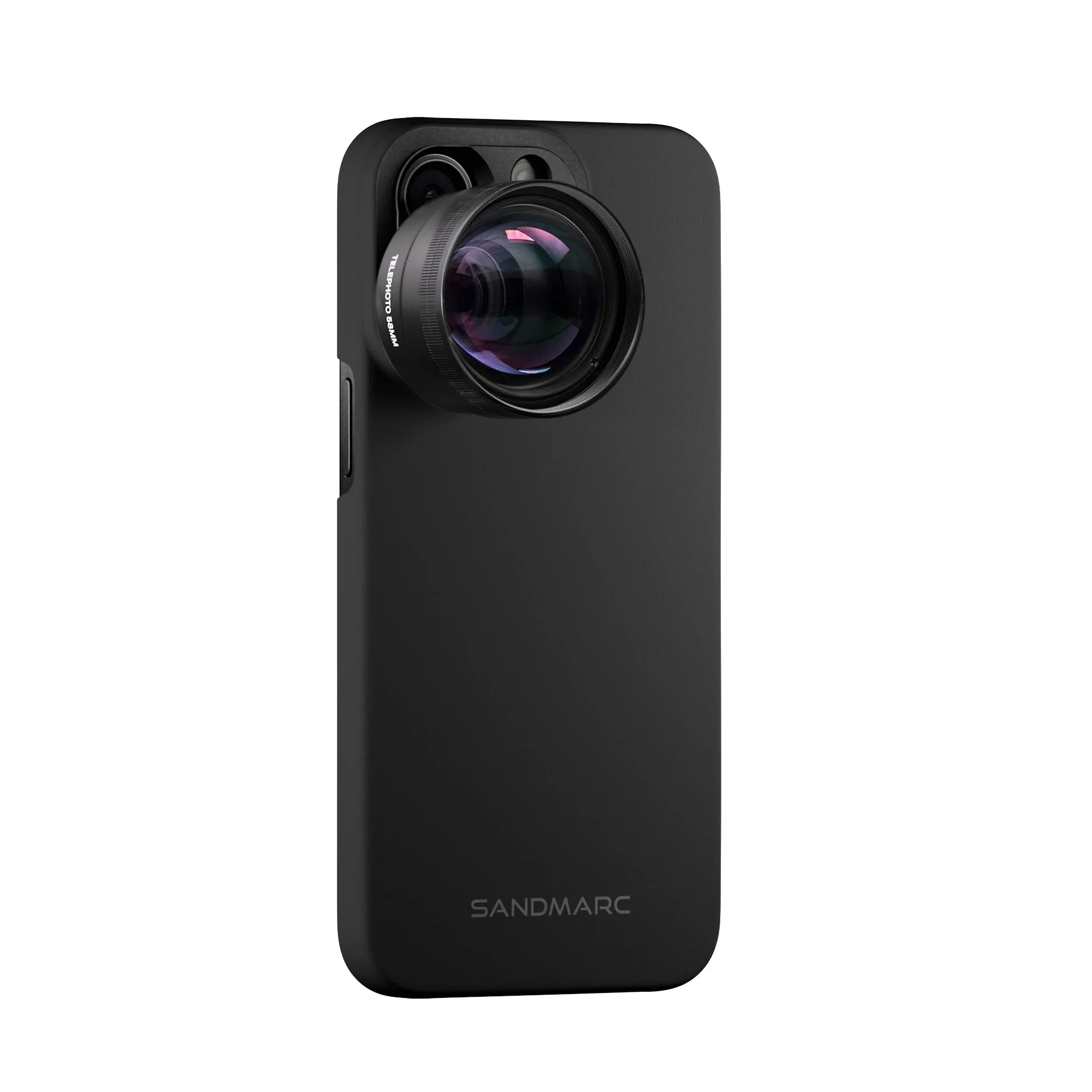
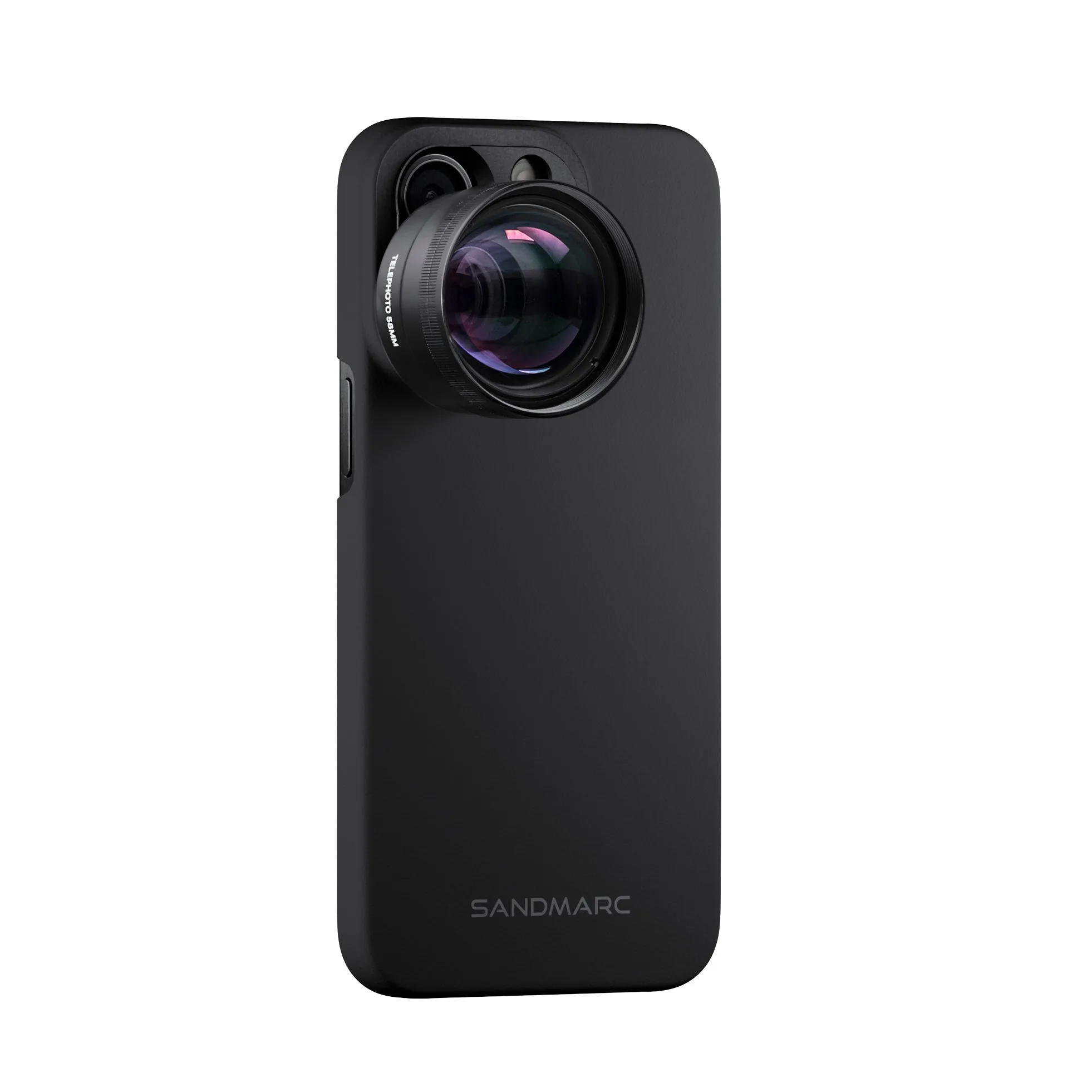
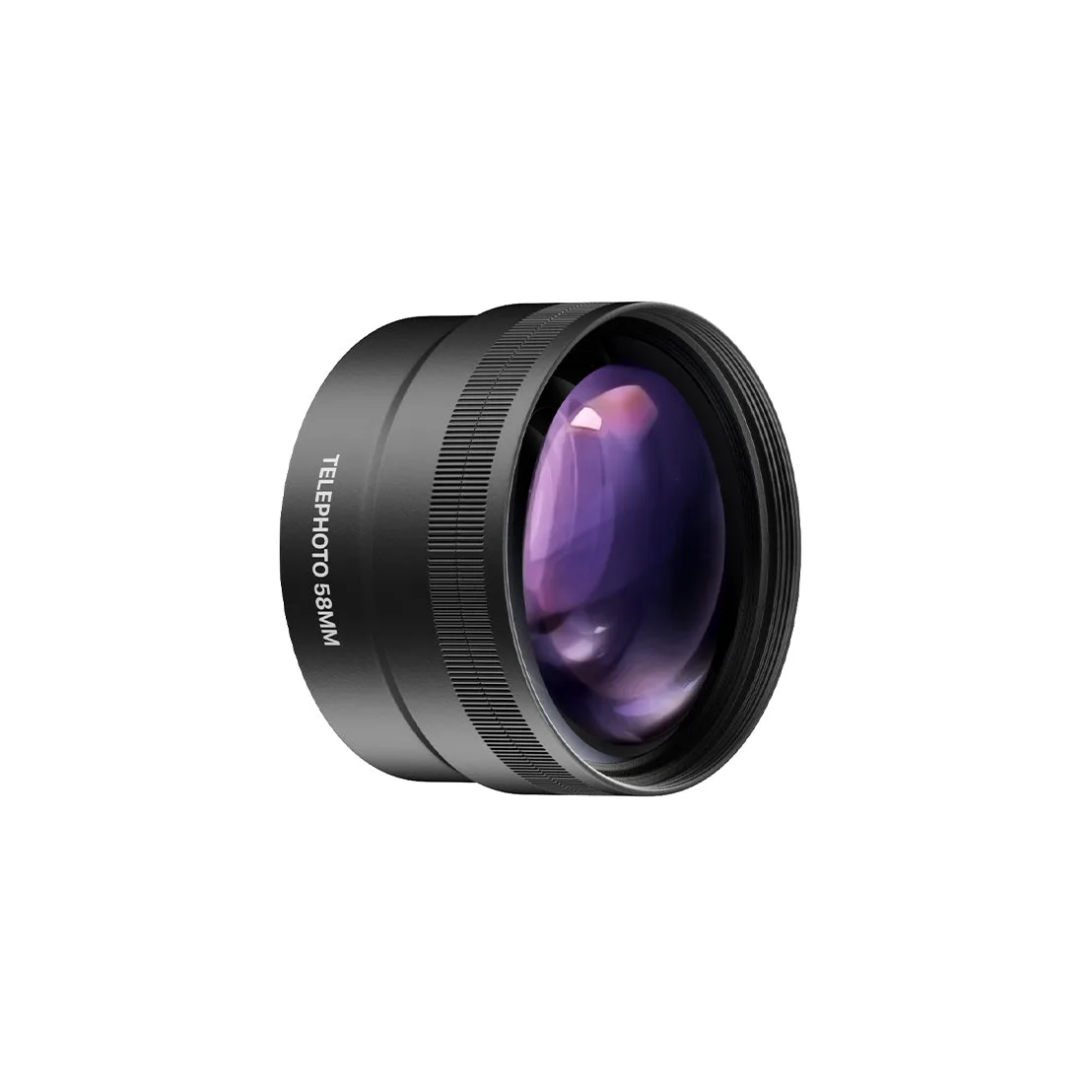
- https://sandmarcefg.com/products/telephoto-lens-edition-iphone-14-pro-a138055387bc4f908721a396-1358898https://sandmarcefg.com/products/telephoto-lens-edition-iphone-14-b254c52536e631ce778bb1e2-1359019Telephoto 2x lens Editie - iPhone 14 Pro: De Telephoto 58mm lens biedt 2x optische vergroting en wordt geleverd met de dunste lenscase ter wereld, plus een clip voor gebruik met je eigen case of zonder case. Omdat je kunt kiezen tussen een speciale case en een clip, bepaal je zelf hoe stevig de lens vastzit. De case-opties elimineren het giswerk bij het centreren, terwijl de clip beter is als je vaak van case wisselt.
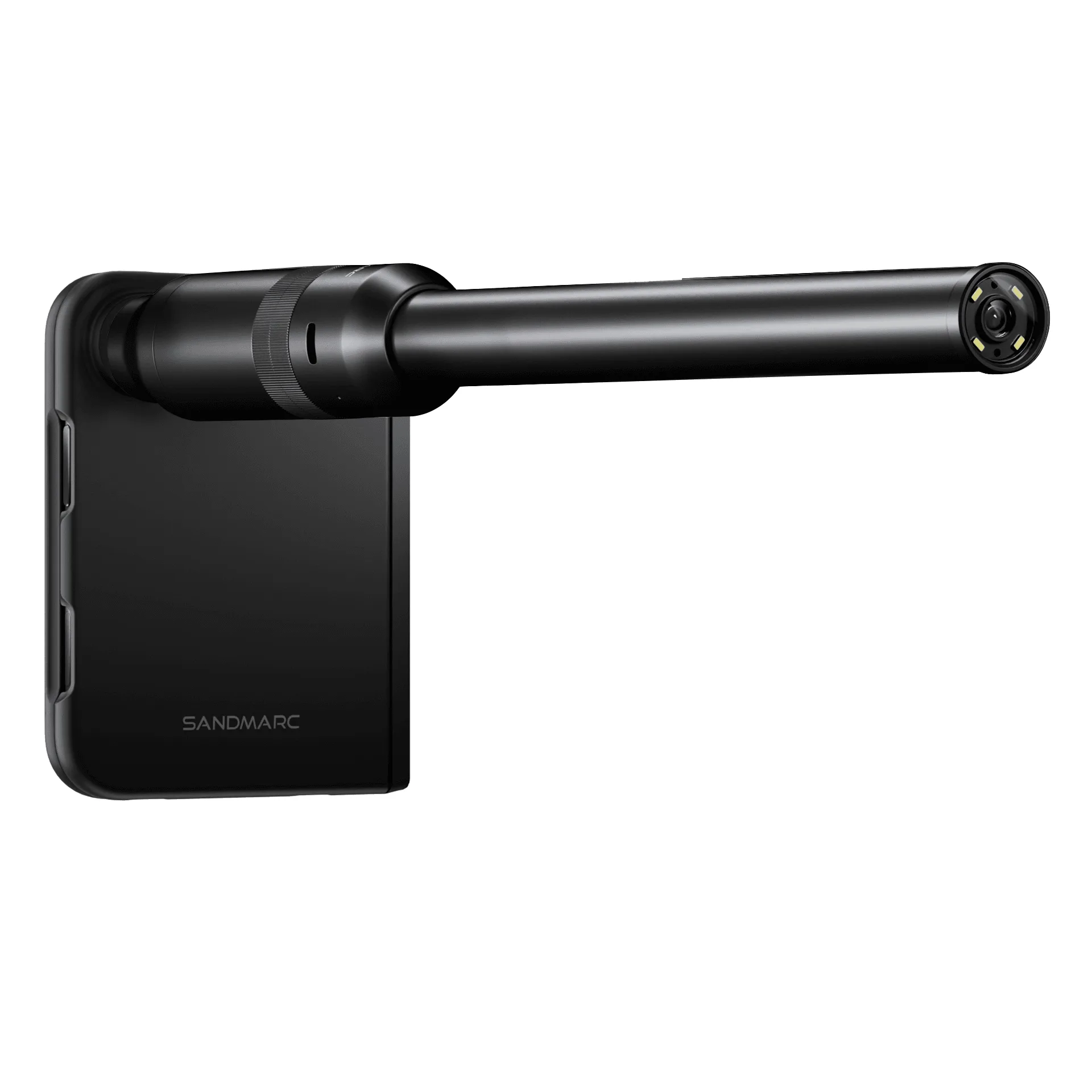
- https://sandmarcefg.com/products/probe-lens-edition-iphone-duo-61e68e885bef8dec5400751b-1359066Probe Lens Editie - iPhone Duo: De Probe Lens legt close-upperspectieven vast met een brede focus, een focuswiel voor handmatige precisie en een ingebouwde verlichte punt. Handmatige focus maakt uitlijnfouten gemakkelijk te zien en te corrigeren: als het focuswiel geen scherp beeld kan bereiken, zit de lens meestal niet goed of is deze niet correct gecentreerd.
- Pro Plus Editie - iPhone 15: Deze collectie bevat anamorfe, tele-, macro-, groothoek- en fisheye-objectieven, elk met een eigen hoesje en clipbevestiging. Macro Control moet worden ingeschakeld in de camera-app. Met vijf objectieven in één kit moet u ze regelmatig opnieuw bevestigen. Een eigen hoesje per objectief zorgt voor herhaalbare uitlijning en de Macro Control-instelling is een vereiste stap voor close-upopnamen.
- Fisheye-objectiefeditie – iPhone 18 Pro: Het fisheye-objectief biedt een 5x ultra-groothoekbeeldveld, bijna 2x meer dan de ingebouwde ultra-groothoeklens van de iPhone 18 Pro, en wordt gemonteerd op de hoofdcamera van 48 MP. Een zo breed objectief toont uitlijningsproblemen onmiddellijk als ongelijkmatige vignettering, waardoor het een nuttige eindcontrole is dat uw bevestiging gecentreerd is op de hoofdcamera.
Scherpe iPhone-lensfoto's komen neer op een schone telefoon, een volledig vastgezette houder en een lens die gecentreerd is op de juiste camera. Doorloop de checklist één keer, bevestig deze op het scherm en je kunt stoppen met probleemoplossen en weer gaan fotograferen.