Kurze Antwort
Stecken Sie den 2.4-GHz-Dongle in Ihren PC oder Ihre Konsole, schalten Sie das Headset ein und halten Sie die Einschalttaste etwa fünf Sekunden lang gedrückt, bis die LED schnell blinkt, um den Pairing-Modus zu aktivieren. Wenn die LED dauerhaft leuchtet, sind Sie verbunden. Wenn das Headset weiterhin keine Verbindung herstellt, ziehen Sie den Dongle ab, versuchen Sie einen anderen USB-Anschluss und wiederholen Sie den Pairing-Schritt.
Das Cloud Flight 2 ist für kabellose Freiheit gebaut, aber der Pairing-Prozess ist nicht immer auf Anhieb offensichtlich. Ob Sie es gerade ausgepackt haben oder Ihr Headset mitten in der Sitzung plötzlich die Verbindung verliert – die Lösung besteht meist aus ein paar wiederholbaren Schritten.
Diese Anleitung führt Sie durch die vollständige kabellose Einrichtung des HyperX Cloud Flight 2: Dongle-Pairing, Fehlerbehebung bei einem HyperX-Headset, das keine Verbindung herstellt, Mikrofoneinrichtung, NGENUITY-Einstellungen und Akku-Gewohnheiten, die Ihnen längere Spielzeiten ermöglichen.
Vor dem Koppeln: Headset aufladen und vorbereiten
Ein nahezu entladenes Headset kann sich wie ein Kopplungsfehler verhalten. Schließen Sie das Cloud Flight 2 mit dem mitgelieferten Kabel an einen USB-Anschluss an und lassen Sie es vor dem Start mindestens 30 Minuten lang laden. Stellen Sie während des Ladevorgangs sicher, dass Ihr PC oder Ihre Konsole eingeschaltet ist und dass andere Audiogeräte ausgesteckt oder getrennt sind, damit sie den Audioausgang nicht übernehmen.
Wenn Sie mit einem PC koppeln, schließen Sie alle Spiele oder Apps, die aggressiv Audiogeräte beanspruchen. Stellen Sie bei Konsolen sicher, dass die Konsole eingeschaltet und der gewünschte USB-Anschluss frei ist.
- Verwenden Sie nach Möglichkeit einen rückseitigen USB-Anschluss an einem Desktop-PC; Frontanschlüsse können weniger stabil sein.
- Verwenden Sie nach Möglichkeit keinen USB-Hub für den Dongle. Stecken Sie ihn direkt in das Gerät.
Schritt 1: 2.4-GHz-Dongle anschließen
Stecken Sie den Wireless-Dongle in einen USB-A-Anschluss Ihres PCs, Ihrer PlayStation oder Xbox. Der Dongle ist der kleine USB-Sender, der im Lieferumfang enthalten ist. Nach dem Einstecken sollten sich Headset und Dongle automatisch verbinden, wenn sie bereits gekoppelt waren. Falls es das erste Mal ist, fahren Sie mit dem nächsten Schritt fort.
Unter Windows sollte der Dongle innerhalb weniger Sekunden als USB-Audiogerät erkannt werden. Wenn in den Soundeinstellungen nichts angezeigt wird, versuchen Sie einen anderen USB-Anschluss, bevor Sie annehmen, dass das Headset defekt ist.
- Häufiger Fehler: Einstecken des Dongles in einen USB-Anschluss eines Monitors oder einer Tastatur, der möglicherweise nicht genügend Strom oder Daten liefert.
- Checkpunkt: Die LED des Dongles sollte leuchten, wenn er mit Strom versorgt wird.
Schritt 2: Headset in den Pairing-Modus versetzen
Schalten Sie das Headset ein, indem Sie die Einschalttaste gedrückt halten, bis die LED leuchtet. Halten Sie dann die Einschalttaste erneut etwa fünf Sekunden lang gedrückt. Die LED blinkt schnell, um den Pairing-Modus anzuzeigen. Lassen Sie die Taste los und warten Sie. Das Headset sucht nach dem Dongle und verbindet sich automatisch.
Wenn die LED nicht schnell blinkt, ist das Headset möglicherweise bereits mit einem anderen Gerät wie einem Telefon oder Tablet verbunden. Schalten Sie Bluetooth auf nahegelegenen Geräten aus und versuchen Sie es erneut.
- Häufiger Fehler: Die Einschalttaste zu kurz gedrückt. Ein kurzes Tippen schaltet das Headset nur ein oder aus; für den Pairing-Modus ist ein längeres Drücken erforderlich.
- Zwischenprüfung: Schnelles Blinken bedeutet Pairing-Modus. Dauerhaftes Leuchten bedeutet verbunden.
Schritt 3: Beheben, dass ein kabelloses HyperX-Headset keine Verbindung herstellt
Wenn das Headset weiterhin keine Verbindung herstellt, ziehen Sie den Dongle ab und stecken Sie ihn wieder ein. Wiederholen Sie dann den Kopplungsschritt. Schlägt das fehl, versuchen Sie einen anderen USB-Anschluss, idealerweise an einem anderen Controller. Öffnen Sie auf dem PC den Geräte-Manager und prüfen Sie auf gelbe Warnsymbole unter Audio-, Video- und Gamecontroller; ein Treiberkonflikt kann den Dongle blockieren.
Eine weitere häufige Ursache ist ein niedriger Akkustand. Selbst wenn sich das Headset einschaltet, kann ein fast leerer Akku eine stabile kabellose Verbindung verhindern. Laden Sie es für 20 bis 30 Minuten und versuchen Sie es erneut. Wenn Sie einen zweiten USB-Anschluss haben, testen Sie den Dongle dort, um einen defekten Anschluss auszuschließen.
- Starten Sie Ihren PC oder Ihre Konsole neu. Ein frischer Neustart behebt viele vorübergehende USB- und Audiokonflikte.
- Wenn das Headset zuvor verbunden war und jetzt nicht mehr, entfernen Sie das Gerät in Ihren Bluetooth-Einstellungen, falls es auf diese Weise gekoppelt wurde.
Schritt 4: Mikrofon einrichten
Das Mikrofon des Cloud Flight 2 ist abnehmbar. Stecken Sie es in die Buchse an der linken Ohrmuschel, bis es einrastet. Wählen Sie in den PC-Toneinstellungen das Headset sowohl als Ausgabe- als auch als Eingabegerät aus. Sprechen Sie normal und beobachten Sie den Eingangspegelmesser, um zu bestätigen, dass das Mikrofon aktiv ist.
Wenn andere Sie nicht hören können, überprüfen Sie, ob das Mikrofon nicht stummgeschaltet ist. Die Stummschaltfunktion befindet sich normalerweise an der Ohrmuschel oder am Kabel und kann beim Einstellen des Headsets leicht versehentlich ausgelöst werden. Bestätigen Sie in Discord oder Ihrem Spiel-Sprachchat auch, dass das richtige Eingabegerät ausgewählt ist, nicht Ihre Webcam oder Ihr Monitor-Mikrofon.
- Häufiger Fehler: Das Mikrofon nach einer Pause stummgeschaltet lassen. Überprüfen Sie die Stummschaltanzeige, bevor Sie die Verbindung beschuldigen.
- Checkpoint: Nehmen Sie eine kurze Sprachnotiz auf, um die Qualität Ihres Mikrofons zu prüfen.
Schritt 5: Passen Sie die NGENUITY-Einstellungen an Ihr Setup an
HyperX NGENUITY ist die Software, mit der Sie EQ, Mikrofonlautstärke und Side-Tone bei unterstützten Headsets einstellen können. Installieren Sie sie aus dem Microsoft Store oder von der HyperX-Website, verbinden Sie das Headset und öffnen Sie die App. Wenn das Headset nicht angezeigt wird, schließen und öffnen Sie NGENUITY erneut oder ziehen Sie den Dongle ab und stecken Sie ihn wieder ein.
In NGENUITY beginnen Sie mit einem flachen EQ und passen Sie in kleinen Schritten an. Wenn Sie Shooter spielen, kann eine leichte Anhebung der oberen Mitten Schritte deutlicher machen. Bei Single-Player-Spielen sorgt ein wärmerer Tiefbass für mehr Atmosphäre. Mit Side-Tone hören Sie Ihre eigene Stimme; halten Sie es niedrig, damit es Sie nicht ablenkt.
- Nicht jede Funktion ist auf jeder Plattform verfügbar. Auf Konsolen können EQ- und Mikrofoneinstellungen im Vergleich zum PC eingeschränkt sein.
- Speichern Sie Ihr Profil, damit Sie zurückwechseln können, falls ein Spiel nach Änderungen schlechter klingt.
Akkutipps, die jede Ladung strecken
Die Akkulaufzeit hängt von der Lautstärke und davon ab, ob Mikrofon und Beleuchtung aktiv sind. Um das Beste aus jeder Ladung herauszuholen, senken Sie die Lautstärke leicht, schalten Sie jegliche LED-Beleuchtung aus, falls Ihr Modell eine hat, und trennen Sie das Mikrofon, wenn Sie nur hören. Diese kleinen Änderungen summieren sich über eine lange Sitzung.
Laden Sie das Headset am Ende des Tages auf, anstatt zu warten, bis es vollständig entladen ist. Lithium-Ionen-Akkus halten länger, wenn sie nicht über längere Zeit bei 0% gehalten werden. Wenn Sie das Headset über Wochen lagern, laden Sie es zunächst auf etwa die Hälfte.
- Halten Sie ein Ersatz-USB-Kabel in der Nähe Ihres Setups bereit, damit das Aufladen nie ein Grund ist, mit dem Spielen aufzuhören.
- Wenn das Headset schneller als erwartet entladen ist, testen Sie es bei niedrigerer Lautstärke, bevor Sie annehmen, dass der Akku defekt ist.
Checkliste für Kopplung und Einrichtung des Cloud Flight 2
- Vor dem Pairing aufladen: Schließen Sie das Headset für mindestens 30 Minuten an, damit ein niedriger Akkustand nicht wie ein Verbindungsfehler wirkt. Kontrollpunkt: Die LED sollte den Ladevorgang anzeigen, nicht eine Warnung bei schwachem Akku.
- Dongle direkt einstecken: Verwenden Sie einen hinteren USB-Anschluss am PC oder einen freien Anschluss an Ihrer Konsole. Vermeiden Sie Hubs und Monitoranschlüsse. Checkpoint: Die LED des Dongles leuchtet, wenn er mit Strom versorgt wird.
- Kopplungsmodus aktivieren: Halten Sie den Netzschalter etwa fünf Sekunden lang gedrückt, bis die LED schnell blinkt, und lassen Sie ihn dann los. Checkpoint: Dauerhaftes Leuchten der LED bedeutet, dass die Kopplung erfolgreich war.
- Fehlerbehebung bei fehlgeschlagener Verbindung: Stecken Sie den Dongle neu ein, versuchen Sie einen anderen Anschluss, starten Sie das Gerät neu und stellen Sie sicher, dass das Headset nicht mit einem Telefon verbunden ist. Die meisten Verbindungsprobleme werden durch erneutes Einstecken und einen Neustart behoben.
- Mikrofon und NGENUITY einrichten: Schließen Sie das Mikrofon an, wählen Sie das Headset als Ein- und Ausgabegerät aus und passen Sie EQ und Seitenhörfunktion in NGENUITY an. Nehmen Sie einen Testclip auf, um sicherzustellen, dass Ihre Stimme klar klingt.
- Schützen Sie die Akkulaufzeit: Reduzieren Sie die Lautstärke, schalten Sie die Beleuchtung aus und laden Sie regelmäßig statt tiefentladen. Längere Sitzungen zwischen den Ladevorgängen mit weniger Verschleiß im Laufe der Zeit.
HyperX-Ausrüstung, die perfekt zu Ihrem Setup passt
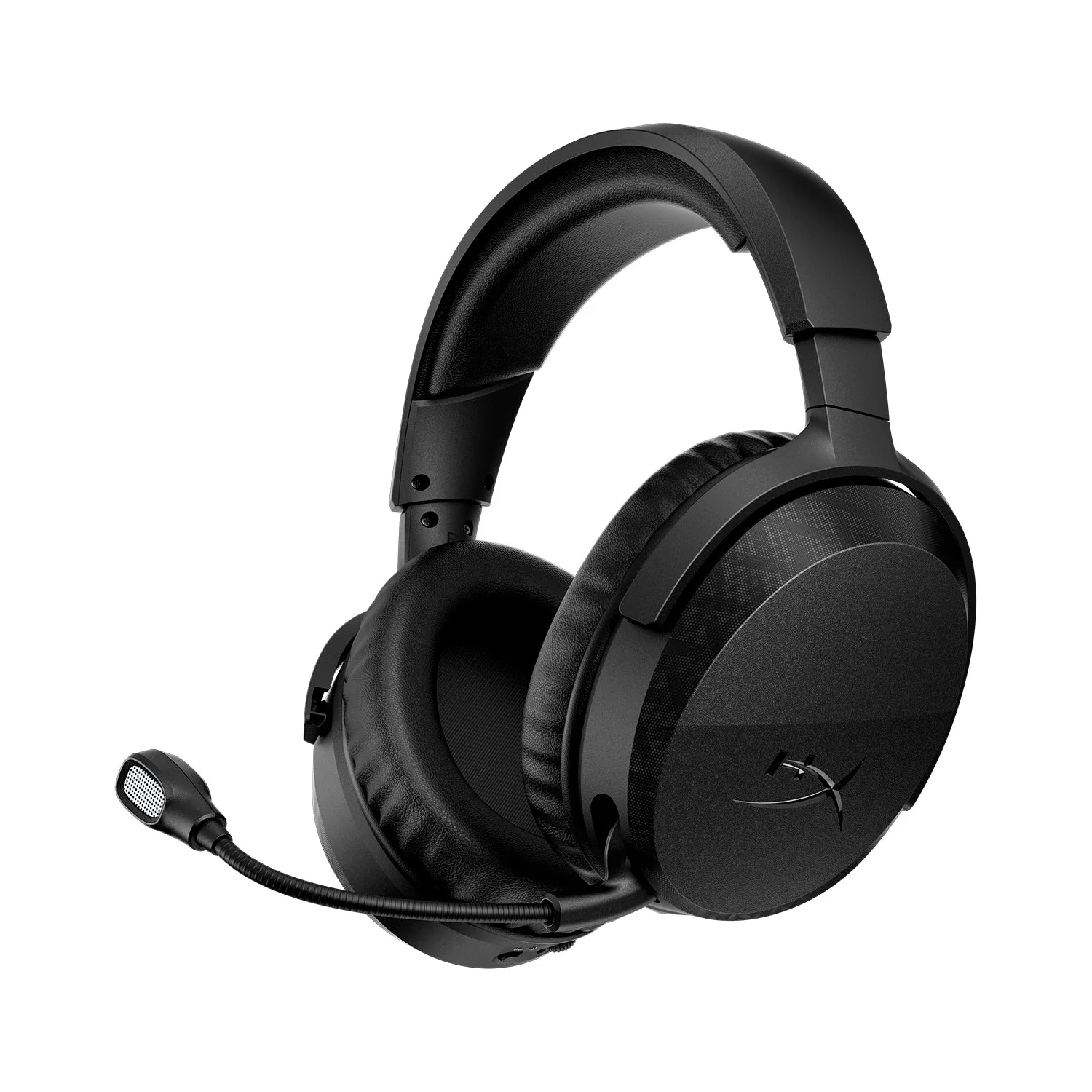
- HyperX CloudX - Stinger 3 Kabelloses Gaming-Headset für Xbox: Ausgestattet mit 80 Stunden Akkulaufzeit pro Ladung, HyperX Signature Comfort mit Kunstleder-Ohrpolstern und Memory-Schaum-Ohrkapseln sowie großen 50 mm Treibern. Wenn Sie ein kabelloses Headset mit noch längerer Akkulaufzeit als das Cloud Flight 2 suchen, ist dies eine starke Alternative für Marathonsitzungen.
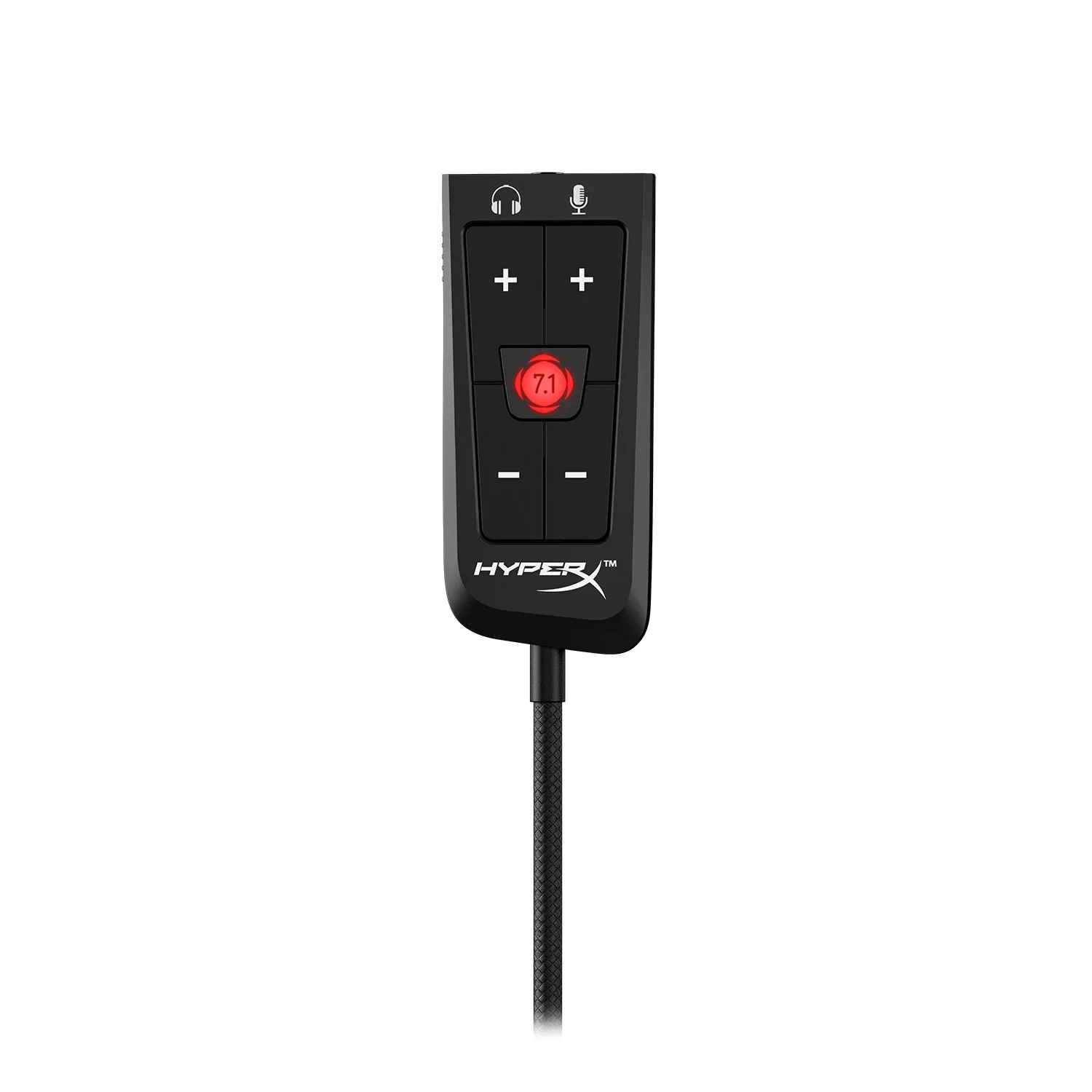
- HyperX 7.1 Soundkarte für Surround Sound – Cloud II: Plug-and-Play virtueller 7.1 Surround Sound mit Mikrofon-Stummschaltung, Surround-Umschalter und Lautstärkereglern sowie digitaler Signalverarbeitung, die die Mikrofon-Rauschunterdrückung verbessert. Ein kabelgebundenes Headset plus diese Soundkarte ist ein zuverlässiges Backup, falls Sie Probleme mit kabellosen Störungen beheben müssen.
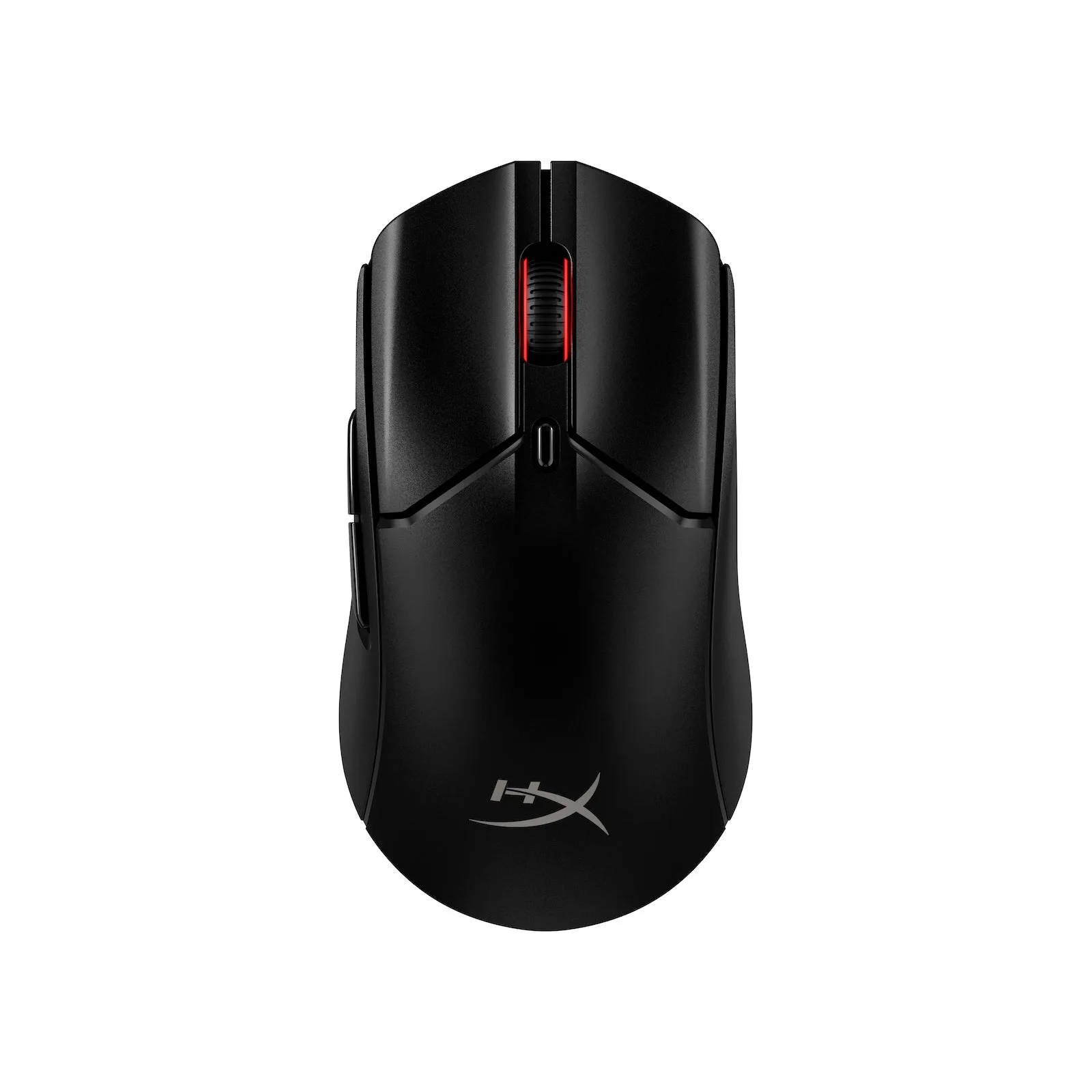
- HyperX Pulsefire Haste 2 – Kabellose Gaming-Maus: Drahtlose Dual-Mode-Konnektivität, 61 g Gewicht und 100 Stunden Akkulaufzeit. Passt zur kabellosen Freiheit Ihres Cloud Flight 2 und reduziert Kabelsalat auf Ihrem Schreibtisch.
Das Pairing des Cloud Flight 2 erfordert einen aufgeladenen Headset, eine direkte Dongle-Verbindung und einen fünfsekündigen Druck in den Pairing-Modus. Wenn etwas fehlschlägt, stecken Sie neu ein, starten Sie neu und prüfen Sie auf ein konkurrierendes Gerät, bevor Sie das Schlimmste annehmen. Mit eingerichtetem Mikrofon und abgestimmtem NGENUITY sind Sie bereit, kabellos zu spielen.