快速解答
將 2.4 GHz 接收器插入您的 PC 或主機,開啟耳機電源,然後按住電源按鈕約五秒鐘,直到 LED 快速閃爍以進入配對模式。當 LED 恆亮時,即表示已連線。如果耳機仍無法連線,請拔下接收器,嘗試不同的 USB 連接埠,然後重複配對步驟。
Cloud Flight 2 專為無線自由而設計,但配對過程在第一次使用時並不總是顯而易見。無論您是剛開箱,還是耳機在遊戲中途突然無法連線,解決方法通常都是幾個可重複的步驟之一。
本指南將逐步說明 HyperX Cloud Flight 2 的完整無線設定:接收器配對、HyperX 無線耳機無法連線的疑難排解、麥克風設定、NGENUITY 設定,以及讓您能更長時間遊玩的電池使用習慣。
配對前:為耳機充電並做好準備
電量即將耗盡的耳機可能會表現得像配對失敗一樣。使用隨附的傳輸線將 Cloud Flight 2 插入 USB 連接埠,並在開始前讓它充電至少 30 分鐘。充電時,請確認您的 PC 或主機已開啟,並且任何其他音訊裝置都已拔除或中斷連線,以免它們搶走音訊輸出。
如果您要與 PC 配對,請關閉任何會強勢佔用音訊裝置的遊戲或應用程式。在主機上,請確認主機已開機,且您要使用的 USB 連接埠是空的。
- 在桌上型 PC 上,請盡可能使用後方的 USB 連接埠;前方的連接埠可能較不穩定。
- 如果可能,請避免為無線接收器使用USB集線器。直接將其插入裝置。
步驟 1:連接 2.4GHz 無線接收器
將無線接收器插入您的PC、PlayStation或Xbox的USB-A連接埠。接收器是包裝盒內附的小型USB發射器。插入後,如果耳機和接收器之前已配對過,它們應會自動配對。如果是首次使用,請繼續下一步。
在PC上,Windows應在幾秒鐘內將接收器辨識為USB音訊裝置。如果在音效設定中沒有出現任何項目,請先嘗試其他USB連接埠,再假設耳機有問題。
- 常見錯誤:將接收器插入螢幕或鍵盤的 USB 連接埠,這些連接埠可能無法提供足夠的電源或資料傳輸。
- 檢查點:接收器在通電時,其 LED 指示燈應會亮起。
步驟 2:將耳機置於配對模式
按住電源按鈕直到 LED 指示燈亮起,以開啟耳機。然後再次按住電源按鈕約五秒鐘。LED 指示燈會快速閃爍,表示耳機已進入配對模式。放開按鈕並等待。耳機會搜尋接收器並自動連線。
如果 LED 沒有快速閃爍,耳機可能已連接到其他裝置,例如手機或平板電腦。請關閉附近裝置的藍牙,然後重試。
- 常見錯誤:按住電源按鈕的時間太短。快速點按只會開啟或關閉耳機;配對模式需要更長時間的按壓。
- 檢查點:快速閃爍表示配對模式。恆亮表示已連線。
步驟 3:修復 HyperX 無線耳機無法連線的問題
如果耳機仍然無法連線,請拔下接收器再重新插入。然後重複配對步驟。如果仍然失敗,請嘗試其他 USB 連接埠,最好是不同控制器上的連接埠。在 PC 上,開啟裝置管理員,檢查音效、視訊及遊戲控制器下方是否有黃色警告圖示;驅動程式衝突可能會阻擋接收器。
另一個常見原因是電池電量不足。即使耳機能開機,幾乎沒電的電池也可能阻礙穩定的無線連線。請充電 20 至 30 分鐘後再試一次。如果您有第二個 USB 連接埠,請在那裡測試接收器,以排除連接埠故障的可能。
- 重新啟動您的 PC 或主機。重新開機可以清除許多暫時性的 USB 和音訊衝突。
- 如果耳機之前可以連線而現在不行,請在藍牙設定中忘記該裝置(如果之前是透過這種方式配對的)。
步驟 4:設定麥克風
Cloud Flight 2 的麥克風是可拆卸的。將其插入左耳罩的插孔,直到聽到「喀噠」一聲。在您的電腦音效設定中,選擇耳機作為輸出和輸入裝置。正常說話並觀察輸入電平指示器,以確認麥克風正在運作。
如果其他人聽不到您的聲音,請檢查麥克風是否未設為靜音。靜音功能通常位於耳罩或線控上,在調整耳機時很容易不小心觸發。在 Discord 或遊戲語音聊天中,也請確認已選取正確的輸入裝置,而不是您的網路攝影機或顯示器麥克風。
- 常見錯誤:休息後忘記關閉麥克風靜音。在責怪連線問題之前,請先檢查靜音指示燈。
- 檢查點:錄製一段簡短的語音備忘錄,聽聽看麥克風的收音品質。
步驟 5:為你的設定調整 NGENUITY 設定
HyperX NGENUITY 是一款可讓你在受支援的耳機上調整 EQ、麥克風音量和側音監聽的軟體。請從 Microsoft Store 或 HyperX 網站安裝,連接耳機後開啟應用程式。如果耳機沒有出現,請關閉並重新開啟 NGENUITY,或拔下並重新插入接收器。
在 NGENUITY 中,先從平坦的 EQ 開始,再以小幅度調整。如果你玩射擊遊戲,稍微提升中高頻可以讓腳步聲更清晰。對於單人遊戲,較溫暖的低頻能增添氛圍。側音監聽可讓你聽到自己的聲音;請保持較低音量,以免分散注意力。
- 並非所有功能都適用於每個平台。在主機上,EQ 和麥克風設定可能比 PC 有限。
- 儲存您的設定檔,以便在變更後遊戲音效變差時可以切換回來。
延長每次充電的電池秘訣
電池續航力取決於音量以及麥克風和燈光是否啟動。若要充分利用每次充電,請稍微調低音量,如果您的型號有 LED 燈光,請將其關閉,並在僅聆聽時拔下麥克風。這些小改變在長時間使用中會累積起來。
請在一天使用結束後為耳機充電,而不是等到完全沒電。鋰離子電池若長時間維持在 0%,使用壽命會縮短。如果耳機要存放數週,請先充電至約一半。
- 在您的設備附近備妥備用 USB 連接線,這樣充電永遠不會成為停止遊戲的理由。
- 如果耳機耗電速度比預期快,請先以較低音量測試,再判斷電池是否故障。
Cloud Flight 2 配對與設定檢查清單
- 配對前先充電: 將耳機插入電源至少 30 分鐘,以免低電量被誤認為連線失敗。 檢查點:LED 應顯示充電狀態,而非低電量警告。
- 直接插入接收器: 使用電腦後方的 USB 連接埠或主機上的空閒連接埠。避免使用集線器和螢幕連接埠。 檢查點:接收器在通電時 LED 會亮起。
- 進入配對模式: 按住電源按鈕約五秒鐘,直到 LED 快速閃爍,然後放開。 檢查點:LED 恆亮表示配對成功。
- 連線失敗的疑難排解: 重新插上接收器,嘗試其他連接埠,重新啟動裝置,並確認耳機未連接至手機。 大多數連線問題可透過重新插拔和重新啟動解決。
- 設定麥克風與 NGENUITY: 安裝麥克風,將耳機選為輸入與輸出裝置,並在 NGENUITY 中調整等化器與側音。 錄製測試片段,確認您的聲音聽起來清晰。
- 保護電池續航力: 調低音量、關閉燈光,並定期充電,避免深度放電。 每次充電之間可使用更久,長期磨損也更少。
與你的設備完美搭配的 HyperX 裝備
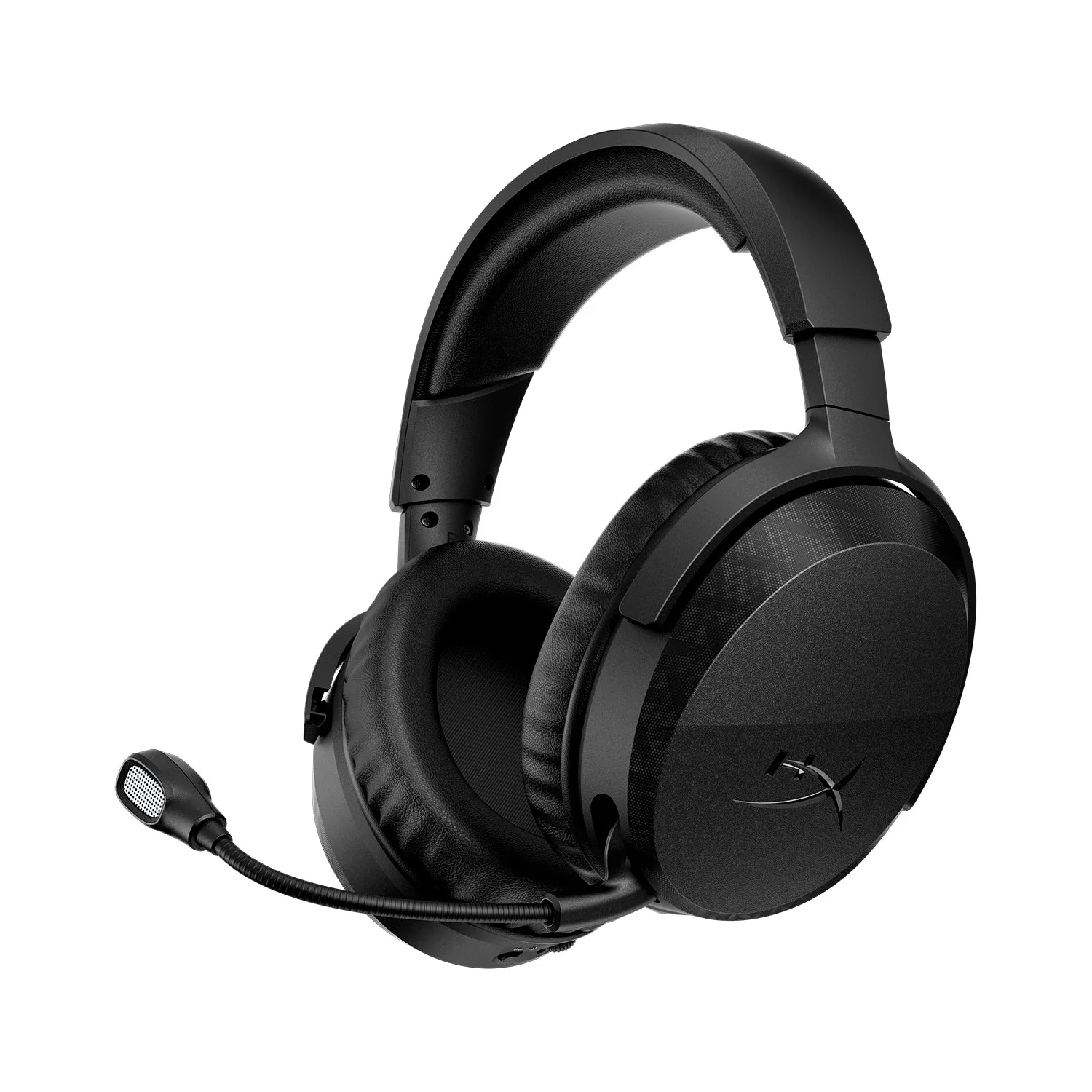
- 適用於 Xbox 的 HyperX CloudX - Stinger 3 無線遊戲耳機: 配備單次充電 80 小時的電池續航力、HyperX Signature Comfort 皮革耳罩與記憶泡棉耳墊,以及大型 50 mm 驅動單體。如果您想要一款比 Cloud Flight 2 續航力更長的無線耳機,這是馬拉松式遊戲時段的強力替代選擇。
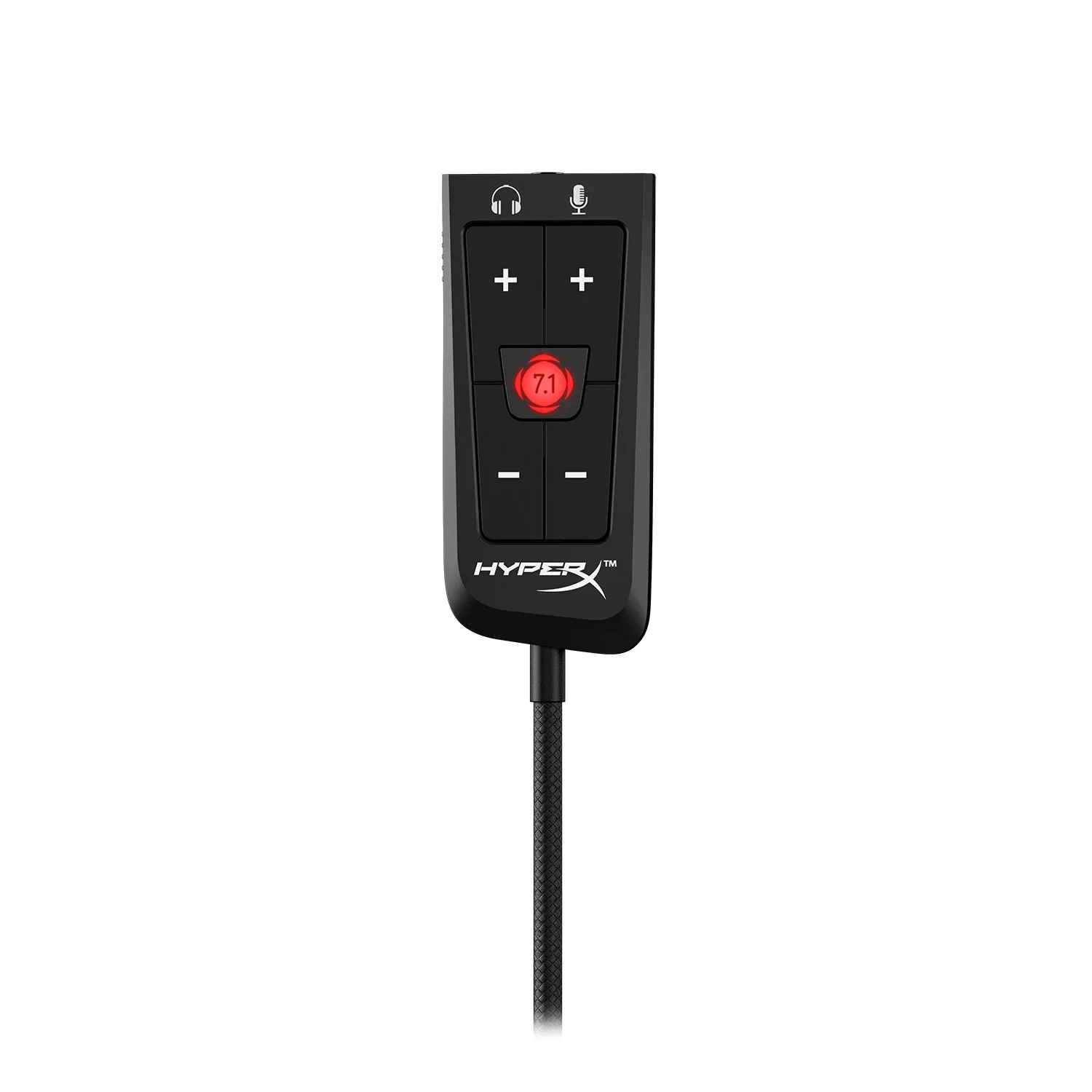
- HyperX 7.1 環繞音效卡 – Cloud II: 隨插即用虛擬 7.1 環繞音效,具備麥克風靜音、環繞音效切換與音量控制,以及強化麥克風降噪的數位訊號處理功能。有線耳機搭配此音效卡,是您需要排除無線干擾問題時的可靠備援方案。
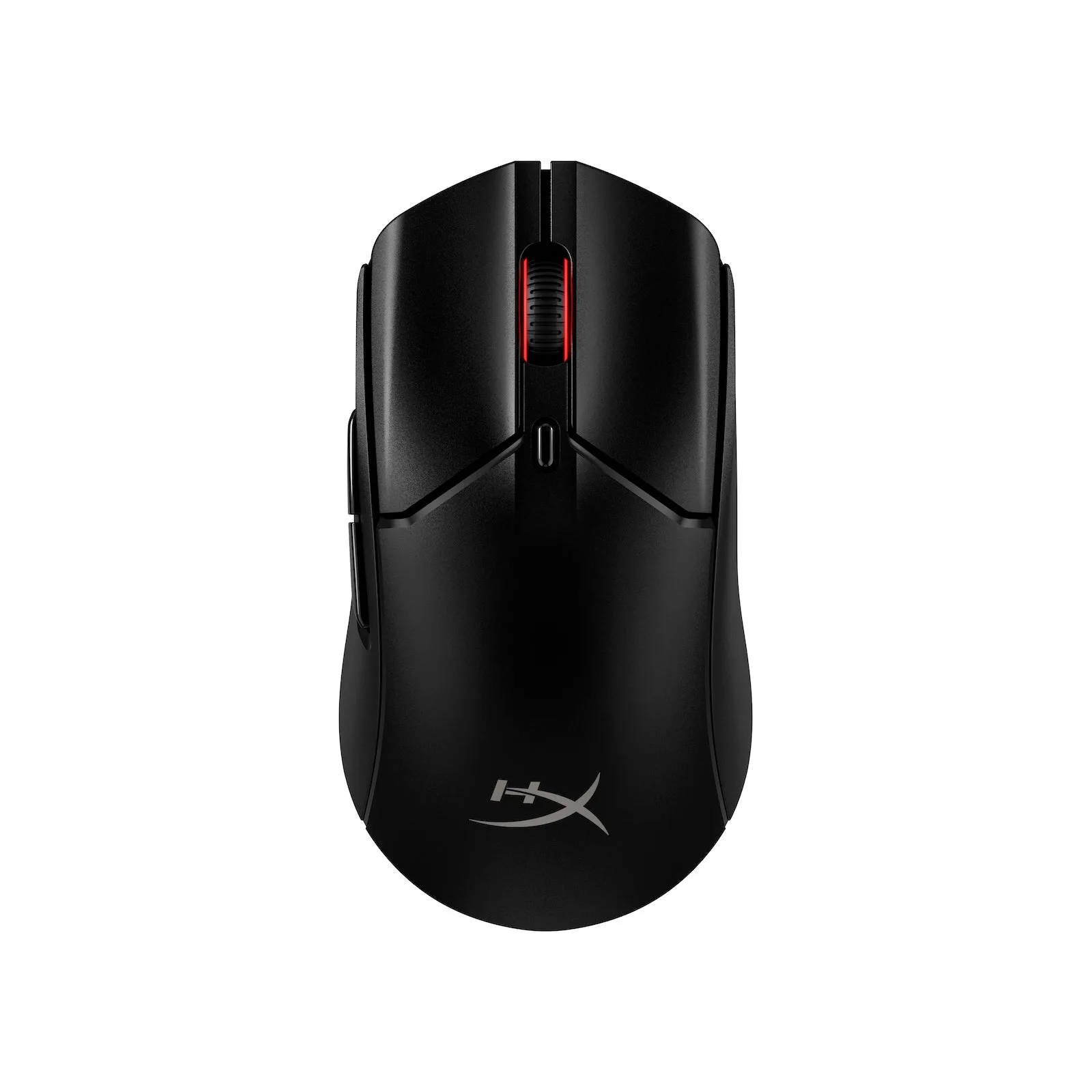
- HyperX Pulsefire Haste 2 – 無線遊戲滑鼠: 雙模無線連線、61公克輕量設計,以及100小時電池續航力。與您的 Cloud Flight 2 的無線自由相匹配,並減少桌面上的線材雜亂。
配對 Cloud Flight 2 只需充飽電的耳機、直接連接接收器,以及長按五秒進入配對模式。若發生問題,請先重新插拔、重新啟動,並檢查是否有其他裝置干擾,再假設最壞的情況。設定好麥克風並調整 NGENUITY 後,您即可享受無線遊玩。