Réponse rapide
Branchez le dongle 2.4 GHz sur votre PC ou votre console, allumez le casque et maintenez le bouton d'alimentation enfoncé pendant environ cinq secondes jusqu'à ce que le voyant LED clignote rapidement pour passer en mode appairage. Lorsque le voyant LED devient fixe, vous êtes connecté. Si le casque ne se connecte toujours pas, débranchez le dongle, essayez un autre port USB et répétez l'étape d'appairage.
Le Cloud Flight 2 est conçu pour la liberté sans fil, mais le processus d'appairage n'est pas toujours évident du premier coup. Que vous veniez de le déballer ou que votre casque cesse soudainement de se connecter en pleine session, la solution consiste généralement en quelques étapes reproductibles.
Ce guide explique la configuration sans fil complète du HyperX Cloud Flight 2 : appairage du dongle, dépannage d'un casque sans fil HyperX qui ne se connecte pas, configuration du microphone, paramètres NGENUITY et habitudes de batterie qui vous permettent de jouer plus longtemps.
Avant l'appairage : chargez et préparez le casque
Un casque presque déchargé peut se comporter comme un échec d'appairage. Branchez le Cloud Flight 2 sur un port USB avec le câble fourni et laissez-le charger pendant au moins 30 minutes avant de commencer. Pendant la charge, vérifiez que votre PC ou console est allumé et que tout autre périphérique audio est débranché ou déconnecté afin qu'il ne capte pas la sortie audio.
Si vous appairez avec un PC, fermez tout jeu ou application qui s'empare agressivement des périphériques audio. Sur les consoles, assurez-vous que la console est allumée et que le port USB que vous prévoyez d'utiliser est libre.
- Utilisez un port USB à l'arrière d'un PC de bureau lorsque c'est possible ; les ports avant peuvent être moins stables.
- Évitez d'utiliser un hub USB pour le dongle si possible. Branchez-le directement sur l'appareil.
Étape 1 : Connecter le dongle 2.4 GHz
Branchez le dongle sans fil dans un port USB-A de votre PC, PlayStation ou Xbox. Le dongle est le petit émetteur USB fourni dans la boîte. Une fois inséré, le casque et le dongle devraient s'appairer automatiquement s'ils étaient déjà appairés. Si c'est la première fois, passez à l'étape suivante.
Sur PC, Windows devrait reconnaître le dongle comme un périphérique audio USB en quelques secondes. Si rien n'apparaît dans vos paramètres sonores, essayez un autre port USB avant de supposer que le casque est défectueux.
- Erreur courante : brancher le dongle sur un port USB d'un moniteur ou d'un clavier, qui peut ne pas fournir suffisamment d'alimentation ou de données.
- Point de contrôle : le voyant du dongle doit s'allumer lorsqu'il est sous tension.
Étape 2 : Mettez le casque en mode appairage
Allumez le casque en maintenant le bouton d'alimentation enfoncé jusqu'à ce que le voyant s'allume. Maintenez ensuite à nouveau le bouton d'alimentation enfoncé pendant environ cinq secondes. Le voyant clignotera rapidement pour indiquer qu'il est en mode appairage. Relâchez le bouton et attendez. Le casque recherchera le dongle et se connectera automatiquement.
Si le voyant LED ne clignote pas rapidement, le casque est peut-être déjà connecté à un autre appareil, comme un téléphone ou une tablette. Désactivez le Bluetooth sur les appareils à proximité et réessayez.
- Erreur courante : maintenir le bouton d'alimentation trop brièvement. Une simple pression allume ou éteint le casque ; le mode appairage nécessite un appui plus long.
- Point de contrôle : un clignotement rapide signifie mode appairage. Un voyant fixe signifie connecté.
Étape 3 : Résoudre un problème de connexion d'un casque sans fil HyperX
Si le casque ne se connecte toujours pas, débranchez le dongle puis rebranchez-le. Répétez ensuite l'étape d'appairage. Si cela échoue, essayez un autre port USB, idéalement sur un contrôleur différent. Sur PC, ouvrez le Gestionnaire de périphériques et vérifiez la présence d'icônes d'avertissement jaunes sous contrôleurs audio, vidéo et jeu ; un conflit de pilotes peut bloquer le dongle.
Une autre cause fréquente est une batterie faible. Même si le casque s'allume, une batterie presque vide peut empêcher une connexion sans fil stable. Chargez-le pendant 20 à 30 minutes et réessayez. Si vous avez un deuxième port USB, testez le dongle dessus pour exclure un port défectueux.
- Redémarrez votre PC ou votre console. Un redémarrage propre élimine de nombreux conflits USB et audio temporaires.
- Si le casque se connectait auparavant et ne le fait plus, oubliez l'appareil dans vos paramètres Bluetooth s'il a déjà été appairé de cette façon.
Étape 4 : Configurer le microphone
Le microphone du Cloud Flight 2 est amovible. Branchez-le dans la prise de l'écouteur gauche jusqu'à ce qu'il s'enclenche. Dans les paramètres audio de votre PC, sélectionnez le casque comme périphérique de sortie et d'entrée. Parlez normalement et surveillez le niveau d'entrée pour confirmer que le micro est actif.
Si les autres ne vous entendent pas, vérifiez que le micro n'est pas en sourdine. La fonction muet se trouve généralement sur l'écouteur ou sur le câble, et il est facile de l'activer accidentellement en ajustant le casque. Dans Discord ou votre chat vocal de jeu, confirmez également que le bon périphérique d'entrée est sélectionné, et non votre webcam ou le micro de votre moniteur.
- Erreur courante : laisser le micro en sourdine après une pause. Vérifiez l'indicateur de sourdine avant d'accuser la connexion.
- Point de contrôle : enregistrez une courte note vocale pour vérifier la qualité de votre micro.
Étape 5 : réglez les paramètres NGENUITY pour votre configuration
HyperX NGENUITY est le logiciel qui vous permet de régler l'égaliseur, le volume du micro et le retour micro sur les casques pris en charge. Installez-le depuis le Microsoft Store ou le site Web HyperX, connectez le casque, puis ouvrez l'application. Si le casque n'apparaît pas, fermez et rouvrez NGENUITY, ou débranchez et rebranchez le dongle.
Dans NGENUITY, commencez avec un égaliseur plat et ajustez par petites étapes. Si vous jouez à des jeux de tir, une légère augmentation dans les médiums supérieurs peut rendre les pas plus clairs. Pour les jeux solo, des basses plus chaudes ajoutent de l'atmosphère. Le retour micro vous permet d'entendre votre propre voix ; gardez-le bas pour ne pas vous distraire.
- Toutes les fonctionnalités ne sont pas disponibles sur toutes les plateformes. Sur console, les réglages d'égaliseur et de microphone peuvent être limités par rapport au PC.
- Enregistrez votre profil pour pouvoir revenir en arrière si un jeu sonne moins bien après des modifications.
Conseils pour la batterie qui prolongent chaque charge
L'autonomie de la batterie dépend du volume et de l'activation du microphone et de l'éclairage. Pour tirer le meilleur parti de chaque charge, baissez légèrement le volume, éteignez tout éclairage LED si votre modèle en est équipé et détachez le microphone lorsque vous écoutez uniquement. Ces petits changements s'additionnent lors d'une longue session.
Chargez le casque à la fin de la journée plutôt que d'attendre qu'il soit complètement déchargé. Les batteries lithium-ion durent plus longtemps lorsqu'elles ne sont pas maintenues à 0% pendant de longues périodes. Si vous rangez le casque pendant des semaines, chargez-le d'abord à environ la moitié.
- Gardez un câble USB de rechange près de votre installation pour que la charge ne soit jamais une raison d'arrêter de jouer.
- Si le casque se décharge plus vite que prévu, testez-le à un volume plus bas avant de supposer que la batterie est défectueuse.
Liste de vérification pour l'appairage et la configuration du Cloud Flight 2
- Charger avant l'appairage : Branchez le casque pendant au moins 30 minutes pour qu'une batterie faible ne simule pas un échec de connexion. Point de contrôle : la LED doit indiquer la charge, pas un avertissement de batterie faible.
- Insérez le dongle directement : Utilisez un port USB arrière sur le PC ou un port libre sur votre console. Évitez les hubs et les ports de moniteur. Point de contrôle : le voyant du dongle s'allume lorsqu'il est sous tension.
- Passer en mode appairage : Maintenez le bouton d'alimentation enfoncé pendant environ cinq secondes jusqu'à ce que le voyant clignote rapidement, puis relâchez-le. Point de contrôle : un voyant fixe signifie que l'appairage est réussi.
- Dépannage en cas d'échec de la connexion : Rebranchez le dongle, essayez un autre port, redémarrez l'appareil et vérifiez que le casque n'est pas connecté à un téléphone. La plupart des problèmes de connexion se résolvent en rebranchant et en redémarrant.
- Configurer le micro et NGENUITY : Fixez le micro, sélectionnez le casque comme entrée et sortie, puis réglez l'égaliseur et l'écoute latérale dans NGENUITY. Enregistrez un clip test pour confirmer que votre voix est claire.
- Protégez la durée de vie de la batterie : Baissez le volume, éteignez l'éclairage et chargez régulièrement au lieu de laisser la batterie se décharger complètement. Des sessions plus longues entre les charges avec moins d'usure au fil du temps.
Du matériel HyperX qui s'accorde parfaitement avec votre configuration
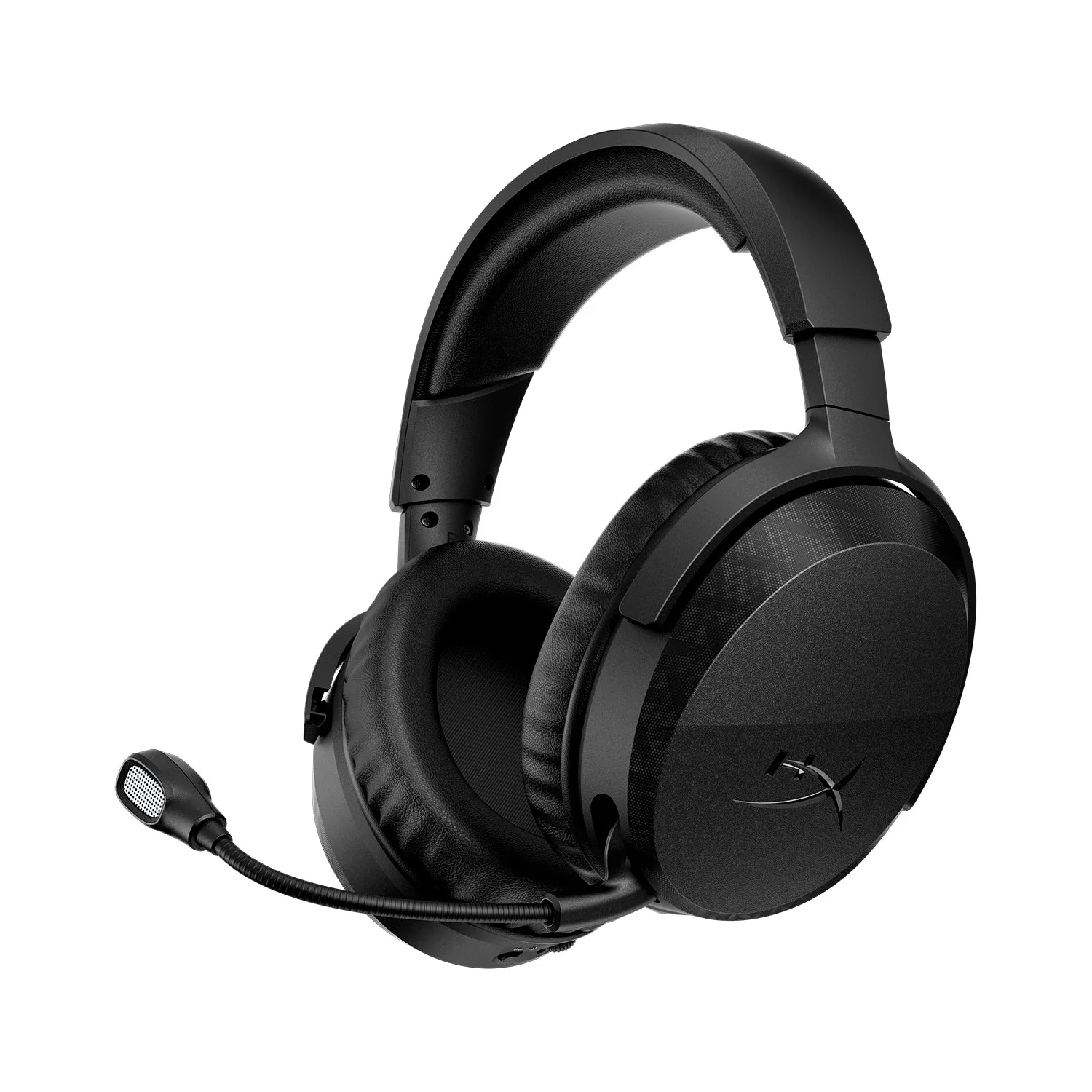
- Casque de jeu sans fil HyperX CloudX - Stinger 3 pour Xbox: Équipé de 80 heures d’autonomie sur une seule charge, du confort Signature Comfort HyperX avec coussinets en similicuir et mousse à mémoire de forme, et de grands haut-parleurs de 50 mm. Si vous recherchez un casque sans fil avec une autonomie encore plus longue que le Cloud Flight 2, c’est une alternative solide pour les sessions marathon.
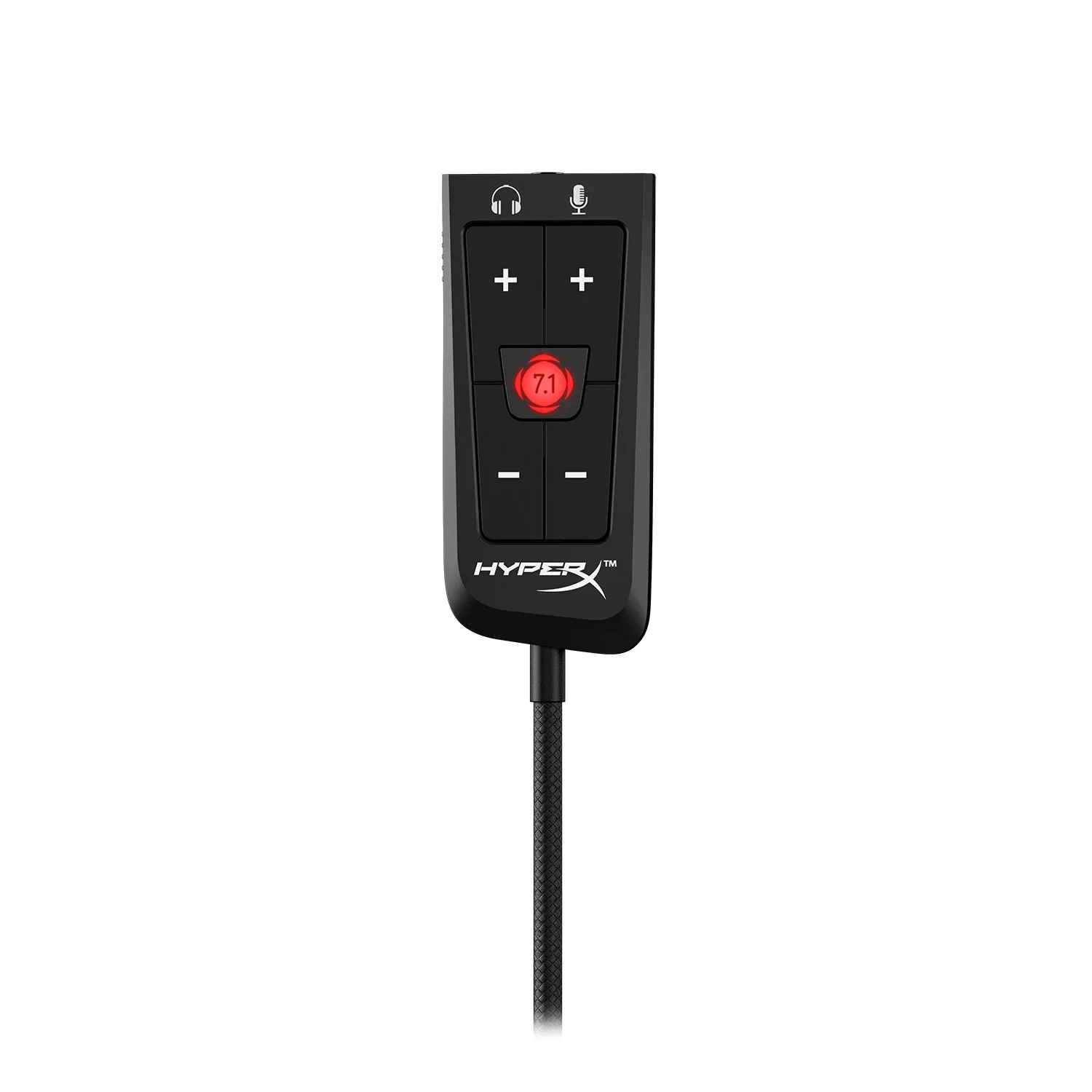
- Carte son surround HyperX 7.1 – Cloud II: Son surround virtuel 7.1 Plug & Play avec mise en sourdine du micro, basculement surround et commandes de volume, ainsi qu’un traitement numérique du signal qui améliore la suppression du bruit du micro. Un casque filaire associé à cette carte son constitue une solution de secours fiable en cas de problème d’interférences sans fil.
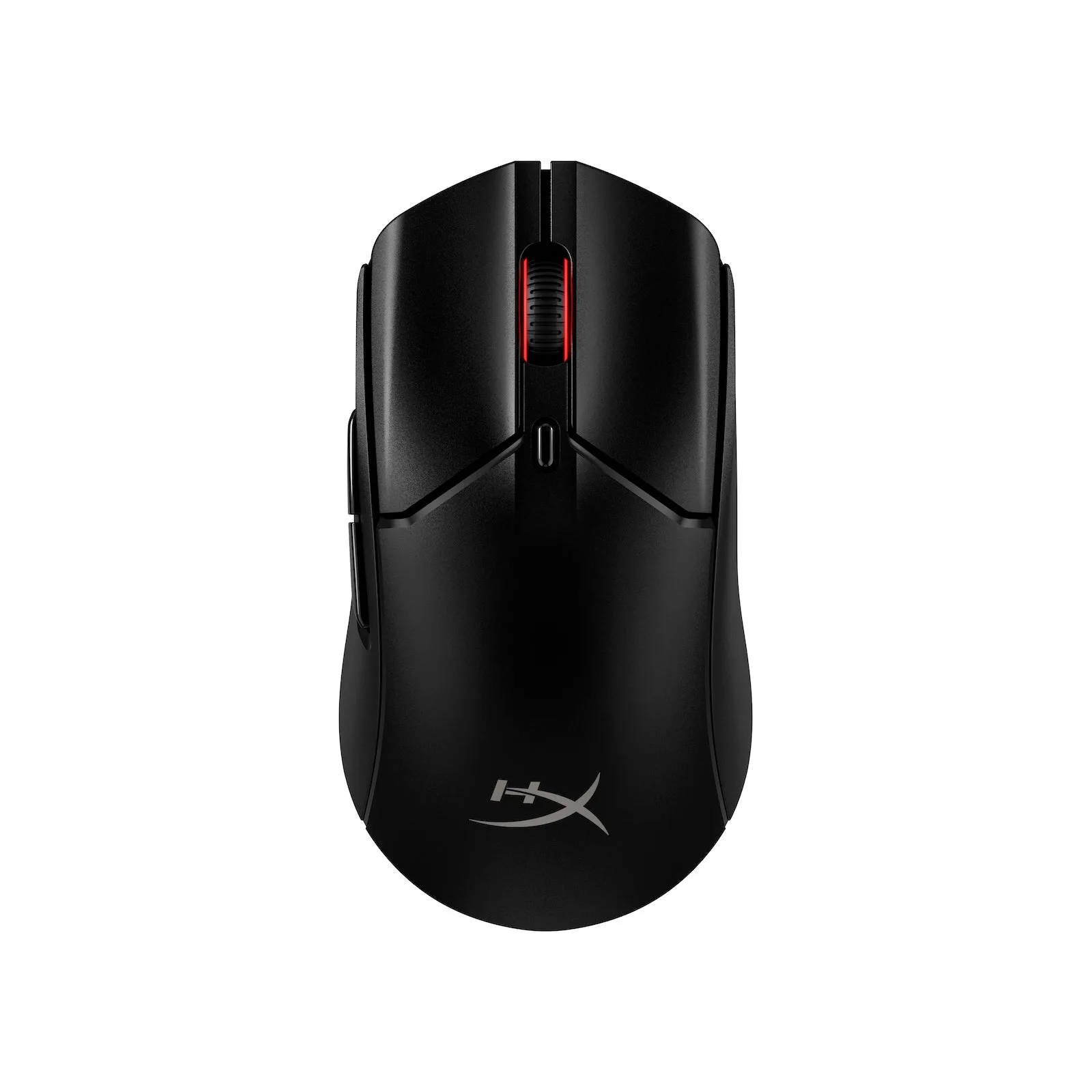
- Souris de jeu sans fil HyperX Pulsefire Haste 2: Connectivité sans fil à double mode, 61 g de poids et 100 heures d'autonomie. S'accorde avec la liberté sans fil de votre Cloud Flight 2 et réduit l'encombrement des câbles sur votre bureau.
Associer le Cloud Flight 2 se résume à un casque chargé, une connexion directe au dongle et une pression de cinq secondes pour passer en mode appairage. En cas de problème, rebranchez, redémarrez et vérifiez qu'aucun autre appareil ne perturbe la connexion avant de supposer le pire. Avec le micro configuré et NGENUITY réglé, vous êtes prêt à jouer sans fil.