Kurze Antwort
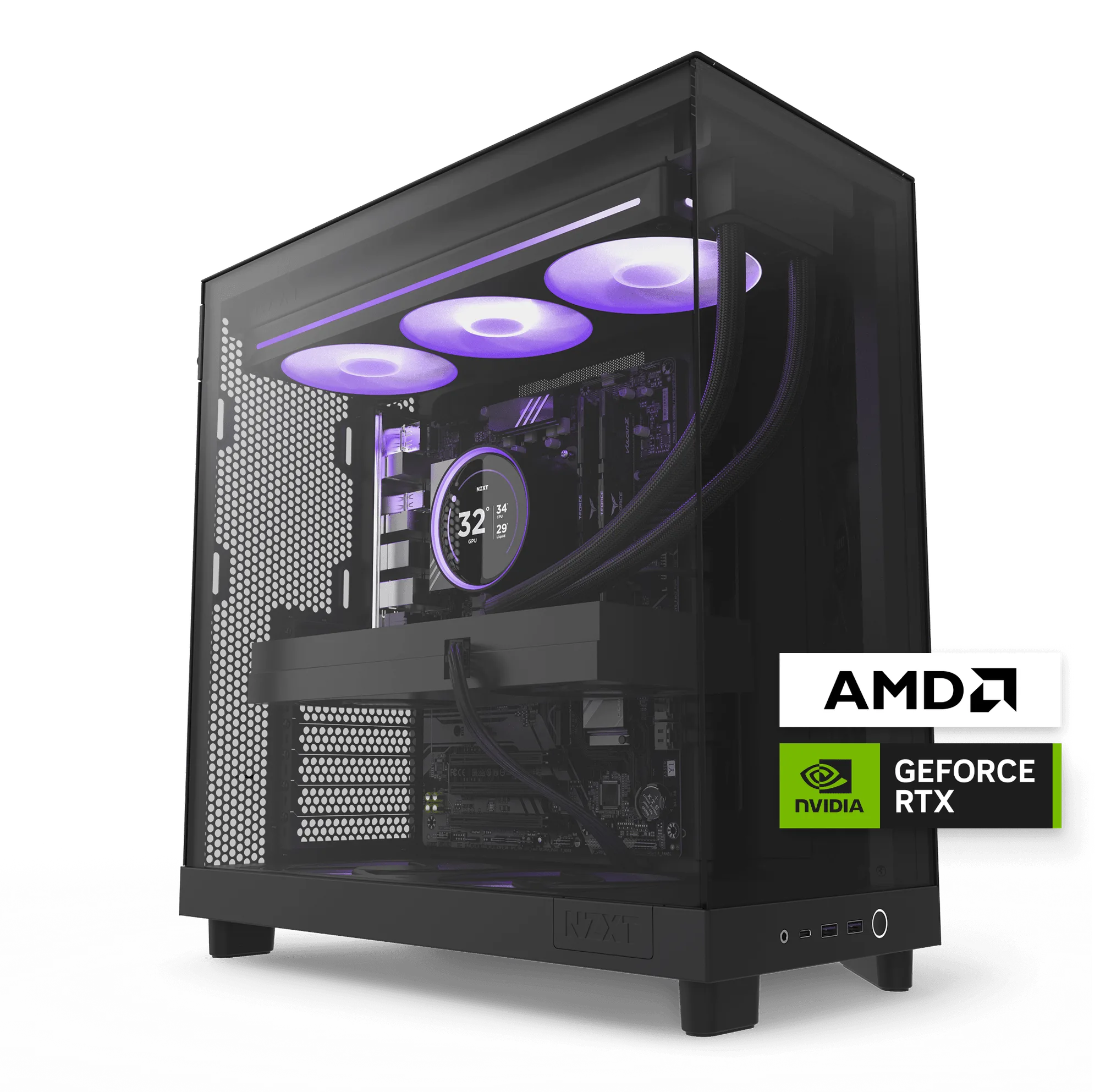
Richte das H9 Flow RGB als Gehäuse mit leichtem Überdruck ein: Versorge Front und Boden mit gefilterter Zuluft, führe die Abluft über Deckel und Heck ab und halte das Zuluftvolumen etwas höher als die Abluft. In diesem Dual-Chamber-Midi-Tower versorgt diese Kombination die GPU von unten mit kühler Luft, gibt aufsteigender Wärme einen klaren Weg nach oben frei und ermöglicht es dir, später einen Lüfter hinzuzufügen oder zu entfernen, ohne das gesamte Layout neu aufzubauen.
Kartiere die drei Luftstromzonen des H9 Flow RGB, bevor du Lüfter kaufst
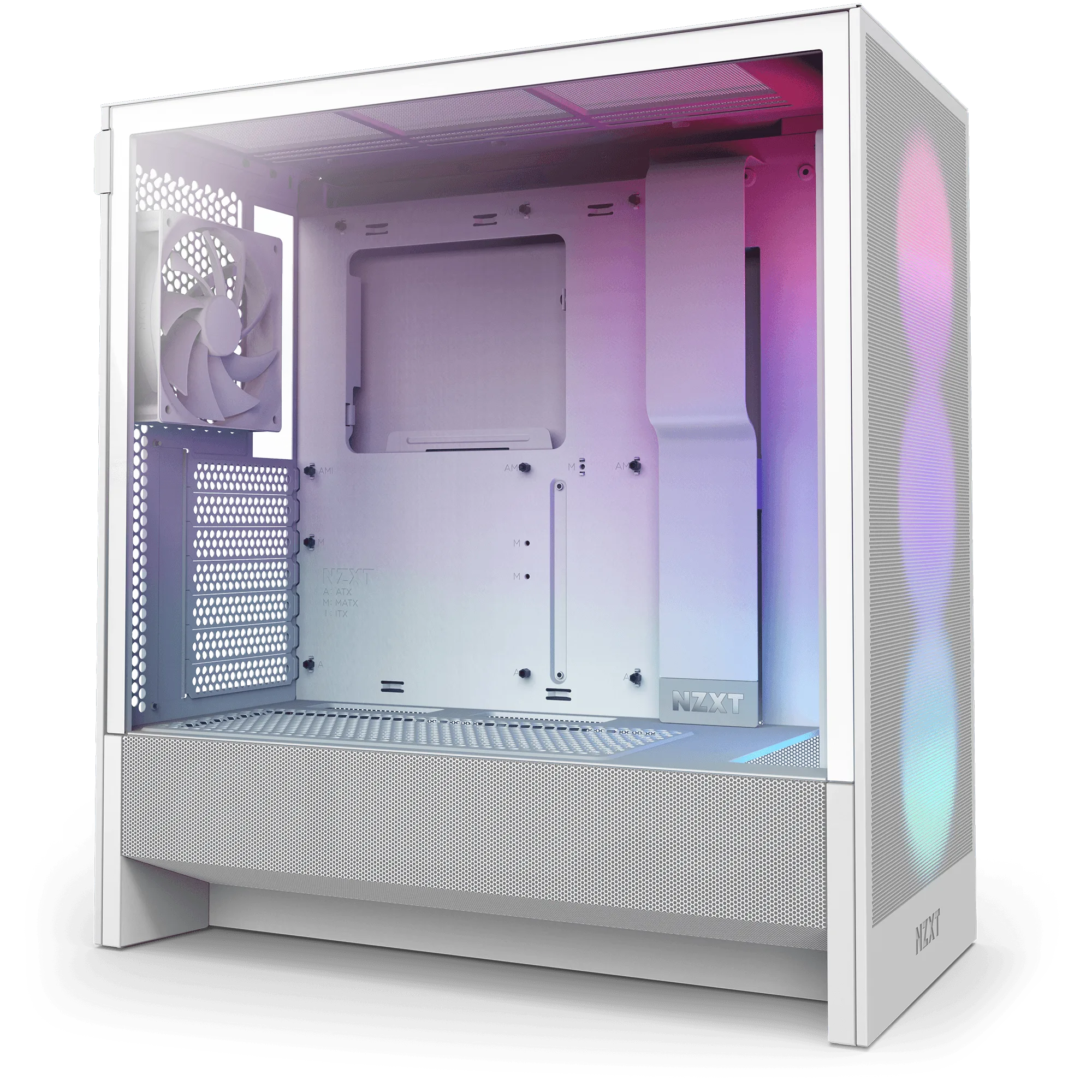
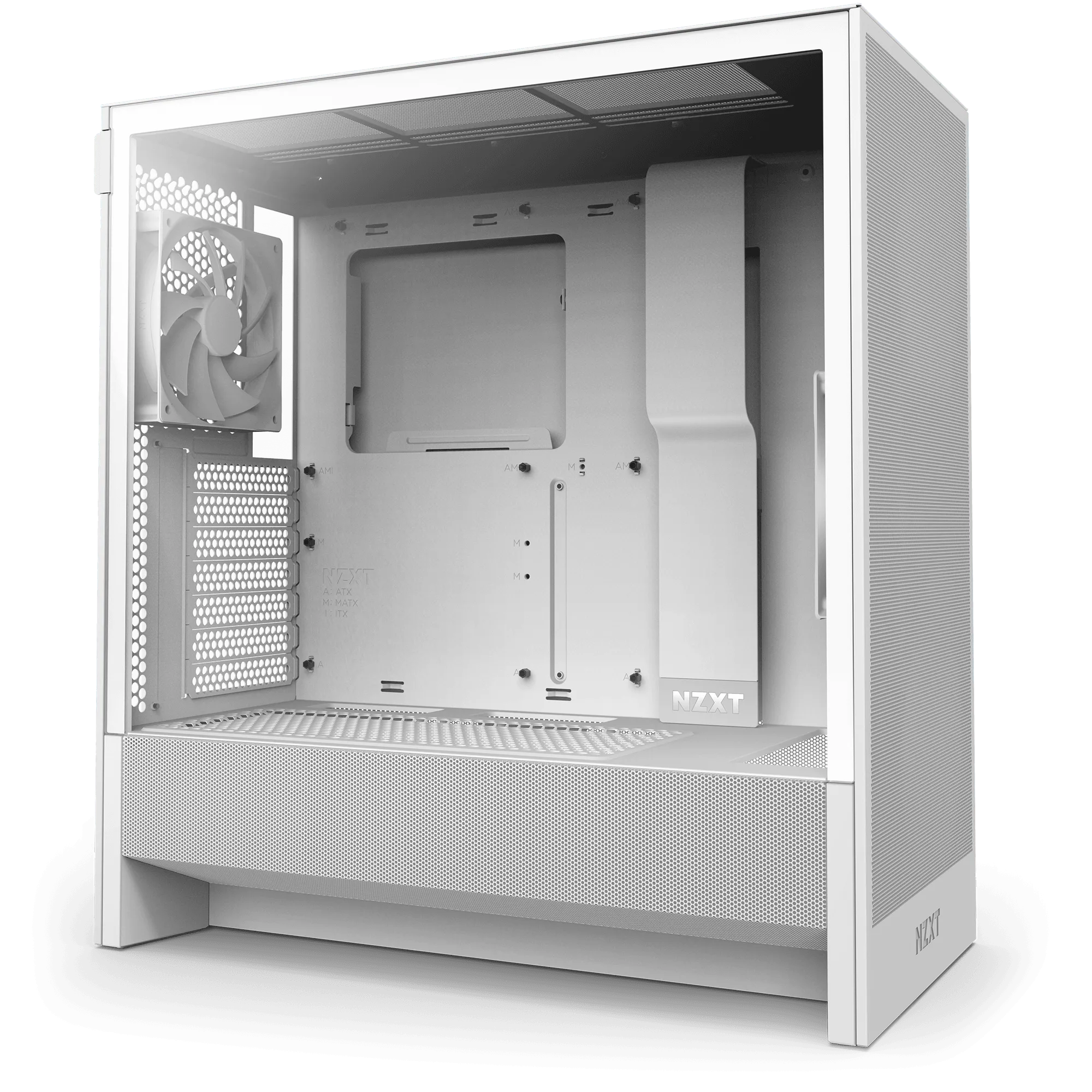
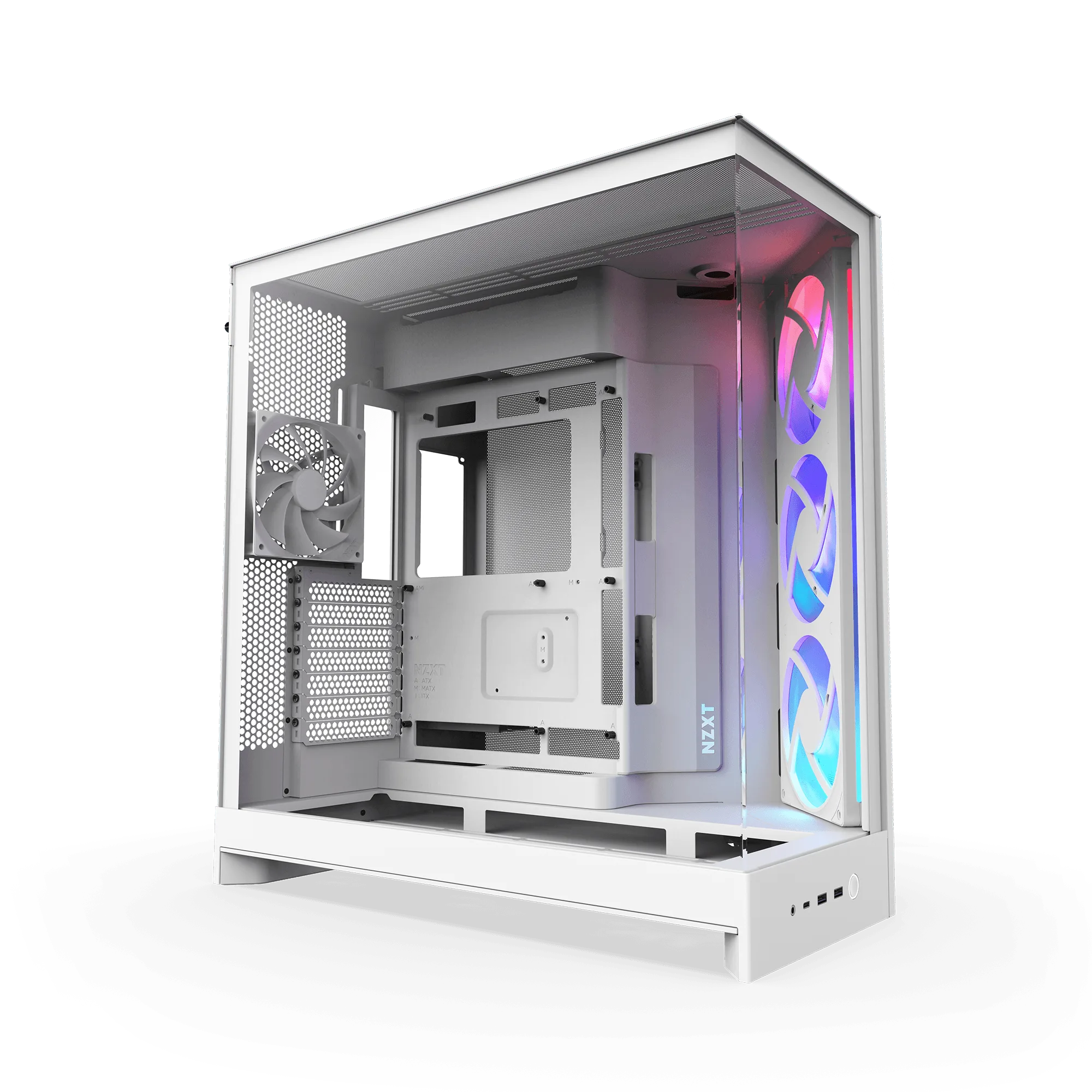
Das H9 Flow RGB ist ein Dual-Chamber-Midi-Tower: Der Hauptkomponentenbereich ist vom Netzteil- und Laufwerkschacht getrennt, was die Betrachtung des Luftstroms verändert. Front, Boden und Seite können den Hauptbereich versorgen, während Deckel und Heck natürliche Abluftausgänge sind. Behandle diese als drei Zonen statt als eine offene Box und entscheide vor der Montage, zu welcher Zone jeder Lüfter gehört.
Perforierte Panels, angewinkelte Lüfter und umfangreiche Lüfter- und Radiatorunterstützung sind die angegebenen thermischen Werkzeuge des Gehäuses. Das bedeutet, dass das Layout wichtiger ist als die reine Lüfteranzahl. Ein einzelner gut platzierter Zuluftlüfter kann mehr leisten als drei Lüfter, die sich gegenseitig bekämpfen. Skizziere daher zuerst Zuluft- und Abluftpfeile auf Papier oder in einer Notiz-App. Das verhindert auch den häufigen Fehler, ein Lüfterpaket zu kaufen, bevor du weißt, wie viele Montageplätze du tatsächlich belegen möchtest.
Passe Lüftergröße und Radiatorunterstützung an CPU und GPU an
Bevor du dich für ein Druckverhältnis entscheidest, lege fest, was was kühlt. Wenn deine CPU mit einer Wasserkühlung läuft, hat ihr Radiator Priorität für die Deckel- oder Frontmontage, und das restliche Layout sollte diese Entscheidung unterstützen statt mit ihr zu konkurrieren. Wenn du die CPU luftkühlst, kann die Deckelabluft einfach bleiben, und Front und Boden können sich darauf konzentrieren, die Grafikkarte zu versorgen.
Die umfangreiche Lüfter- und Radiatorunterstützung des Gehäuses gibt dir Spielraum, aber mehr montierte Hardware ist nicht automatisch besser. Zusätzliche Lüfter erzeugen mehr Geräusch und Verkabelung, und in einem Dual-Chamber-Layout können sie Luft von Komponenten abziehen, die sie benötigen. Wähle das kleinste Lüfterset, das Zuluft, GPU-Versorgung und Abluft abdeckt, und lasse die übrigen Montageplätze offen, bis du Temperaturdaten hast.
Lege Zuluft- und Abluftanzahl für leichten Überdruck fest
Überdruck bedeutet, dass der Zuluftstrom die Abluft übersteigt. In der Praxis betreibst du einen Zuluftlüfter mehr als Abluftlüfter oder gleich viele bei einer etwas höheren Lüfterkurve der Zuluft. Der Vorteil ist, dass Luft hauptsächlich durch gefilterte Zuluftöffnungen eintritt, was Staubansammlungen im Hauptbereich reduziert, und der getrennte Netzteil- und Laufwerkschacht des H9 Flow RGB hält diesen Staub von den Komponenten fern, die du durch das Glas siehst.
Unterdruck, bei dem die Abluft die Zuluft übersteigt, kann Luft durch jede Fuge und ungefilterte Öffnung ziehen. Er ist nicht automatisch falsch, und manche Builder bevorzugen ihn für eine schnelle Wärmeabfuhr, aber bei einem Gehäuse mit perforierten Panels musst du es häufiger reinigen. Wenn du dich für Unterdruck entscheidest, plane ein regelmäßiges Staubkontrollintervall und sei ehrlich, ob du es einhalten wirst.
Überprüfe das Ergebnis mit einem einfachen Temperatur- und Geräuschtest
Führe nach der Lüftermontage eine feste, wiederholbare Last aus, etwa einen Spiel-Benchmark oder eine Rendering-Aufgabe, und notiere CPU- und GPU-Temperaturen sowie Lüftergeräusch am selben Punkt des Durchlaufs. Ändere jeweils nur eine Variable: Drehe einen Lüfter um, passe eine Kurve an oder entferne eine Einheit. Wenn eine Änderung Temperaturen oder Geräusch nicht senkt, mache sie rückgängig, statt sie zu behalten, weil es voller aussieht.
Achte besonders auf die GPU-Temperatur, denn Zuluft von Boden und Front wirkt sich meist am stärksten auf sie aus. Wenn sich die GPU-Temperaturen kaum bewegen, während sich die CPU-Temperaturen verbessern, versorgt deine Zuluft den CPU-Bereich statt die Grafikkarte. Dann kannst du einen Lüfter verschieben oder die Bodenzuluft anpassen, statt mehr Abluft hinzuzufügen.
Schritte zur Luftstromplanung für das H9 Flow RGB
- 1. Lege deine Kühlprioritäten fest: Notiere, ob CPU-Kühler, GPU oder Geräusch deine wichtigste Einschränkung ist. Das bestimmt, ob der Radiator die Deckel- oder Frontmontage beansprucht und wie viel Zuluft du für die Grafikkarte reservierst. Kontrollpunkt: Wenn du die Priorität nicht benennen kannst, halte inne und entscheide, bevor du Lüfter kaufst.
- 2. Weise jeden Montageplatz als Zuluft oder Abluft zu: Markiere Front und Boden als Zuluft sowie Deckel und Heck als Abluft und zähle die Gesamtzahl. Strebe einen Zuluftlüfter mehr als Abluftlüfter an, um in leichten Überdruck zu gelangen. Häufiger Fehler: einen Montageplatz unentschieden lassen und später einen Lüfter hinzufügen, der eine bestehende Zuluft aufhebt.
- 3. Montiere und verbinde Lüfter in Zonenreihenfolge: Installiere zuerst die Zuluftlüfter, dann die Abluftlüfter, und verbinde sie so, dass Zuluft und Abluft bei Unterstützung durch dein Mainboard auf getrennten Kurven gesteuert werden können. Verlege Kabel auf der Dual-Chamber-Seite, um den Luftstrom des Hauptbereichs zu erhalten. Kontrollpunkt: Bestätige, dass sich jeder Lüfter in die vorgesehene Richtung dreht, bevor du die Panels schließt.
- 4. Führe einen Basis-Temperatur- und Geräuschtest durch: Führe eine wiederholbare Last aus und notiere CPU- und GPU-Temperaturen sowie das wahrgenommene Geräusch. Das ist dein Referenzpunkt für jede spätere Änderung. Häufiger Fehler: den Luftstrom nach Gefühl statt nach einer wiederholbaren Messung beurteilen.
- 5. Stimme jeweils eine Variable ab: Passe eine einzelne Lüfterkurve an, drehe einen Lüfter um oder entferne eine Einheit und teste erneut. Behalte Änderungen, die Temperaturen oder Geräusch verbessern, und mache die übrigen rückgängig. Nächster Schritt: Wenn die GPU-Temperaturen hoch bleiben, verschiebe die Zuluft eher zum Boden, statt Abluft hinzuzufügen.
- 6. Überprüfe Staub und Filter regelmäßig: Überdruck führt die meiste Luft durch gefilterte Zuluftöffnungen, aber perforierte Panels sammeln trotzdem Staub. Lege ein Reinigungsintervall fest, das darauf basiert, wie schnell sich deine Filter zusetzen. Kontrollpunkt: Wenn sich Staub schnell ansammelt, läuft dein Layout möglicherweise näher an Unterdruck als beabsichtigt.
Details des H9 Flow RGB, die deinen Plan prägen
- H9 Flow RGB: Das Dual-Chamber-Design trennt die Hauptkomponenten vom Netzteil und den Laufwerken für verbesserte thermische Leistung und Kabelmanagement. Du kannst Zuluft und Abluft durch den Hauptbereich führen, ohne dass Netzteilwärme und Kabel den Weg stören, was ein geplantes Lüfterlayout leichter sauber hält.
- H9 Flow RGB: Perforierte Panels, angewinkelte Lüfter und umfangreiche Lüfter- und Radiatorunterstützung liefern thermische Leistung in einem geräumigen ATX-Midi-Tower. Das Gehäuse bietet dir mehrere geeignete Zuluft- und Abluftpositionen, sodass es um Balance und Platzierung geht und nicht darum, den einzigen Platz zu finden, an den ein Lüfter passt.