빠른 답변
H9 Flow RGB를 약간 양압 상태의 케이스로 설정하세요. 전면과 하단은 필터가 있는 흡기로 공급하고, 상단과 후면으로 배기를 밀어내며, 흡기량을 배기량보다 약간 높게 유지하세요. 이 듀얼 챔버 미드타워에서는 이 조합이 아래에서 GPU에 차가운 공기를 공급하는 동시에 상승하는 열이 상단으로 빠져나갈 명확한 경로를 제공하며, 전체 레이아웃을 다시 구성하지 않고도 나중에 팬을 추가하거나 제거할 수 있습니다.
팬을 구매하기 전에 H9 Flow RGB의 세 가지 공기 흐름 영역을 파악하세요
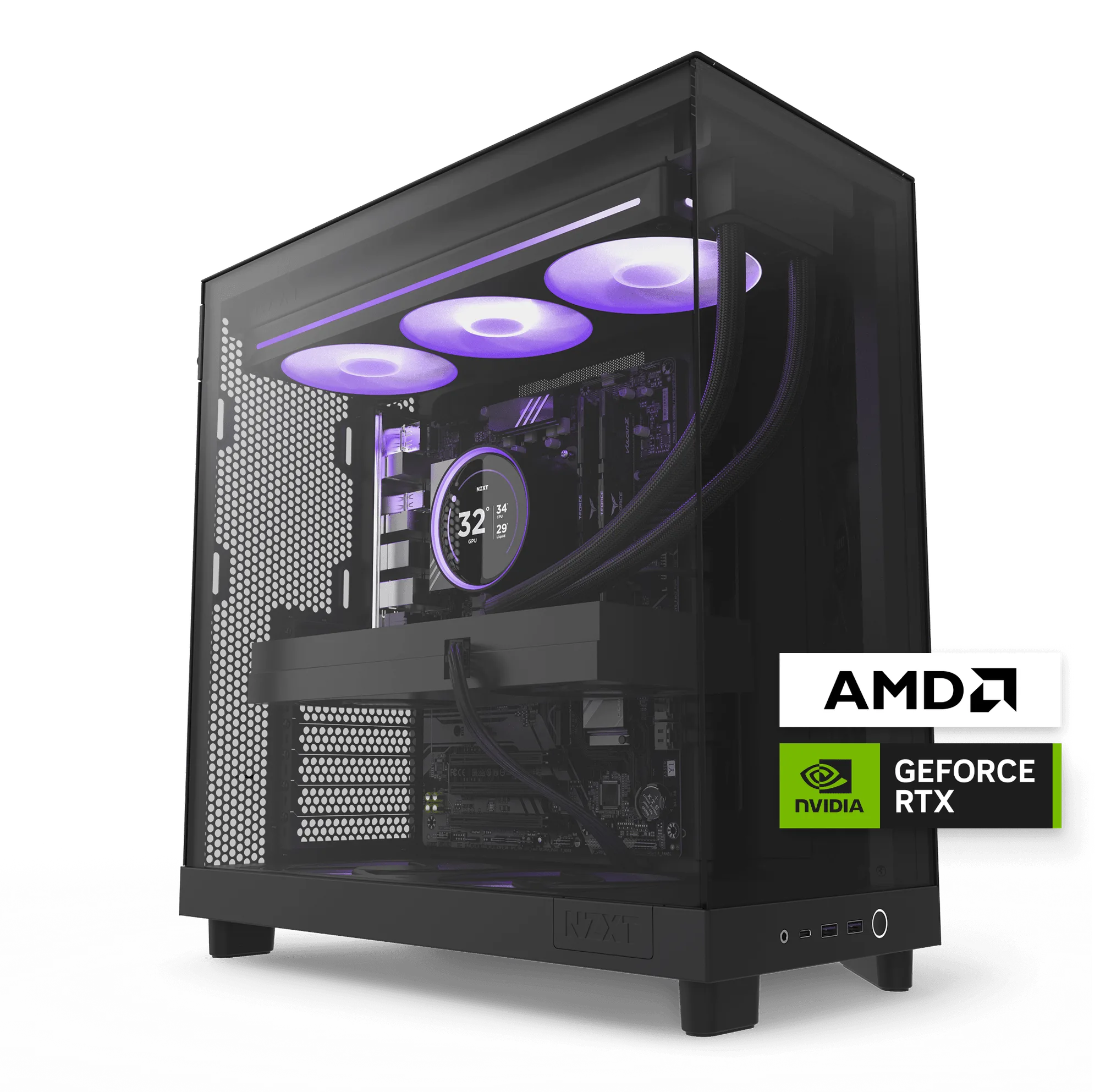
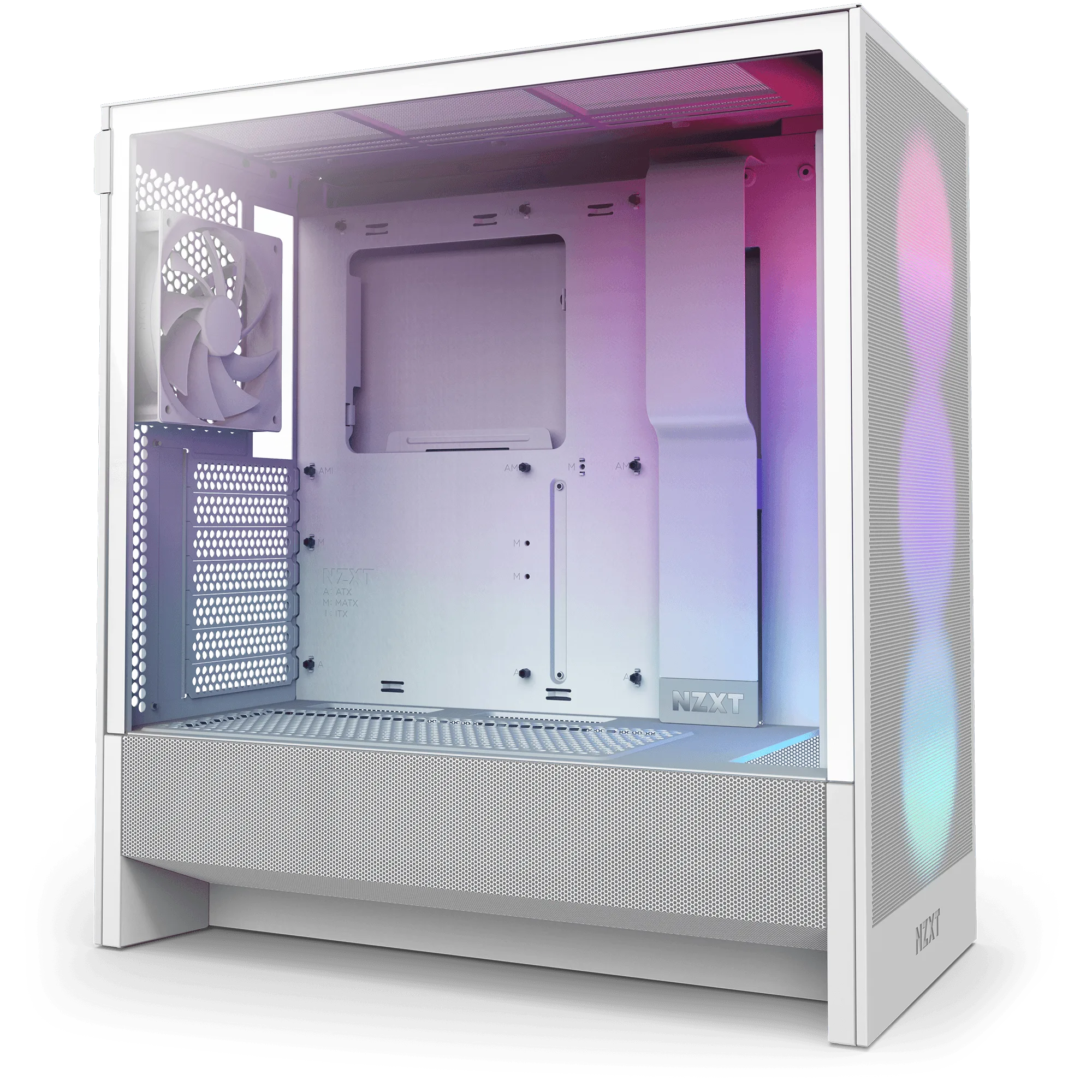
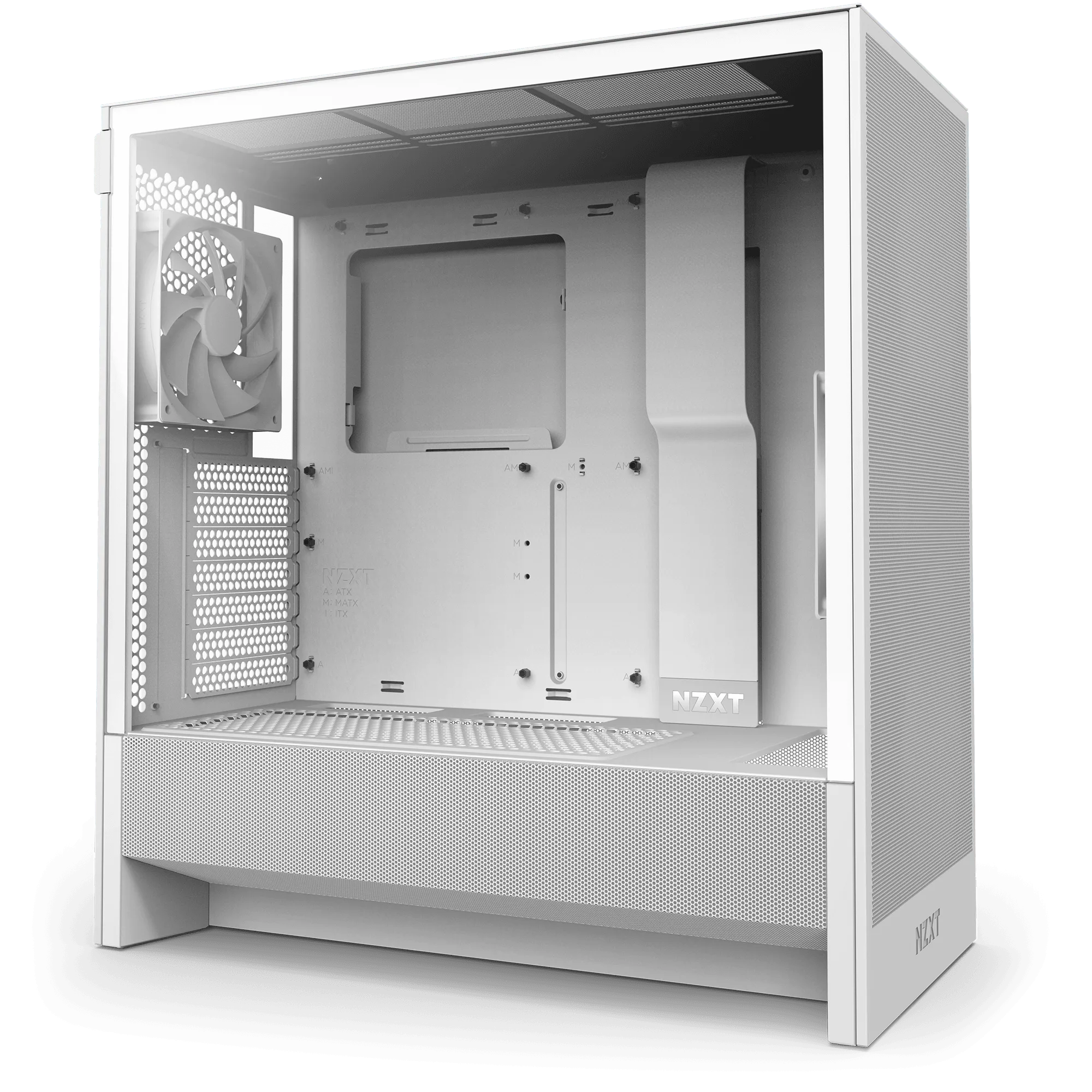
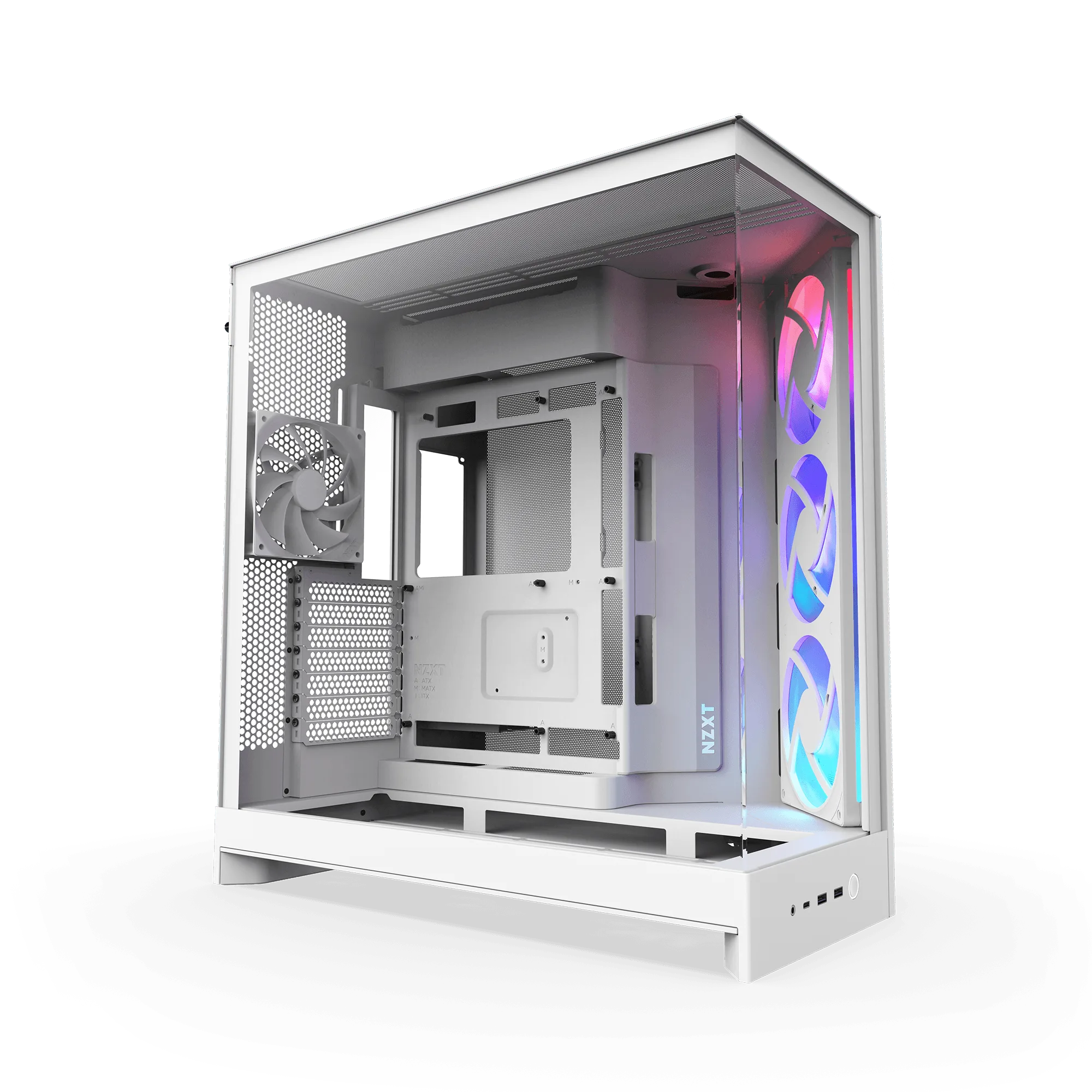
H9 Flow RGB는 듀얼 챔버 미드타워입니다. 주요 부품 영역이 파워 서플라이 및 드라이브 챔버와 분리되어 있어 공기 흐름을 생각하는 방식이 달라집니다. 전면, 하단, 측면 영역은 메인 챔버에 공기를 공급할 수 있고, 상단과 후면은 자연스러운 배기 출구입니다. 이를 하나의 열린 상자가 아닌 세 개의 영역으로 취급하고, 무엇이든 장착하기 전에 각 팬이 어느 영역에 속하는지 결정하세요.
타공 패널, 각진 팬, 넓은 팬 및 라디에이터 지원은 이 케이스가 내세우는 열 관리 도구입니다. 즉, 단순한 팬 개수보다 레이아웃이 더 중요합니다. 잘 배치된 흡기 팬 하나가 서로 충돌하는 팬 세 개보다 더 나은 성능을 낼 수 있으므로, 먼저 종이나 메모 앱에 흡기와 배기 화살표를 그려보세요. 이렇게 하면 실제로 몇 개의 마운트를 채울지 알기 전에 팬 팩을 구매하는 흔한 실수도 방지할 수 있습니다.
팬 크기와 라디에이터 지원을 CPU 및 GPU에 맞추세요
압력 균형을 선택하기 전에 무엇이 무엇을 냉각하는지 결정하세요. CPU에 수랭 쿨러를 사용한다면 라디에이터가 상단 또는 전면 마운트에서 우선권을 가지며, 나머지 레이아웃은 그 선택과 경쟁하지 않고 이를 지원해야 합니다. CPU를 공랭으로 식힌다면 상단 배기는 단순하게 유지하고 전면과 하단은 그래픽 카드에 공급하는 데 집중할 수 있습니다.
케이스의 넉넉한 팬 및 라디에이터 지원은 공간을 제공하지만, 더 많은 하드웨어를 장착하는 것이 자동으로 더 좋은 것은 아닙니다. 추가 팬은 소음과 케이블을 늘리며, 듀얼 챔버 레이아웃에서는 필요한 부품에서 공기를 빼앗을 수 있습니다. 흡기, GPU 공급, 배기를 커버하는 최소한의 팬 세트를 선택한 다음, 온도 데이터가 나올 때까지 나머지 마운트는 비워 두세요.
약간 양압을 위한 흡기 및 배기 개수 설정
양압은 흡기 공기 흐름이 배기를 초과하는 것을 의미합니다. 실제로는 흡기 팬을 배기 팬보다 하나 더 많이 작동하거나, 동일한 개수로 흡기 팬을 약간 더 높은 곡선으로 작동시키세요. 이점은 공기가 주로 필터가 있는 흡기를 통해 들어와 메인 챔버 내부의 먼지 축적을 줄인다는 것이며, H9 Flow RGB의 분리된 PSU 및 드라이브 챔버는 유리를 통해 보이는 부품에서 먼지를 멀리 유지합니다.
배기가 흡기를 초과하는 음압은 모든 틈새와 필터가 없는 간극을 통해 공기를 끌어들일 수 있습니다. 자동으로 잘못된 것은 아니며 일부 빌더는 빠른 열 제거를 위해 선호하지만, 타공 패널이 있는 케이스에서는 더 자주 청소해야 합니다. 음압을 선택한다면 정기적인 먼지 점검 주기를 계획하고, 이를 실제로 지킬 수 있을지 솔직하게 판단하세요.
간단한 온도 및 소음 테스트로 결과 확인
팬을 장착한 후 게임 벤치마크나 렌더링 작업처럼 반복할 수 있는 고정 부하를 실행하고, 실행 중 동일한 지점에서 CPU 및 GPU 온도와 팬 소음을 기록하세요. 한 번에 하나의 변수만 변경하세요. 팬 하나를 뒤집거나, 곡선을 조정하거나, 하나를 제거하세요. 변경이 온도나 소음을 낮추지 않으면 더 꽉 차 보인다는 이유로 유지하지 말고 되돌리세요.
하단 및 전면 흡기가 일반적으로 GPU에 가장 큰 영향을 미치므로 GPU 온도에 특히 주의하세요. CPU 온도는 개선되는데 GPU 온도가 거의 변하지 않는다면, 흡기가 그래픽 카드가 아닌 CPU 영역에 공급되고 있는 것이므로 배기를 더 추가하는 대신 팬을 옮기거나 하단 흡기를 조정할 수 있습니다.
H9 Flow RGB의 공기 흐름 계획 단계
- 1. 냉각 우선순위를 결정하세요: CPU 쿨러, GPU, 소음 중 무엇이 최우선 제약인지 적어보세요. 이는 라디에이터가 상단 또는 전면 마운트를 차지할지, 그래픽 카드를 위해 얼마나 많은 흡기를 확보할지를 결정합니다. 체크포인트: 우선순위를 말할 수 없다면 멈추고 팬을 구매하기 전에 결정하세요.
- 2. 모든 마운트를 흡기 또는 배기로 지정하세요: 전면과 하단을 흡기로, 상단과 후면을 배기로 표시한 다음 총합을 세세요. 약간 양압에 도달하려면 흡기를 배기보다 하나 더 많게 목표로 하세요. 흔한 실수: 마운트를 결정하지 않고 나중에 기존 흡기를 상쇄하는 팬을 추가하는 것.
- 3. 영역 순서대로 팬을 장착하고 연결하세요: 흡기 팬을 먼저 설치한 다음 배기를 설치하고, 메인보드가 지원한다면 흡기와 배기를 별도 곡선으로 제어할 수 있도록 연결하세요. 메인 챔버의 공기 흐름을 유지하기 위해 케이블은 듀얼 챔버 쪽에 두세요. 체크포인트: 패널을 닫기 전에 모든 팬이 의도한 방향으로 회전하는지 확인하세요.
- 4. 기준 온도 및 소음 테스트를 실행하세요: 반복 가능한 부하를 실행하고 CPU 및 GPU 온도와 체감 소음을 기록하세요. 이것이 이후 모든 변경의 기준점입니다. 흔한 실수: 반복 가능한 측정 대신 느낌으로 공기 흐름을 판단하는 것.
- 5. 한 번에 하나의 변수만 조정하세요: 팬 곡선 하나를 조정하거나, 팬 하나를 뒤집거나, 하나를 제거한 다음 다시 테스트하세요. 온도나 소음을 개선하는 변경은 유지하고 그렇지 않은 것은 되돌리세요. 다음 단계: GPU 온도가 계속 높으면 배기를 추가하는 대신 흡기를 하단으로 옮기세요.
- 6. 일정에 따라 먼지와 필터를 다시 점검하세요: 양압은 대부분의 공기를 필터가 있는 흡기로 보내지만, 타공 패널은 여전히 먼지를 모읍니다. 필터가 얼마나 빨리 막히는지에 따라 청소 주기를 설정하세요. 체크포인트: 먼지가 빠르게 쌓이면 레이아웃이 의도한 것보다 음압에 가깝게 작동하고 있을 수 있습니다.
계획을 형성하는 H9 Flow RGB 세부 정보
- H9 Flow RGB: 듀얼 챔버 설계는 주요 부품을 PSU 및 드라이브와 분리하여 향상된 열 성능과 케이블 관리를 제공합니다. PSU 열과 케이블이 경로를 방해하지 않고 메인 챔버를 통해 흡기와 배기를 라우팅할 수 있어, 계획된 팬 레이아웃을 깔끔하게 유지하기가 더 쉽습니다.
- H9 Flow RGB: 타공 패널, 각진 팬, 넉넉한 팬 및 라디에이터 지원은 넓은 미드타워 ATX 케이스에서 열 성능을 제공합니다. 이 케이스는 여러 가지 실행 가능한 흡기 및 배기 위치를 제공하므로, 결정은 팬이 들어갈 유일한 위치를 찾는 것이 아니라 균형과 배치에 관한 것입니다.