Kurze Antwort
Beginne mit der Aktualisierung deiner Simucube 2 Pro-Firmware und stelle eine sichere Gesamtstärke von 30-40 % in der Simucube-Software ein. Erstelle dann ein spielspezifisches Profil mit Tiefpassfilterung um 1-2 Hz und zunächst ohne Dämpfung. Stelle im Spiel die Force-Feedback-Stärke auf 100 % und passe den Gain pro Fahrzeug an, um Clipping zu vermeiden. Teste mit einem vertrauten Fahrzeug und einer vertrauten Strecke und erhöhe die Stärke schrittweise.

Simucube 2
Das Simucube 2 Pro liefert eines der detailliertesten Force-Feedbacks im Sim-Racing, aber seine Leistung bedeutet, dass ein unachtsames Setup sich schwer, geclippt oder sogar unsicher anfühlen kann. Diese Anleitung führt dich durch eine logische Reihenfolge, um natürliches, informatives Feedback zu erhalten, ohne gegen das Lenkrad zu kämpfen.
Du musst nicht jeden Filter oder jede Einstellung auswendig lernen. Konzentriere dich stattdessen auf einige wenige wichtige Anpassungen, die den größten Unterschied machen: Firmware, Gesamtstärke, Filterung und In-Game-Gain. Am Ende hast du eine zuverlässige Basis, die du für jedes Fahrzeug und jede Strecke feinabstimmen kannst.
Firmware und Software zuerst aktualisieren
Bevor du irgendwelche Force-Feedback-Einstellungen anfasst, stelle sicher, dass dein Simucube 2 Pro die neueste Firmware ausführt und die Simucube-Software auf deinem PC aktuell ist. Firmware-Updates enthalten oft Verbesserungen der Force-Feedback-Algorithmen, des Filterverhaltens und der Kompatibilität mit beliebten Sims. Diesen Schritt zu überspringen kann zu inkonsistentem Gefühl oder fehlenden Funktionen führen.
Verbinde die Wheelbase direkt mit einem USB-Anschluss deines Mainboards, nicht mit einem Hub, und starte die Simucube-Software. Prüfe auf Updates und folge den Anweisungen. Wenn du ein GSI-Lenkrad wie das GT-MAX32 + Simucube 2 Pro Bundleverwendest, überprüfe, dass alle Tasten und Eingaben nach dem Update erkannt werden. So stellst du sicher, dass deine Force-Feedback-Abstimmung von einer stabilen Plattform aus startet.
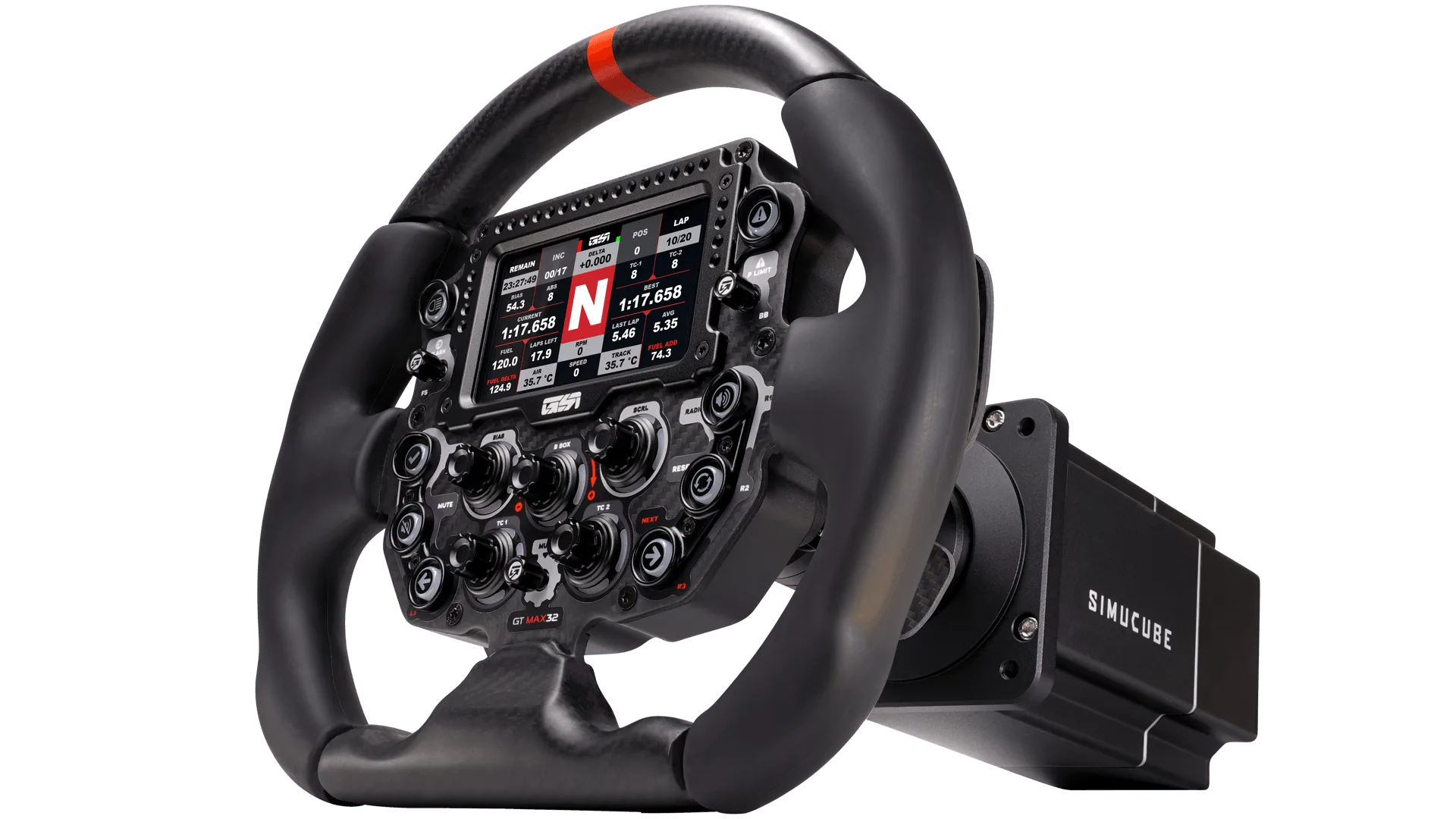
GT-MAX32 + Simucube 2 Pro Bundle
- Häufiger Fehler: Firmware-Update mit dem Lenkrad an einem USB-Hub, was dazu führen kann, dass das Update fehlschlägt oder die Base mitten im Vorgang die Verbindung trennt.
Sichere Basis in der Simucube-Software einstellen
Öffne die Simucube-Software und erstelle ein neues Profil für deine Hauptsim. Stelle die Gesamtstärke zunächst auf 30-40 %. Das mag leicht wirken, gibt dir aber Spielraum, später zu erhöhen, ohne Clipping zu verursachen. Stelle die Bumpstop-Stärke auf ein angenehmes Niveau, meist etwa 20-30 %, damit du einen festen Anschlag ohne Härte spürst.
Lasse alle Filter vorerst auf Standard oder aus. Das Ziel ist, die rohe Ausgabe der Base zu spüren, bevor du Formung hinzufügst. Wenn du ein GSI-Lenkrad wie das Hyper SLhast, bedeuten seine leichte Bauweise und das steife Carbonfaser-Gehäuse, dass du bei niedrigeren Stärkeeinstellungen mehr Detail spürst, also beginne konservativ.
- Checkpoint: Nach dem Einstellen der Stärke drehe das Lenkrad langsam und spüre auf Rastpunkte oder Widerstand. Wenn es rau wirkt, reduziere die Stärke oder prüfe auf Firmware-Probleme.
Force-Feedback-Filter konfigurieren
Filter formen das Force-Feedback-Signal, um Rauschen zu reduzieren und Gewicht hinzuzufügen. Beginne mit dem Tiefpassfilter bei 1-2 Hz, um hochfrequente Spitzen zu glätten, ohne Details abzustumpfen. Füge eine kleine Menge Dämpfung (5-10 %) hinzu, wenn sich das Lenkrad zu lebhaft anfühlt oder auf Geraden oszilliert. Reibung kann die Stabilität verbessern, fügt aber einen konstanten Widerstand hinzu, also sparsam verwenden.
Das Simucube 2 Pro hat ein dediziertes Drehmoment-Bandbreitenlimit. Für die meisten Sims stelle es auf unbegrenzt oder den höchsten Wert, um Details zu erhalten. Wenn du übermäßiges Rauschen oder Hitze bemerkst, senke es leicht. Denke daran, dass jeder Filter eine winzige Verzögerung hinzufügt, also verwende das Minimum, das für ein kontrollierbares Gefühl nötig ist.
- Häufiger Fehler: Überfilterung. Zu viel Dämpfung oder Reibung lässt das Lenkrad taub und langsam wirken und verdeckt kritische Reifenrutsch-Hinweise.
In-Game-Force-Feedback-Einstellungen festlegen
Stelle in deiner Sim die globale Force-Feedback-Stärke auf 100 % und deaktiviere alle Auto-Clipping- oder Soft-Lock-Funktionen, es sei denn, du willst sie ausdrücklich. Passe dann den Force-Feedback-Multiplikator pro Fahrzeug so an, dass das Lenkrad in schnellen Kurven nicht clippt. Clipping tritt auf, wenn die Ausgabe des Spiels die Fähigkeit der Base übersteigt und alle Details platt macht.
Nutze den Clipping-Indikator der Simucube-Software oder eine Telemetrie-App, um auf Clipping zu prüfen. Wenn du Clipping siehst, senke den In-Game-Gain oder erhöhe die Simucube-Gesamtstärke und senke den In-Game-Gain proportional. So bleibt das Signal sauber. Für iRacing beginne mit Auto-Force-Feedback aus und stelle die Stärke pro Fahrzeug ein.
- Checkpoint: Fahre eine Runde mit einem Fahrzeug mit hohem Abtrieb und spüre auf Details in langsamen Kurven. Wenn sich das Lenkrad schwer, aber leblos anfühlt, clippst du wahrscheinlich.
Für dein Lenkrad und Rig feinabstimmen
Dein physisches Lenkrad beeinflusst, wie sich Force-Feedback anfühlt. Ein schwereres Lenkrad wie das https://gomezsimindustriesem.com/products/gxl-v2-simucube-bundle-59721ce6d32e6dd05d31f01d-1687162GXL V2 + Simucube 2 Pro Bundlemit seinem bildschirmlosen Design und robusten Aufbau kann etwas höhere Stärke erfordern, um die Trägheit zu überwinden. Ein leichteres Lenkrad wie das Hyper SL fühlt sich unmittelbarer an, also könntest du die Stärke um 5-10 % reduzieren.
Berücksichtige auch die Steifigkeit deines Rigs. Ein flexendes Wheel Deck absorbiert Kraft und reduziert die Klarheit des Feedbacks. Stelle sicher, dass alle Schrauben fest sind und dein Quick Release richtig sitzt. Das Captive Screw Set kann helfen, Gewindeverbindungen zwischen Lenkrad, Quick Release und Hub zu sichern und Spiel zu verhindern, das das Feedback trübt.
- Häufiger Fehler: Mechanisches Spiel ignorieren. Selbst ein wenig Flex oder lose Hardware kann Force-Feedback vage und inkonsistent wirken lassen.
Mit einem Referenzfahrzeug testen und verfeinern
Wähle ein Fahrzeug und eine Strecke, die du gut kennst, z. B. einen GT3 in Spa oder ein Formelfahrzeug in Monza. Fahre mehrere Runden mit deinen Basiseinstellungen und notiere, wo sich das Feedback mangelhaft oder überwältigend anfühlt. Passe jeweils einen Parameter an, z. B. Gesamtstärke oder Dämpfung, und teste erneut. Führe ein Protokoll der Änderungen, damit du bei Bedarf zurückgehen kannst.
Achte auf spezifische Hinweise: Blockieren der Vorderreifen sollte einen deutlichen Kraftabfall verursachen, Übersteuern sollte das Lenkrad leichter machen, und Curbs sollten scharfe, aber nicht heftige Spitzen erzeugen. Wenn diese Hinweise fehlen, überprüfe deine Filtereinstellungen oder den In-Game-Gain. Das Ziel ist ein Lenkrad, das Gripverlust früh und klar kommuniziert.
- Checkpoint: Speichere nach dem Tuning dein Profil in der Simucube-Software und im Spiel. So kannst du zwischen Fahrzeugen wechseln, ohne von vorn zu beginnen.
Schritt-für-Schritt-Checkliste für die Force-Feedback-Einrichtung
- Firmware und Software aktualisieren: Verbinde dein Simucube 2 Pro direkt mit deinem PC und installiere die neueste Firmware und Simucube-Software. Checkpoint: Überprüfe, dass alle Lenkrad-Eingaben nach dem Update erkannt werden.
- Sichere Basisstärke einstellen: Stelle in der Simucube-Software die Gesamtstärke auf 30-40 % und den Bumpstop auf 20-30 %. Lasse Filter zunächst aus. Checkpoint: Drehe das Lenkrad langsam, um auf Rauheit zu prüfen; reduziere die Stärke bei Bedarf.
- Minimale Filterung hinzufügen: Stelle den Tiefpassfilter auf 1-2 Hz und füge 5-10 % Dämpfung hinzu, wenn das Lenkrad oszilliert. Vermeide Überfilterung. Checkpoint: Wenn sich das Lenkrad taub oder langsam anfühlt, reduziere Dämpfung oder Reibung.
- In-Game-Force-Feedback auf 100 % setzen: Stelle in deiner Sim das globale FFB auf 100 % und passe den Gain pro Fahrzeug an, um Clipping zu vermeiden. Deaktiviere Auto-Clipping. Checkpoint: Nutze Telemetrie, um sicherzustellen, dass kein Clipping in schnellen Kurven auftritt.
- Für dein Lenkrad und Rig feinabstimmen: Passe die Stärke an das Lenkradgewicht an und stelle sicher, dass alle Hardware fest sitzt. Verwende Captive Screws für sichere Verbindungen. Checkpoint: Eliminiere jegliches mechanisches Spiel, das Feedback maskieren könnte.
- Mit einem Referenzfahrzeug testen und verfeinern: Fahre ein vertrautes Fahrzeug und eine vertraute Strecke und passe jeweils einen Parameter an. Protokolliere Änderungen und speichere Profile. Checkpoint: Strebe klare Hinweise für Blockieren, Übersteuern und Curbs an.
GSI-Produkte, die dein Simucube 2 Pro ergänzen
- GT-MAX32 + Simucube 2 Pro Bundle: Das GT-MAX32 besteht aus einer durchgehend geformten Carbonfaser-Einheit mit in Silikon umspritzten Griffen für maximalen Grip und Festigkeit bei reduziertem Gewicht. Die leichte, steife Konstruktion bedeutet, dass du mehr Force-Feedback-Detail spürst, ohne übermäßige Stärke zu benötigen, was die Ermüdung bei langen Stints reduziert.
- Hyper SL: Das Hyper SL ist ein bildschirmloses Lenkrad aus Premium-Materialien, maßgeschneidert für den ernsthaften Sim-Racer, der eine reine Verbindung zum Rennen schätzt. Sein Fokus auf ein direktes, bildschirmfreies Erlebnis passt gut zu einem gut abgestimmten Force-Feedback-Setup, da du dich auf das Gefühl statt auf visuelle Ablenkungen verlässt.
- Captive Screw Set: GSI Captive Screws sind speziell für Sim-Racer gefertigt, um Quick Releases, Extension Hubs und Adapter von Gewinde zu Gewinde korrekt zu verbinden, hergestellt aus hochwertigem 12.9-Kohlenstoffstahl mit speziellem 360 Loctite. Sichere, spielfreie Verbindungen zwischen Lenkrad und Base stellen sicher, dass Force-Feedback präzise übertragen wird, ohne mechanisches Spiel, das das Feedback trübt.
Die Einrichtung des Force-Feedbacks an deinem Simucube 2 Pro ist ein iterativer Prozess, aber mit einer sicheren Basis und minimaler Filterung kommst du zu 90 % ans Ziel. Kombiniere deine Base mit einem gut gebauten GSI-Lenkrad und sicherer Hardware, und du wirst den Unterschied in jeder Kurve spüren. Stimme laufend fein ab und genieße ein verbundenes Sim-Racing-Erlebnis.