Snel antwoord
Begin met het bijwerken van je Simucube 2 Pro-firmware en stel een veilige algehele sterkte in van 30-40% in de Simucube-software. Maak vervolgens een gamespecifiek profiel met low-pass filtering rond 1-2 Hz en in eerste instantie geen demping. Stel in de game force feedback in op 100% en pas de gain per auto aan om clipping te voorkomen. Test met een vertrouwde auto en circuit, en verhoog de sterkte geleidelijk.
Simucube 2
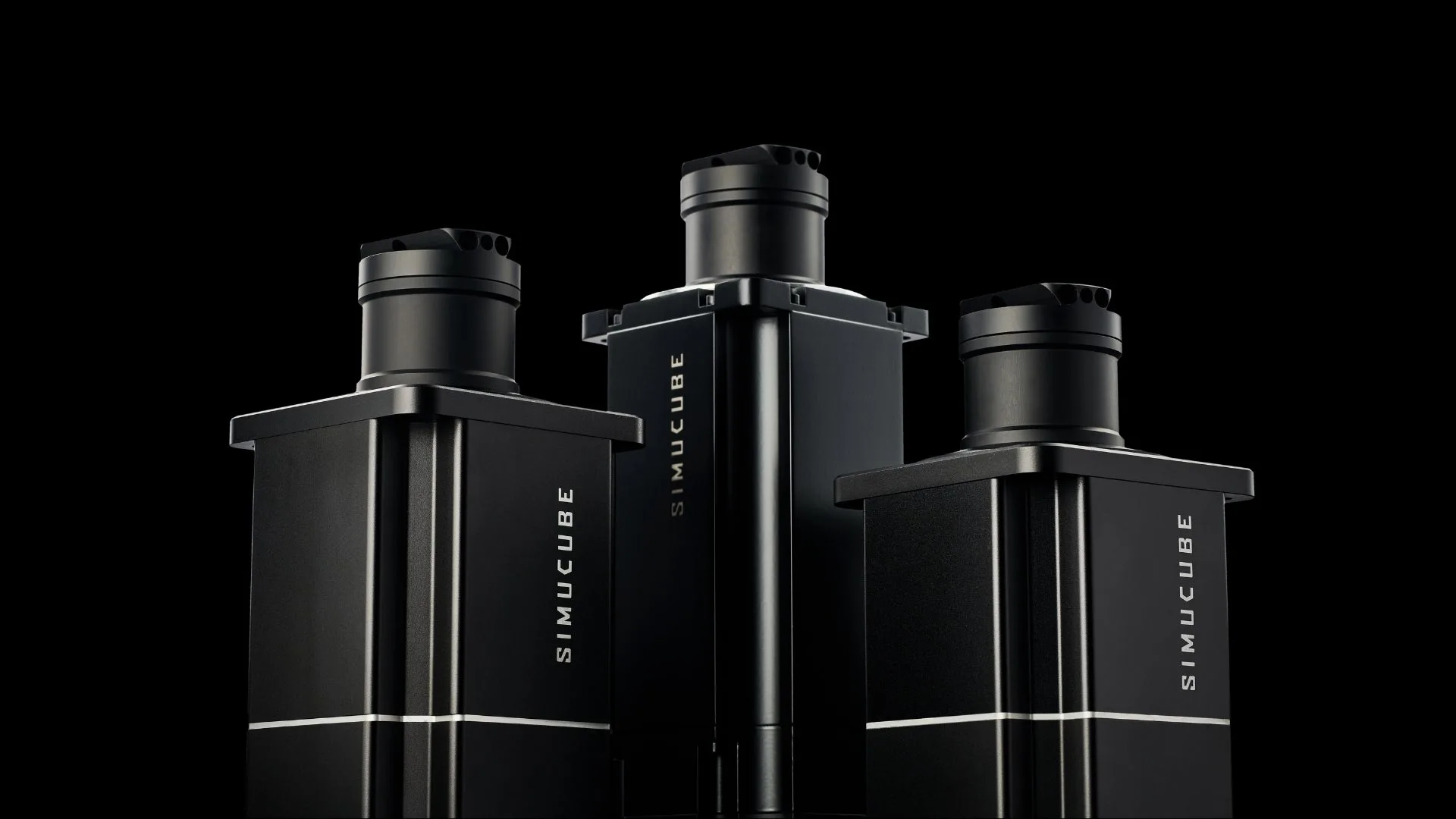
De Simucube 2 Pro levert een van de meest gedetailleerde force feedback in sim racing, maar door het vermogen kan een onzorgvuldige setup zwaar, geclipt of zelfs onveilig aanvoelen. Deze gids leidt je door een logische volgorde om natuurlijke, informatieve feedback te krijgen zonder tegen het stuur te vechten.
Je hoeft niet elke filter of instelling te onthouden. Richt je in plaats daarvan op een paar belangrijke aanpassingen die het grootste verschil maken: firmware, algehele sterkte, filtering en in-game gain. Aan het eind heb je een betrouwbare basis die je per auto en circuit kunt verfijnen.
Werk eerst firmware en software bij
Voordat je force feedback-instellingen aanpast, zorg je dat je Simucube 2 Pro de nieuwste firmware draait en dat de Simucube-software op je pc up-to-date is. Firmware-updates bevatten vaak verbeteringen aan force feedback-algoritmes, filtergedrag en compatibiliteit met populaire sims. Deze stap overslaan kan leiden tot inconsistent gevoel of ontbrekende functies.
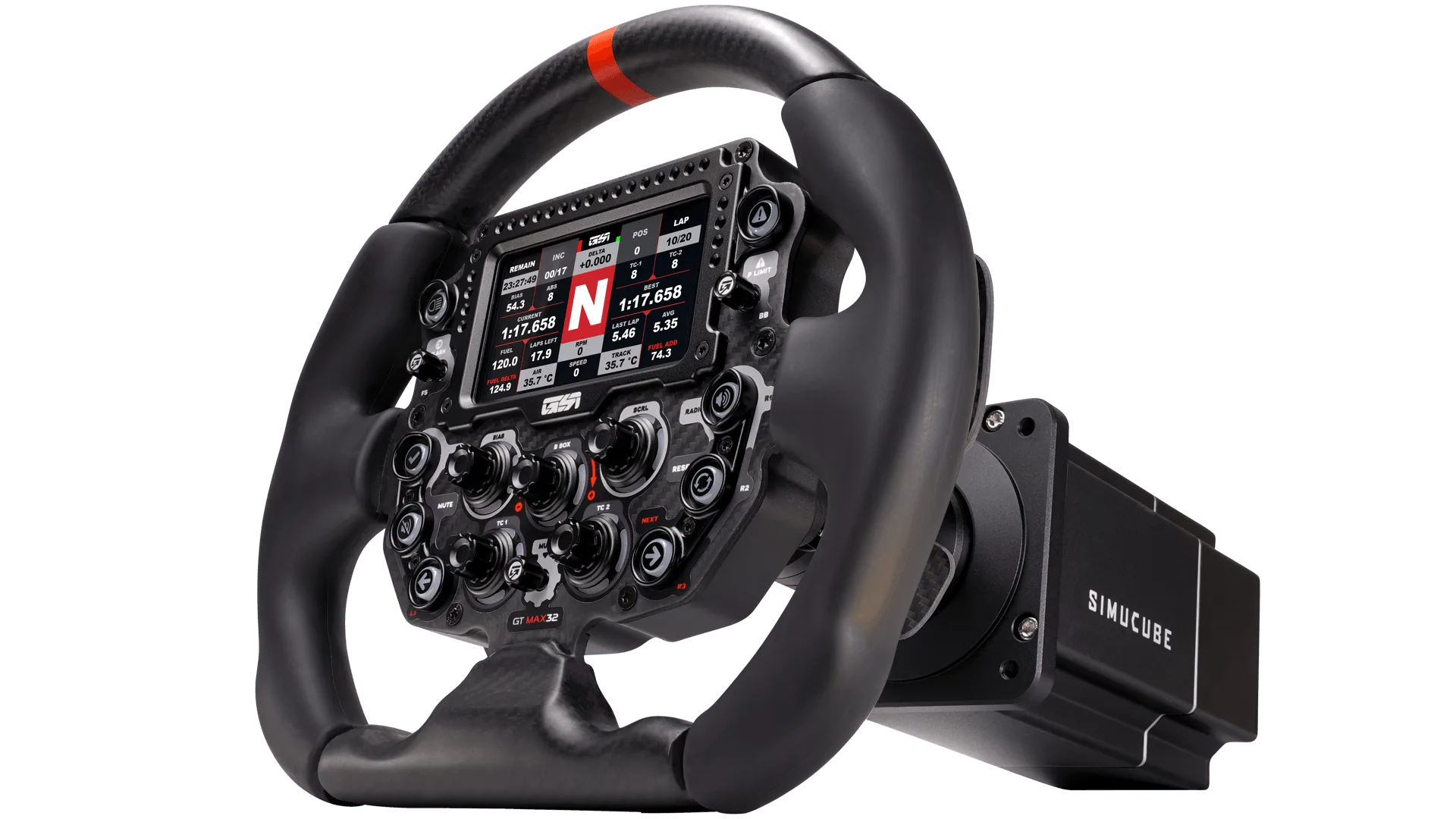
Sluit de wheelbase rechtstreeks aan op een USB-poort van je moederbord, niet op een hub, en start de Simucube-software. Controleer op updates en volg de aanwijzingen. Als je een GSI-stuur gebruikt zoals de GT-MAX32 + Simucube 2 Pro Bundel, controleer dan of alle knoppen en inputs na de update worden herkend. Zo start je force feedback-afstelling vanaf een stabiel platform.
GT-MAX32 + Simucube 2 Pro Bundel
- Veelgemaakte fout: firmware bijwerken terwijl het stuur via een USB-hub is aangesloten, waardoor de update kan mislukken of de base halverwege kan loskoppelen.
Stel een veilige basis in de Simucube-software in
Open de Simucube-software en maak een nieuw profiel voor je belangrijkste sim. Stel de algehele sterkte in eerste instantie in op 30-40%. Dit kan licht aanvoelen, maar het geeft je ruimte om later te verhogen zonder clipping. Stel de bumpstop-sterkte in op een comfortabel niveau, meestal rond 20-30%, zodat je een stevige stop voelt zonder hardheid.
Laat alle filters voorlopig op standaard of uit. Het doel is de ruwe output van de base te voelen voordat je vormgeving toevoegt. Als je een GSI-stuur hebt zoals de Hyper SL, dan zorgen de lichtgewicht constructie en stijve carbonfiber opbouw ervoor dat je meer detail voelt bij lagere sterkte-instellingen, dus begin conservatief.
- Checkpoint: draai na het instellen van de sterkte het stuur langzaam en voel of er haperingen of weerstand zijn. Als het ruw aanvoelt, verlaag de sterkte of controleer op firmwareproblemen.
Configureer force feedback-filters
Filters vormen het force feedback-signaal om ruis te verminderen en gewicht toe te voegen. Begin met het low-pass filter op 1-2 Hz om hoogfrequente pieken af te vlakken zonder detail te verliezen. Voeg een kleine hoeveelheid demping toe (5-10%) als het stuur te levendig aanvoelt of op rechte stukken oscilleert. Frictie kan helpen bij stabiliteit, maar voegt constante weerstand toe, dus gebruik het spaarzaam.
De Simucube 2 Pro heeft een speciale torque bandwidth-limiet. Stel deze voor de meeste sims in op onbeperkt of de hoogste waarde om detail te behouden. Als je overmatige ruis of warmte ervaart, verlaag hem dan iets. Onthoud dat elk filter een kleine vertraging toevoegt, dus gebruik het minimum dat nodig is voor een controleerbaar gevoel.
- Veelgemaakte fout: te veel filteren. Te veel demping of frictie maakt het stuur gevoelloos en traag, waardoor belangrijke signalen van bandenslip worden verborgen.
Stel in-game force feedback-instellingen in
Stel in je sim de globale force feedback-sterkte in op 100% en schakel automatische clipping of soft-lock-functies uit, tenzij je ze specifiek wilt. Pas daarna de force feedback-multiplier per auto aan zodat het stuur niet clipt tijdens zwaar bochtenwerk. Clipping gebeurt wanneer de output van de game het vermogen van de base overschrijdt, waardoor alle detail wordt afgevlakt.
Gebruik de clipping-indicator van de Simucube-software of een telemetrie-app om clipping te monitoren. Als je clipping ziet, verlaag dan de in-game gain of verhoog de algehele sterkte van Simucube en verlaag de in-game gain evenredig. Zo blijft het signaal schoon. Begin voor iRacing met auto force feedback uit en stel de sterkte per auto in.
- Checkpoint: rijd een ronde met een auto met veel downforce en voel op detail in langzame bochten. Als het stuur zwaar maar levenloos aanvoelt, clipt het waarschijnlijk.
Verfijn voor je stuur en rig
Je fysieke stuur beïnvloedt hoe force feedback aanvoelt. Een zwaarder stuur zoals de https://gomezsimindustriesem.com/products/gxl-v2-simucube-bundle-59721ce6d32e6dd05d31f01d-1687162GXL V2 + Simucube 2 Pro Bundel, met zijn schermloze ontwerp en robuuste constructie, kan iets hogere sterkte nodig hebben om traagheid te overwinnen. Een lichter stuur zoals de Hyper SL voelt directer aan, dus je kunt de sterkte met 5-10% verlagen.
Houd ook rekening met de stijfheid van je rig. Een flexibel stuurplateau absorbeert kracht en vermindert de duidelijkheid van feedback. Zorg dat alle bouten vastzitten en dat je quick release goed zit. De Captive Screw Set kan helpen om schroefdraadverbindingen tussen je stuur, quick release en hub te borgen, zodat speling die feedback vertroebelt wordt voorkomen.
- Veelgemaakte fout: mechanische speling negeren. Zelfs een kleine hoeveelheid flex of losse hardware kan force feedback vaag en inconsistent laten aanvoelen.
Test en verfijn met een referentieauto
Kies één auto en circuit die je goed kent, zoals een GT3 op Spa of een Formule-auto op Monza. Rijd meerdere rondes met je basisinstellingen en let op waar feedback ontbreekt of overweldigend is. Pas één parameter tegelijk aan, zoals algehele sterkte of demping, en test opnieuw. Houd een log bij van wijzigingen zodat je indien nodig kunt terugdraaien.
Let op specifieke signalen: voorbanden die blokkeren moeten een duidelijke daling in kracht veroorzaken, overstuur moet het stuur lichter maken, en curbs moeten scherpe maar niet gewelddadige pieken geven. Als deze signalen ontbreken, kijk dan opnieuw naar je filterinstellingen of in-game gain. Het doel is een stuur dat verlies van grip vroeg en duidelijk communiceert.
- Checkpoint: sla na het afstellen je profiel op in de Simucube-software en in-game. Zo kun je tussen auto's wisselen zonder opnieuw te beginnen.
Stapsgewijze checklist voor force feedback-setup
- Werk firmware en software bij: Sluit je Simucube 2 Pro rechtstreeks aan op je pc en installeer de nieuwste firmware en Simucube-software. Checkpoint: controleer of alle stuurinputs na de update worden herkend.
- Stel een veilige basissterkte in: Stel in de Simucube-software de algehele sterkte in op 30-40% en bumpstop op 20-30%. Laat filters in eerste instantie uit. Checkpoint: draai het stuur langzaam om ruwheid te voelen; verlaag de sterkte indien nodig.
- Voeg minimale filtering toe: Stel het low-pass filter in op 1-2 Hz en voeg 5-10% demping toe als het stuur oscilleert. Vermijd overfilteren. Checkpoint: als het stuur gevoelloos of traag aanvoelt, verlaag dan demping of frictie.
- Stel in-game force feedback in op 100%: Stel in je sim de globale FFB in op 100% en pas de gain per auto aan om clipping te voorkomen. Schakel automatische clipping uit. Checkpoint: gebruik telemetrie om te bevestigen dat er geen clipping is tijdens zwaar bochtenwerk.
- Verfijn voor je stuur en rig: Pas de sterkte aan op basis van het gewicht van je stuur en zorg dat alle hardware vastzit. Gebruik captive screws voor veilige verbindingen. Checkpoint: elimineer mechanische speling die feedback kan maskeren.
- Test en verfijn met een referentieauto: Rijd met een vertrouwde auto en circuit en pas één parameter tegelijk aan. Log wijzigingen en sla profielen op. Checkpoint: mik op duidelijke signalen voor lockup, overstuur en curbs.
GSI-producten die je Simucube 2 Pro aanvullen
- GT-MAX32 + Simucube 2 Pro Bundel: De GT-MAX32 is gemaakt van een continu gevormd carbonfiber onderdeel met handgrepen die in silicone zijn overmolded voor maximale grip en sterkte terwijl het gewicht afneemt. De lichtgewicht, stijve constructie betekent dat je meer force feedback-detail voelt zonder buitensporige sterkte, wat vermoeidheid tijdens lange stints vermindert.
- Hyper SL: De Hyper SL is een schermloos stuur gemaakt van hoogwaardige materialen, afgestemd op de serieuze simracer die waarde hecht aan een pure connectie met de race. De focus op een directe, schermloze ervaring past goed bij een goed afgestelde force feedback-setup, omdat je op gevoel vertrouwt in plaats van visuele afleiding.
- Captive Screw Set: GSI captive screws zijn speciaal gemaakt voor simracers om quick releases, extension hubs en adapters van schroefdraad naar schroefdraad correct te verbinden, gemaakt van hoogwaardig 12.9 koolstofstaal met custom 360 loctite. Veilige, spelingsvrije verbindingen tussen je stuur en base zorgen ervoor dat force feedback nauwkeurig wordt doorgegeven, zonder mechanische speling die feedback afzwakt.
Force feedback instellen op je Simucube 2 Pro is een iteratief proces, maar beginnen met een veilige basis en minimale filtering brengt je al 90% van de weg. Combineer je base met een goed gebouwd GSI-stuur en veilige hardware, en je voelt het verschil in elke bocht. Verfijn gaandeweg en geniet van een meer verbonden sim racing-ervaring.