Resposta Rápida
Comece por atualizar o firmware do seu Simucube 2 Pro e definir uma força global segura de 30-40% no software Simucube. Depois, crie um perfil específico para o jogo com filtro passa-baixo em torno de 1-2 Hz e sem amortecimento inicialmente. No jogo, defina a força de feedback a 100% e ajuste o ganho por carro para evitar clipping. Teste com um carro e pista familiares e aumente a força gradualmente.
Simucube 2
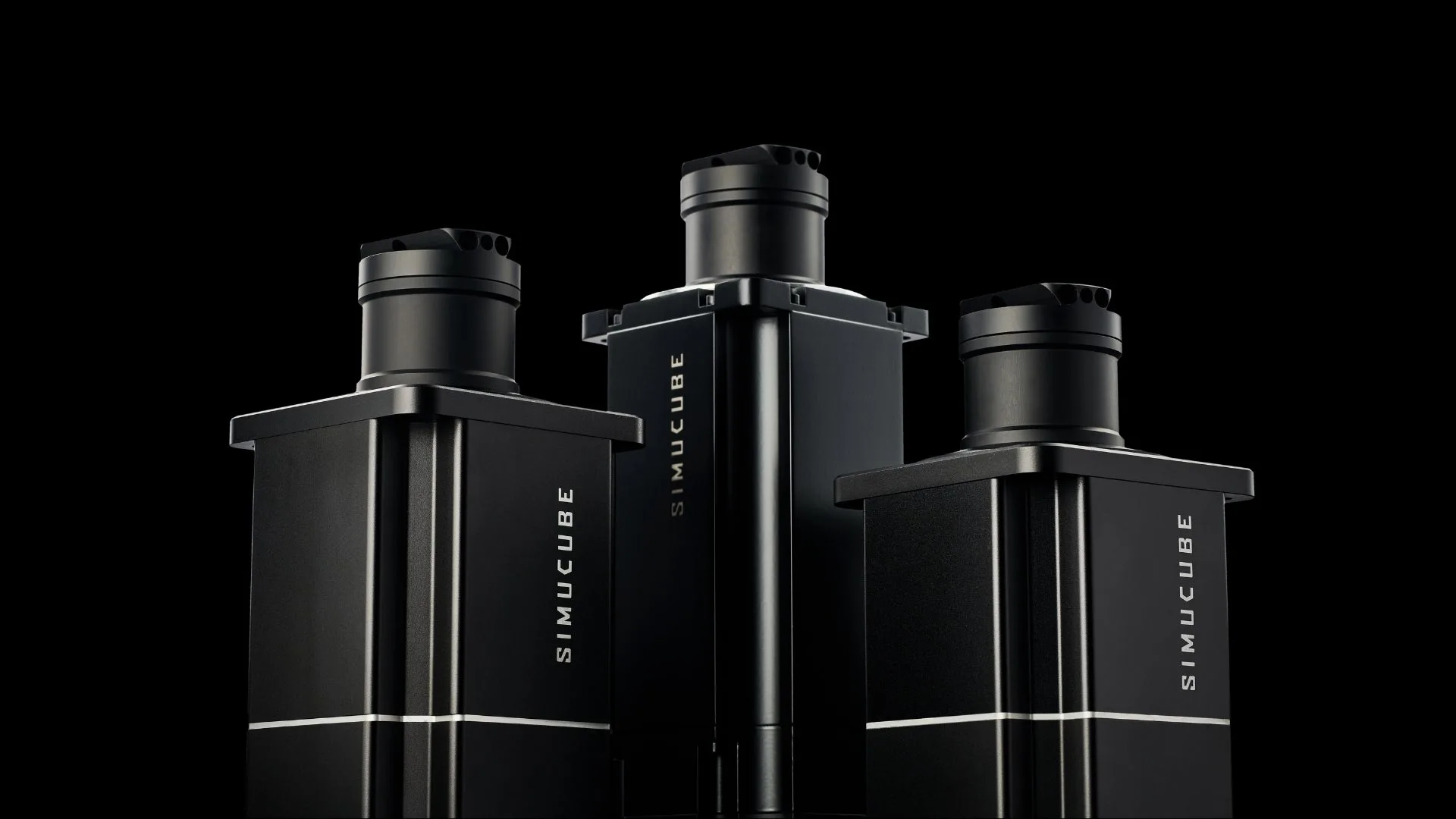
O Simucube 2 Pro proporciona um dos feedbacks de força mais detalhados no sim racing, mas a sua potência significa que uma configuração descuidada pode parecer pesada, com clipping ou até insegura. Este guia conduz você por uma sequência lógica para obter um feedback natural e informativo sem lutar contra o volante.
Não precisará de memorizar todos os filtros ou configurações. Em vez disso, concentre-se em alguns ajustes-chave que fazem a maior diferença: firmware, força global, filtragem e ganho no jogo. No final, terá uma base fiável que pode afinar para cada carro e pista.
Atualize Primeiro o Firmware e o Software
Antes de tocar em qualquer configuração de feedback de força, certifique-se de que o seu Simucube 2 Pro está a executar o firmware mais recente e que o software Simucube no seu PC está atualizado. As atualizações de firmware incluem frequentemente melhorias nos algoritmos de feedback de força, no comportamento dos filtros e na compatibilidade com sims populares. Saltar este passo pode levar a uma sensação inconsistente ou a funcionalidades em falta.
Ligue a base do volante diretamente a uma porta USB da sua motherboard, não a um hub, e inicie o software Simucube. Verifique se há atualizações e siga as instruções. Se estiver a usar um volante GSI como o GT-MAX32 + Simucube 2 Pro Bundle, verifique se todos os botões e entradas são reconhecidos após a atualização. Isto garante que a sua afinação do feedback de força começa numa plataforma estável.
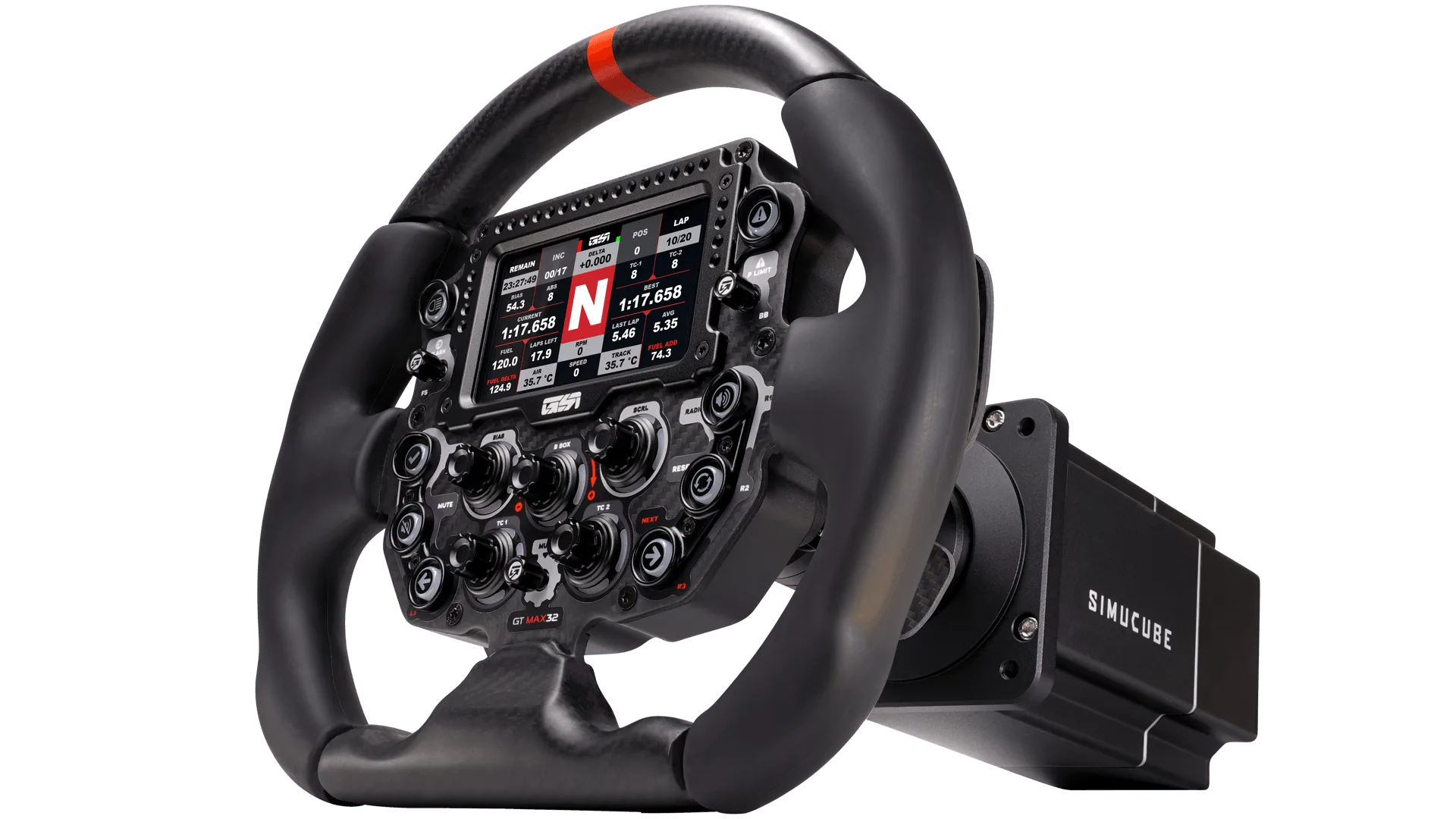
GT-MAX32 + Simucube 2 Pro Bundle
- Erro comum: Atualizar o firmware com o volante ligado através de um hub USB, o que pode fazer com que a atualização falhe ou a base se desligue a meio do processo.
Defina uma Base Segura no Software Simucube
Abra o software Simucube e crie um novo perfil para o seu sim principal. Defina a força global para 30-40% inicialmente. Pode parecer leve, mas dá-lhe margem para aumentar mais tarde sem clipping. Defina a força do batente para um nível confortável, geralmente em torno de 20-30%, para sentir uma paragem firme sem aspereza.
Deixe todos os filtros no padrão ou desligados por agora. O objetivo é sentir a saída bruta da base antes de adicionar modelação. Se tiver um volante GSI como o Hyper SL, a sua construção leve e estrutura rígida em fibra de carbono significa que sentirá mais detalhe em configurações de força mais baixas, por isso comece de forma conservadora.
- Ponto de verificação: Depois de definir a força, rode o volante lentamente e sinta se há alguma aspereza ou resistência. Se parecer rugoso, reduza a força ou verifique se há problemas de firmware.
Configure os Filtros de Feedback de Força
Os filtros modelam o sinal de feedback de força para reduzir ruído e adicionar peso. Comece com o filtro passa-baixo a 1-2 Hz para suavizar picos de alta frequência sem embotar o detalhe. Adicione uma pequena quantidade de amortecimento (5-10%) se o volante parecer demasiado vivo ou oscilar em retas. A fricção pode ajudar com a estabilidade, mas adiciona um arrasto constante, por isso use-a com moderação.
O Simucube 2 Pro tem um limite de largura de banda de binário dedicado. Para a maioria dos sims, defina-o como ilimitado ou o valor mais alto para preservar o detalhe. Se sentir ruído excessivo ou calor, reduza-o ligeiramente. Lembre-se de que cada filtro adiciona um pequeno atraso, por isso use o mínimo necessário para uma sensação controlável.
- Erro comum: Filtragem excessiva. Demasiado amortecimento ou fricção faz com que o volante pareça dormente e lento, escondendo pistas críticas de deslizamento dos pneus.
Defina as Configurações de Feedback de Força no Jogo
No seu sim, defina a força de feedback de força global para 100% e desative quaisquer funcionalidades de auto-clipping ou soft-lock, a menos que as queira especificamente. Depois, ajuste o multiplicador de feedback de força por carro para que o volante não faça clipping durante curvas apertadas. O clipping ocorre quando a saída do jogo excede a capacidade da base, achatando todo o detalhe.
Use o indicador de clipping do software Simucube ou uma aplicação de telemetria para monitorizar o clipping. Se vir clipping, reduza o ganho no jogo ou aumente a força global do Simucube e reduza o ganho no jogo proporcionalmente. Isto mantém o sinal limpo. Para o iRacing, comece com o feedback de força automático desligado e defina a força por carro.
- Ponto de verificação: Conduza uma volta com um carro de alta downforce e sinta o detalhe em curvas lentas. Se o volante parecer pesado mas sem vida, provavelmente está a fazer clipping.
Afine para o Seu Volante e Rig
O seu volante físico afeta a sensação do feedback de força. Um volante mais pesado como o https://gomezsimindustriesem.com/products/gxl-v2-simucube-bundle-59721ce6d32e6dd05d31f01d-1687162GXL V2 + Simucube 2 Pro Bundle, com o seu design sem ecrã e construção robusta, pode exigir uma força ligeiramente superior para superar a inércia. Um volante mais leve como o Hyper SL parecerá mais imediato, por isso pode reduzir a força em 5-10%.
Considere também a rigidez do seu rig. Um suporte de volante flexível absorve força e reduz a clareza do feedback. Certifique-se de que todos os parafusos estão apertados e que o seu quick release está bem encaixado. O Captive Screw Set pode ajudar a fixar ligações roscadas entre o seu volante, quick release e hub, evitando folgas que turvam o feedback.
- Erro comum: Ignorar folgas mecânicas. Mesmo uma pequena quantidade de flexão ou hardware solto pode fazer com que o feedback de força pareça vago e inconsistente.
Teste e Refine com um Carro de Referência
Escolha um carro e uma pista que conheça bem, como um GT3 em Spa ou um carro de Fórmula em Monza. Conduza várias voltas com as suas configurações base e note onde o feedback parece em falta ou avassalador. Ajuste um parâmetro de cada vez, como a força global ou o amortecimento, e volte a testar. Mantenha um registo das alterações para poder reverter se necessário.
Preste atenção a pistas específicas: o bloqueio dos pneus dianteiros deve causar uma queda distinta na força, o oversteer deve aliviar o volante e os curbs devem produzir picos nítidos mas não violentos. Se estas pistas estiverem em falta, reveja as configurações dos filtros ou o ganho no jogo. O objetivo é um volante que comunique a perda de aderência cedo e claramente.
- Ponto de verificação: Após a afinação, guarde o seu perfil no software Simucube e no jogo. Isto permite-lhe alternar entre carros sem começar de novo.
Lista de Verificação Passo a Passo para a Configuração do Feedback de Força
- Atualize o firmware e o software: Ligue o seu Simucube 2 Pro diretamente ao seu PC e instale o firmware mais recente e o software Simucube. Ponto de verificação: Verifique se todas as entradas do volante são reconhecidas após a atualização.
- Defina uma força base segura: No software Simucube, defina a força global para 30-40% e o batente para 20-30%. Deixe os filtros desligados inicialmente. Ponto de verificação: Rode o volante lentamente para sentir aspereza; reduza a força se necessário.
- Adicione filtragem mínima: Defina o filtro passa-baixo para 1-2 Hz e adicione 5-10% de amortecimento se o volante oscilar. Evite filtragem excessiva. Ponto de verificação: Se o volante parecer dormente ou lento, reduza o amortecimento ou a fricção.
- Defina o feedback de força no jogo para 100%: No seu sim, defina o FFB global para 100% e ajuste o ganho por carro para evitar clipping. Desative o auto-clipping. Ponto de verificação: Use telemetria para confirmar que não há clipping durante curvas apertadas.
- Afine para o seu volante e rig: Ajuste a força com base no peso do volante e certifique-se de que todo o hardware está apertado. Use parafusos captive para ligações seguras. Ponto de verificação: Elimine qualquer folga mecânica que possa mascarar o feedback.
- Teste e refine com um carro de referência: Conduza um carro e pista familiares, ajustando um parâmetro de cada vez. Registe as alterações e guarde os perfis. Ponto de verificação: Procure pistas claras para bloqueio, oversteer e curbs.
Produtos GSI que Complementam o Seu Simucube 2 Pro
- GT-MAX32 + Simucube 2 Pro Bundle: O GT-MAX32 é feito de uma unidade contínua de fibra de carbono moldada, com pegas sobre-moldadas em silicone para máxima aderência e resistência, reduzindo o peso. A construção leve e rígida significa que sente mais detalhe do feedback de força sem precisar de força excessiva, reduzindo a fadiga durante stints longos.
- Hyper SL: O Hyper SL é um volante sem ecrã construído com materiais premium, concebido para o sim racer sério que valoriza uma ligação pura à corrida. O seu foco numa experiência direta e sem ecrã combina bem com uma configuração de feedback de força bem afinada, pois depende da sensação em vez de distrações visuais.
- Captive Screw Set: Os parafusos captive da GSI são feitos à medida para sim racers, para ligar corretamente quick releases, hubs de extensão e adaptadores de elementos roscados a roscados, fabricados em aço carbono 12.9 de alta qualidade com 360 loctite personalizado. Ligações seguras e sem folgas entre o seu volante e a base garantem que o feedback de força é transmitido com precisão, sem folgas mecânicas que embotam o feedback.
Configurar o feedback de força no seu Simucube 2 Pro é um processo iterativo, mas começar com uma base segura e filtragem mínima levará você a 90% do caminho. Combine a sua base com um volante GSI bem construído e hardware seguro, e sentirá a diferença em cada curva. Afine à medida que avança e desfrute de uma experiência de sim racing mais conectada.