Kurze Antwort
Richten Sie Ihr generalüberholtes iMac ein, indem Sie zuerst die Hardware überprüfen, dann einschalten und dem Bildschirm-Assistenten folgen. Nutzen Sie den Migrationsassistenten, um Daten von Ihrem alten Mac zu übertragen, und schließen Sie mit der Aktualisierung von macOS und der Anmeldung bei Ihrer Apple-ID ab.
Warum ein generalüberholter iMac eine andere Einrichtung erfordert
Ein generalüberholter iMac, wie der 2021 Apple iMac mit M1-Chip, wurde möglicherweise zuvor genutzt oder wiederhergestellt. Auch wenn er sauber aussieht, ist es ratsam, die Hardware und Software zu überprüfen, bevor Sie ihn verwenden. So stellen Sie sicher, dass Sie ein zuverlässiges Gerät erhalten und mögliche Probleme frühzeitig erkennen können.
Der M1-Chip im 24-Zoll iMac sorgt dafür, dass die Einrichtung ähnlich wie bei anderen modernen Macs abläuft. Dennoch sollten Sie auf Anzeichen von Abnutzung oder Schäden achten, die Leistung oder Sicherheit beeinträchtigen könnten.
Was Sie vor dem Einschalten prüfen sollten
Bevor Sie Ihren generalüberholten iMac anschließen, führen Sie eine kurze Sichtprüfung durch. Achten Sie auf Kratzer, Dellen oder lose Teile. Prüfen Sie das Netzkabel und eventuelles Zubehör. Nutzen Sie die Gelegenheit auch, um eine stabile Internetverbindung und einen bequemen Arbeitsplatz sicherzustellen.
Schritt-für-Schritt-Einrichtungsanleitung
- Auspacken und prüfen: Nehmen Sie den iMac vorsichtig aus der Verpackung und stellen Sie ihn auf eine stabile Oberfläche. Prüfen Sie auf sichtbare Schäden und stellen Sie sicher, dass alle Zubehörteile (Netzkabel, Tastatur, Maus) vorhanden sind. Schließen Sie das Netzkabel an. Machen Sie Fotos von Schäden, bevor Sie den Verkäufer kontaktieren.
- Einschalten und Ersteinrichtung: Drücken Sie den Einschaltknopf und warten Sie, bis der Einrichtungsassistent erscheint. Wählen Sie Ihre Sprache, Region und verbinden Sie sich mit dem WLAN. Wenn Sie aufgefordert werden, sich mit einer Apple-ID anzumelden, können Sie dies für jetzt überspringen, aber Sie werden sie später benötigen. Wenn der iMac direkt zu einem Anmeldebildschirm bootet, wurde er möglicherweise nicht zurückgesetzt. Sie müssen einen Werksreset durchführen, bevor Sie fortfahren.
- Prüfen Sie, ob Daten des vorherigen Besitzers vorhanden sind: Wenn der iMac einen Anmeldebildschirm mit einem unbekannten Benutzer anzeigt, wurde er nicht gelöscht. Für einen Werksreset starten Sie neu und halten Sie Befehl+R gedrückt, um den Wiederherstellungsmodus aufzurufen. Löschen Sie dann die Festplatte mit dem Festplattendienstprogramm und installieren Sie macOS neu. Überspringen Sie diesen Schritt niemals – die Nutzung eines Macs mit den Daten einer anderen Person ist ein Datenschutzrisiko.
- Richten Sie Ihr Benutzerkonto ein: Erstellen Sie Ihr lokales Administratorkonto mit einem starken Passwort. Richten Sie Touch ID ein, falls verfügbar (bei Modellen mit dieser Funktion), und aktivieren Sie die FileVault-Verschlüsselung für mehr Sicherheit. Notieren Sie Ihr Passwort und bewahren Sie es an einem sicheren Ort auf.
- Daten von Ihrem alten Mac übertragen: Wenn Sie einen alten Mac haben, verwenden Sie den Migrationsassistenten (im Ordner „Dienstprogramme“), um Dateien, Apps und Einstellungen zu übertragen. Verbinden Sie beide Macs mit demselben WLAN oder nutzen Sie eine Kabelverbindung für eine schnellere Übertragung. Wenn Sie keine alten Daten benötigen, überspringen Sie diesen Schritt, um neu zu beginnen.
- macOS aktualisieren und Apps installieren: Gehen Sie zu Systemeinstellungen > Softwareupdate, um die neuesten macOS-Updates zu installieren. Laden Sie dann Ihre wichtigsten Apps aus dem App Store oder dem Web herunter. Starten Sie nach größeren Updates neu, um einen reibungslosen Betrieb sicherzustellen.
- Testen Sie die Kernfunktionen: Testen Sie das Display (auf tote Pixel prüfen), Kamera, Mikrofone, Lautsprecher und alle Anschlüsse. Öffnen Sie eine Videoanruf-App, um Kamera und Mikrofone zu überprüfen. Falls Hardware defekt ist, kontaktieren Sie den Verkäufer für Ersatz oder Rückerstattung.
Fakten zum Refurbished iMac
-
2021 Apple iMac mit Apple M1 Chip mit 8-Kern CPU (24 Zoll, 16 GB RAM, 1 TB SSD Speicher) – Orange (Refurbished): Der 2021 Apple iMac mit M1 Chip verfügt über ein 24 Zoll 4.5K Retina Display mit P3 breiter Farbpalette und 500 Nits Helligkeit. Sie sollten das Display bei der Ersteinrichtung auf tote Pixel oder Farbfehler prüfen, da ein generalüberholtes Gerät zuvor verwendet worden sein kann.
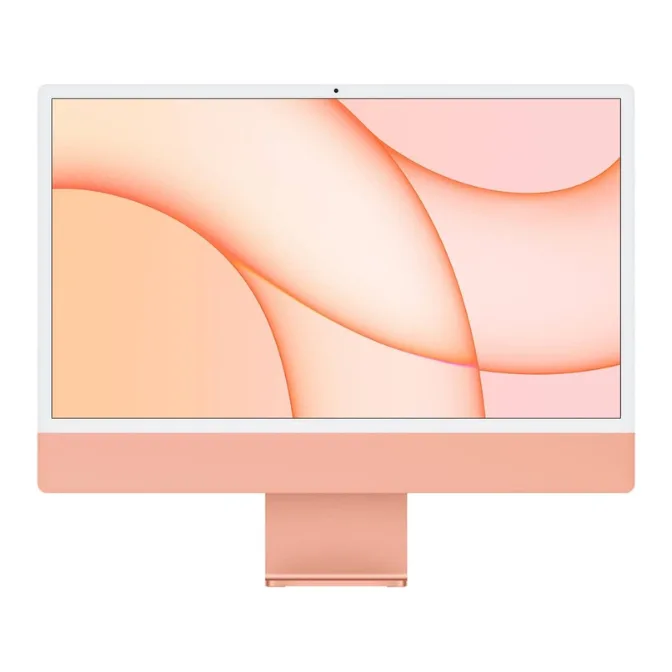
2021 Apple iMac mit Apple M1 Chip mit 8-Kern CPU (24 Zoll, 16 GB RAM, 1 TB SSD Speicher) – Orange (Refurbished)
-
2021 Apple iMac mit Apple M1 Chip mit 8-Kern CPU (24 Zoll, 16 GB RAM, 1 TB SSD Speicher) – Orange (Refurbished): Es verfügt über eine 1080p FaceTime HD Kamera und Studioqualitäts-Mikrofone. Diese sind für Videoanrufe wichtig. Testen Sie sie daher bei der Einrichtung, um sicherzustellen, dass sie bei Ihrem generalüberholten Modell einwandfrei funktionieren.


