クイックアンサー
リファービッシュ済みiMacをセットアップするには、まずハードウェアを確認し、電源を入れて画面のセットアップアシスタントに従います。移行アシスタントを使って古いMacからデータを転送し、最後にmacOSをアップデートしてApple IDにサインインします。
リファービッシュ済みiMacに異なるセットアップが必要な理由
リファービッシュ済みiMac(例:2021 Apple iMac M1チップ搭載)は、以前に使用または復元された可能性があります。見た目がきれいでも、使用を開始する前にハードウェアとソフトウェアを確認することをお勧めします。これにより、信頼性の高いマシンを手に入れ、問題があれば早期に発見できます。
24インチiMacに搭載されたM1チップにより、セットアップの手順は他の最新Macと同様ですが、パフォーマンスや安全性に影響を与える可能性のある摩耗や損傷の兆候がないか、事前に確認することをおすすめします。
電源を入れる前に確認すべきこと
整備済みiMacを電源に接続する前に、簡単に外観を確認しましょう。傷、へこみ、緩んだ部品がないかチェックします。電源ケーブルや付属品も確認してください。また、安定したインターネット接続と快適な作業スペースを確保する良い機会でもあります。
ステップバイステップのセットアップガイド
- 開梱して確認: iMacを慎重に箱から取り出し、安定した場所に置きます。目に見える損傷がないか確認し、すべてのアクセサリ(電源コード、キーボード、マウス)が揃っていることを確認します。電源ケーブルを接続します。 販売者に連絡する前に、損傷箇所の写真を撮ってください。
- 電源投入と初期設定: 電源ボタンを押し、セットアップアシスタントが表示されるのを待ちます。言語、地域を選択し、Wi-Fiに接続します。Apple IDでのログインを求められた場合、今はスキップしても問題ありませんが、後で必要になります。 iMacがセットアップ画面ではなくログイン画面で起動した場合、消去されていない可能性があります。続行する前に、工場出荷時リセットを実行する必要があります。
- 前の所有者のデータがないか確認します: iMacに不明なユーザーのログイン画面が表示される場合、データが消去されていません。工場出荷時設定にリセットするには、再起動してCommand+Rキーを押し続け、リカバリモードに入ります。その後、ディスクユーティリティでドライブを消去し、macOSを再インストールします。 この手順は必ず行ってください。他人のデータが残ったMacを使用することは、プライバシー上のリスクがあります。
- ユーザーアカウントを設定します: 強力なパスワードでローカル管理者アカウントを作成します。対応モデルではTouch IDを設定し、セキュリティのためにFileVault暗号化を有効にします。 パスワードを書き留めて、安全な場所に保管してください。
- 古いMacからデータを転送する: 古いMacをお持ちの場合は、移行アシスタント(ユーティリティフォルダ内)を使用して、ファイル、アプリ、設定を転送します。両方のMacを同じWi-Fiに接続するか、有線接続を使用すると転送が高速になります。 古いデータが必要ない場合は、この手順をスキップして新しく始めてください。
- macOSをアップデートし、アプリをインストールする: システム設定 > ソフトウェアアップデートに進み、最新のmacOSアップデートをインストールします。その後、App Storeまたはウェブから必要なアプリをダウンロードしてください。 大きなアップデート後は再起動して、すべてがスムーズに動作することを確認してください。
- コア機能をテスト: ディスプレイ(ドット抜けの確認)、カメラ、マイク、スピーカー、すべてのポートをテストします。ビデオ通話アプリを開いて、カメラとマイクが機能するか確認してください。 ハードウェアに不具合がある場合は、販売元に交換または返金を依頼してください。
整備済み iMac の基本情報
-
2021 Apple iMac(Apple M1 チップ搭載、8コアCPU、24インチ、16GB RAM、1TB SSDストレージ)– オレンジ(整備済み): 2021 Apple iMac(M1 チップ搭載)は、24インチの4.5K Retinaディスプレイを備え、P3広色域と500ニトの輝度を実現しています。整備済み製品は以前に使用されていた可能性があるため、初期設定時にディスプレイに輝点や色の問題がないか確認することをお勧めします。
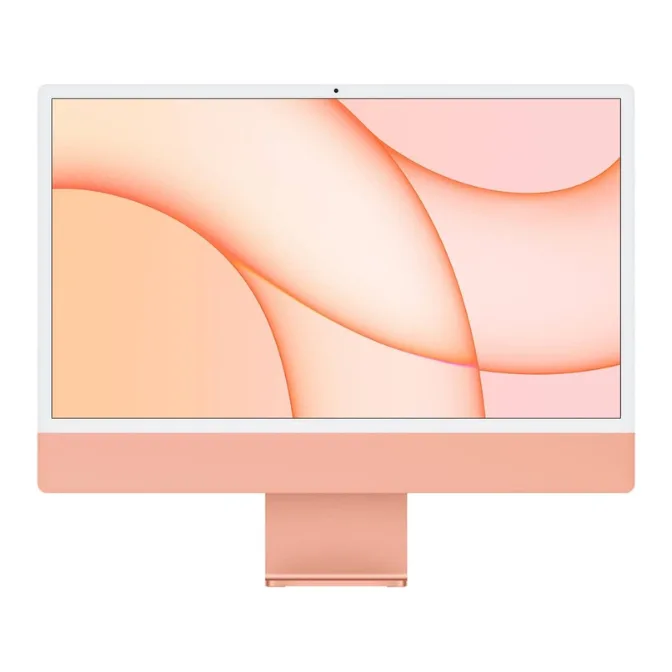
2021 Apple iMac(Apple M1 チップ搭載、8コアCPU、24インチ、16GB RAM、1TB SSDストレージ)– オレンジ(整備済み)
-
2021 Apple iMac(Apple M1 チップ搭載、8コアCPU、24インチ、16GB RAM、1TB SSDストレージ)– オレンジ(整備済み): 1080pのFaceTime HDカメラとスタジオ品質のマイクを搭載しています。これらはビデオ通話に欠かせないため、設定時にテストして、整備済みモデルで正常に動作することを確認してください。


