Kurze Antwort
Um ein drahtloses Mikrofon für die Content-Erstellung einzurichten, verbinden Sie den Empfänger mit Ihrem Telefon oder Ihrer Kamera, befestigen Sie das Mikrofon an Ihrer Person und passen Sie die Audio-Pegel in Ihrer Aufnahme-App an. Verwenden Sie ein Kit wie das Belkin Creator Kit, um den Vorgang zu vereinfachen.
Warum drahtlose Mikrofone besser sind als eingebaute Audioquellen
Eingebaute Telefonmikrofone nehmen Raumhall, Handhabungsgeräusche und entfernte Töne auf. Ein drahtloses Mikrofon erfasst klare Stimmen, auch wenn der Sprecher einige Meter entfernt ist, was für Interviews, Vlogs und Tutorials wichtig ist.
Drahtlose Systeme haben einen Kompromiss: Sie erfordern Pairing und Akkumanagement. Sobald Sie die Einrichtungsroutine verstanden haben, wird sie zur Selbstverständlichkeit.
Schritte zur Einrichtung eines drahtlosen Mikrofons
- Laden Sie alle Komponenten auf: Laden Sie den Sender (Mikrofon) und den Empfänger vor der Aufnahme vollständig auf. Ein niedriger Akkustand kann zu Aussetzern oder verzerrtem Audio während der Aufnahme führen. Überprüfen Sie die Akkuanzeigen an beiden Geräten, bevor Sie zu einem Dreh aufbrechen.
- Verbinden Sie den Empfänger mit Ihrem Telefon oder Ihrer Kamera: Stecken Sie den Empfänger in den USB-C- oder Lightning-Anschluss Ihres Geräts (verwenden Sie bei Bedarf den entsprechenden Adapter). Bei Telefonen müssen Sie möglicherweise den externen Audioeingang in den Einstellungen Ihrer Aufnahme-App aktivieren. Wenn die App das Mikrofon nicht erkennt, versuchen Sie es mit einer anderen Aufnahme-App oder überprüfen Sie die Verbindung.
- Befestigen Sie das Mikrofon an Ihrer Person: Befestigen Sie den Sender am Kragen oder Revers des Sprechers, etwa 6–8 Zoll vom Mund entfernt. Vermeiden Sie, dass Stoff am Mikrofon reibt, und positionieren Sie es so, dass es nicht mit Schmuck in Kontakt kommt, der Geräusche verursachen könnte. Führen Sie einen kurzen Kratztest durch, während Sie mit Kopfhörern zuhören, um sicherzustellen, dass keine Raschelgeräusche auftreten.
- Koppeln Sie Sender und Empfänger: Schalten Sie beide Geräte ein. Normalerweise koppeln sie sich innerhalb weniger Sekunden automatisch. Wenn nicht, versetzen Sie sie in den Pairing-Modus (oft durch Gedrückthalten der Einschalttaste) und halten Sie sie während des Pairings innerhalb von 3 Fuß voneinander entfernt. Wenn das Pairing fehlschlägt, entfernen Sie sich von WLAN-Routern oder anderen drahtlosen Geräten, die Störungen verursachen könnten.
- Stellen Sie die Audio-Pegel ein und testen Sie: Starten Sie eine Testaufnahme und sprechen Sie in Ihrer normalen Lautstärke. Passen Sie die Verstärkung am Empfänger oder in Ihrer App so an, dass die Pegel im gelben Bereich, nicht im roten Bereich, ausschlagen. Rot zeigt Übersteuerung an, die Audio verzerrt. Zielen Sie auf Spitzenwerte von etwa -6 dB bis -3 dB für einen sicheren Headroom.
- Überwachen Sie mit Kopfhörern: Schließen Sie Kopfhörer an den Empfänger an (falls dieser einen Kopfhöreranschluss hat) oder verwenden Sie eine kabelgebundene Verbindung zu Ihrem Telefon, um Live-Audio zu überwachen. So können Sie Probleme wie Störungen oder niedrigen Akkustand erkennen, bevor sie eine Aufnahme ruinieren. Wenn Sie Rauschen hören, wechseln Sie den Kanal oder die Frequenz am Empfänger, falls verfügbar.
Hilfreiches Zubehör
-
Creator Kit: Stativ, Magnetischer Telefonhalter & Drahtlose Mikrofone: Das Belkin Creator Kit enthält ein Stativ, einen magnetischen Telefonhalter und drahtlose Mikrofone in Sandoptik. Es bündelt die wesentliche Ausrüstung für stabiles, freihändiges Aufnehmen mit klarem Audio, sodass Sie keine Teile einzeln kaufen müssen.
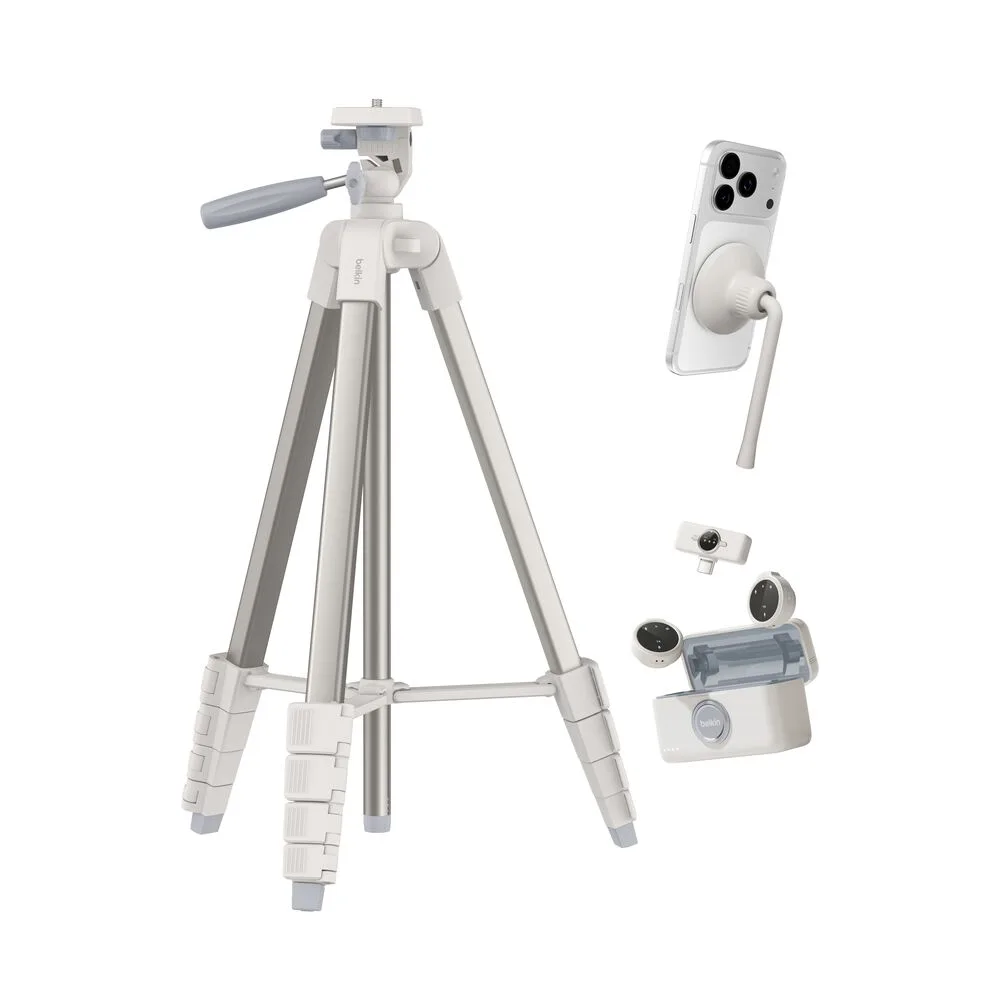
Creator Kit: Stativ, Magnetischer Telefonhalter & Drahtlose Mikrofone