快速解答
若要為內容創作設定無線麥克風,請將接收器與手機或相機配對,將麥克風安裝在拍攝對象身上,並在錄影應用程式中調整音訊等級。使用 Belkin Creator Kit 等套件可簡化流程。
為什麼無線麥克風優於內建音訊
手機內建麥克風會收錄房間迴音、操作噪音和遠處的聲音。無線麥克風即使在說話者距離幾英尺遠時也能捕捉清晰的語音,這對於訪談、Vlog 和教學影片非常重要。
無線系統有一個取捨:它們需要配對和電池管理。一旦你了解設定流程,就會變得得心應手。
無線麥克風設定步驟
- 為所有元件充電: 錄影前請將發射器(麥克風)和接收器完全充電。電量不足可能導致錄製中途出現斷訊或音訊失真。 出門拍攝前,檢查兩個裝置的電池指示燈。
- 將接收器連接到手機或相機: 將接收器插入裝置的 USB-C 或 Lightning 連接埠(如有需要,請使用適當的轉接器)。對於手機,您可能需要在錄影應用程式的設定中啟用外部音訊輸入。 如果應用程式無法辨識麥克風,請嘗試其他錄影應用程式或檢查連線。
- 將麥克風安裝在拍攝對象身上: 將發射器夾在說話者的衣領或領口上,距離嘴巴約 6–8 英寸。避免布料摩擦麥克風,並遠離可能產生噪音的珠寶飾品。 戴上耳機進行快速摩擦測試,確保沒有沙沙聲。
- 配對發射器和接收器: 開啟兩個裝置。它們通常會在幾秒內自動配對。如果沒有,請將它們置於配對模式(通常按住電源按鈕),並在配對時保持距離在 3 英尺以內。 如果配對失敗,請遠離 Wi-Fi 路由器或其他可能造成干擾的無線裝置。
- 設定音訊等級並進行測試: 開始測試錄音,並以正常音量說話。調整接收器或應用程式中的增益,使音訊峰值落在黃色區域,而不是紅色區域。紅色表示削波,會使音訊失真。 目標是讓峰值約在 -6 dB 至 -3 dB 之間,以保留安全餘裕。
- 使用耳機監聽: 將耳機插入接收器(如果有耳機插孔)或使用有線連接到手機,以監聽即時音訊。這有助於您在干擾或低電量問題毀掉錄製前發現問題。 如果聽到靜電噪音,請在接收器上變更頻道或頻率(如果可用)。
有幫助的設備
-
Creator Kit:三腳架、磁吸手機支架與無線麥克風: Belkin Creator Kit 包含三腳架、磁吸手機支架和無線麥克風,採用沙色飾面。它整合了穩定、免手持錄影和清晰音訊所需的必備設備,讓您無需分別購買各項配件。
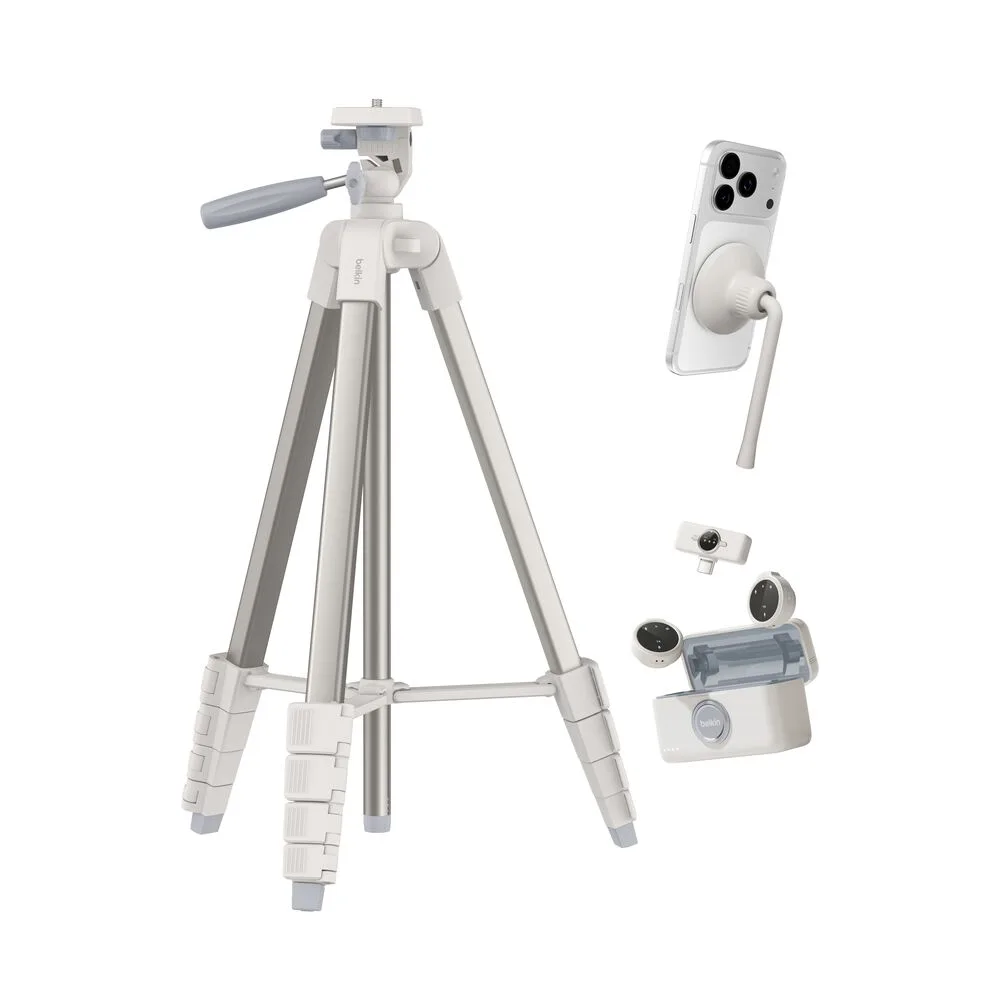
Creator Kit:三腳架、磁吸手機支架與無線麥克風