Kurze Antwort
Die meisten Lade-Probleme der Nintendo Switch lassen sich auf eine von drei Ursachen zurückführen: ein Kabel, das nur Daten überträgt, Schmutz oder Abnutzung im USB-C-Anschluss oder eine Stromquelle, die nicht genügend Watt liefert. Tauschen Sie zuerst ein funktionierendes USB-C-Kabel und Ladegerät aus, reinigen und prüfen Sie den Anschluss, bevor Sie einen Batteriefehler vermuten. Ersetzen Sie zuerst das Kabel, dann die Stromquelle und erst danach die Konsole selbst.
Eine Switch, die nicht lädt, ist selten ein einzelnes Rätsel. Die Konsole, das Kabel, die Dockingstation, das Netzteil und der Akku müssen alle zusammenarbeiten, und jedes Glied kann die Kette unterbrechen. Das ist eine gute Nachricht, denn Sie können jedes Glied der Reihe nach testen, anstatt zu raten.
Dieser Leitfaden behandelt Ladeprobleme der Nintendo Switch nach Symptom, die wahrscheinliche Ursache hinter jedem Problem und die Korrekturmaßnahme, die es tatsächlich behebt. Er zeigt Ihnen außerdem, wann Sie mit der Fehlersuche aufhören und eine andere Option wählen sollten – sei es ein Ersatzkabel oder eine Reparatur.
Symptom: Die Konsole lädt nur in der Docking-Station, nie über ein Kabel
Wenn die Switch in der Docking-Station einwandfrei lädt, sich aber weigert zu laden, wenn Sie ein Kabel direkt an die Konsole anschließen, liegt das Problem nicht an der Docking-Station. Die häufigste Ursache ist ein Kabel, das nur für die Datenübertragung ausgelegt ist und keine Stromversorgungsleitungen enthält. Viele für Smartphones verkaufte USB-C-Kabel fallen in diese Kategorie – sie übertragen problemlos Daten, liefern aber kaum Ladung.
Testen Sie mit einem Kabel, von dem Sie wissen, dass es die Konsole bereits aufgeladen hat. Wenn das funktioniert, ist Ihr ursprüngliches Kabel das Problem. Wenn kein Kabel funktioniert, aber die Dockingstation schon, überprüfen Sie den USB-C-Anschluss der Konsole auf Fusseln, Staub oder einen verbogenen Pin. Eine weiche Bürste oder ein Luftstoß reicht normalerweise aus. Führen Sie keine Metallgegenstände in den Anschluss ein.
- Kennzeichnen Sie ein Kabel als Ihren bekannten guten Lader und halten Sie es getrennt von Datenkabeln.
- Laden Sie die Konsole direkt für 30 Minuten, bevor Sie beurteilen, ob das Kabel funktioniert.
Symptom: Die Ladeanzeige erscheint, aber der Batterieprozentsatz steigt nicht
Ein Ladesymbol mit einem statischen Akkustand bedeutet normalerweise, dass die Stromquelle zu wenig Strom liefert. Die Switch erwartet eine ordnungsgemäße USB-C-Stromversorgung. Ein schwaches Netzteil oder ein Laptop-USB-Anschluss kann oft nicht mithalten, besonders während des Spielens. Die Konsole zieht mehr Strom, als die Quelle liefern kann, sodass der Akkustand gleich bleibt.
Schließen Sie das Kabel an ein Netzteil an, das für USB-C-Stromversorgung ausgelegt ist, und vermeiden Sie ungepowerte Hubs oder Tastaturanschlüsse. Steigt der Prozentsatz immer noch nicht, lassen Sie die Konsole für eine Stunde im Ruhemodus mit angeschlossenem Kabel. Ein vollständig entladener Akku kann eine Weile brauchen, um eine sichtbare Ladung anzunehmen.
- Laden Sie die Konsole im Ruhemodus, während Sie die Diagnose durchführen, nicht während des Spielens.
- Vermeiden Sie die Verkettung über ungepowerte USB-Hubs.
Symptom: Die Dockingstation gibt kein Bild an den Fernseher aus und die Konsole lädt nicht darin
Wenn die Dockingstation beide Aufgaben nicht erfüllt, ist als Erstes die Stromversorgung zu prüfen. Stellen Sie sicher, dass das Original-Netzteil an der Station angeschlossen ist und die Steckdose Strom führt. Setzen Sie die Konsole dann fest in die Station ein; eine unvollständige Verbindung kann sowohl das Laden als auch die Videoausgabe gleichzeitig unterbrechen. Wenn ein anderes Netzteil funktioniert, ist das Original-Netzteil wahrscheinlich defekt.
Auch die Elektronik der Dockingstation kann intern ausfallen, weshalb einige Spieler auf ein USB-C-Hub-und-Ständer-Set umsteigen, das Laden, Video und Daten über eine einzige Verbindung abwickelt. Dieser Ansatz bietet Ihnen auch eine zweite Möglichkeit zu testen, ob die Konsole selbst noch normal lädt.
- Testen Sie die Dockingstation mit einem anderen USB-C-Netzteil, bevor Sie sie ersetzen.
- Setzen Sie die Konsole erneut ein, bis Sie spüren, dass sie vollständig im Anschluss sitzt.
Symptom: Der Akku entlädt sich schnell, selbst nach vollständiger Ladung
Schnelle Entladung ist eher ein Problem der Akkugesundheit als ein Ladeproblem. Lithium-Ionen-Akkus verlieren über Jahre und Ladezyklen hinweg an Kapazität. Eine mehrere Jahre alte Konsole speichert einfach weniger. Es gibt keine Einstellung, die die verlorene Kapazität wiederherstellt. Wenn die Konsole noch auf 100 Prozent lädt, aber nach weniger als einer Stunde Spielzeit leer ist, ist der Akku der begrenzende Faktor.
Bevor Sie auf einen verschlissenen Akku schließen, schließen Sie die einfachen Ursachen aus: maximale Bildschirmhelligkeit, eingeschaltete Funkmodule und ein Spiel, das das System heiß laufen lässt. Bleibt die Entladung nach diesen Änderungen gleich, planen Sie einen Akkutausch oder akzeptieren Sie kürzere Spielsitzungen zwischen den Ladevorgängen.
- Reduzieren Sie die Helligkeit und deaktivieren Sie ungenutzte Funkfunktionen für eine volle Sitzung als Test.
- Ein Akku, der auf 100 Prozent lädt, aber in Minuten entladen ist, ist ein Kandidat für den Austausch.
Wann Sie die Fehlersuche beenden und eine andere Option wählen sollten
Stoppen und ersetzen Sie das Kabel, sobald ein bekanntermaßen gutes Kabel die Konsole lädt und Ihr ursprüngliches nicht. Stoppen und ersetzen Sie die Stromquelle, wenn ein anderes Netzteil sowohl das Laden als auch die Docking-Ausgabe behebt. Dies sind günstige, reversible Wechsel, und weiterzutesten, nachdem Sie eine klare Antwort haben, verschwendet nur Zeit.
Stoppen Sie und suchen Sie eine Reparatur, wenn die Konsole mit keinem Kabel, keinem Adapter und in keiner Dockingstation lädt und der Anschluss sichtbar sauber und unbeschädigt ist. Dieses Muster deutet auf einen internen Fehler hin, den kein Zubehör beheben kann. Wenn die Konsole lädt, aber der Akku sofort entlädt, steht die Entscheidung zwischen einem Akkutausch und dem Leben mit kürzeren Spielzeiten.
- Ein bestätigt funktionierendes Kabel reicht als Beweis, um das defekte zu ersetzen.
- Sauberer, unbeschädigter Anschluss plus kein Laden an einer Quelle bedeutet interne Reparatur.
Diagnosetabelle für Ladeprobleme
- Laden über die Dockingstation, nicht über das Kabel: Das Kabel ist wahrscheinlich nur für Daten geeignet oder beschädigt. Testen Sie ein bekanntermaßen funktionierendes USB-C-Kabel und prüfen Sie den Konsolenport auf Fusseln oder verbogene Pins. Wenn ein funktionierendes Kabel funktioniert, ersetzen Sie das Originalkabel und beenden Sie die Fehlersuche hier.
- Ladesymbol wird angezeigt, aber der Prozentsatz bleibt gleich: Die Stromquelle ist zu schwach. Verwenden Sie ein Wandladegerät mit USB-C Power Delivery und laden Sie, während die Konsole im Ruhemodus ist. Wenn der Prozentsatz nach einer Stunde Schlaf immer noch nicht steigt, testen Sie ein anderes Netzteil.
- Die Dockingstation lädt nicht und gibt kein Video aus: Überprüfen Sie das Netzteil, das die Dockingstation versorgt, und setzen Sie die Konsole vollständig neu ein. Wenn ein anderes Netzteil beide Probleme behebt, ist das ursprüngliche Netzteil defekt. Wenn ein Ersatznetzteil nicht hilft, ist die Elektronik der Dockingstation der nächste Verdächtige.
- Lädt auf 100 Prozent, entlädt sich aber in Minuten: Dies ist Batterieverschleiß, kein Ladefehler. Schließen Sie zuerst Helligkeit und drahtlosen Stromverbrauch aus und planen Sie dann einen Batterietausch. Kein Kabel oder Netzteil stellt die verlorene Batteriekapazität wieder her.
- Kein Laden mit Kabel, Netzteil oder Dockingstation: Bei sauberem, unbeschädigtem Anschluss und keiner Reaktion auf eine Stromquelle liegt der Fehler im Inneren der Konsole. Hören Sie auf, Zubehör zu kaufen, und vereinbaren Sie eine Reparatur.
Zubehör, das häufige Ladeprobleme löst
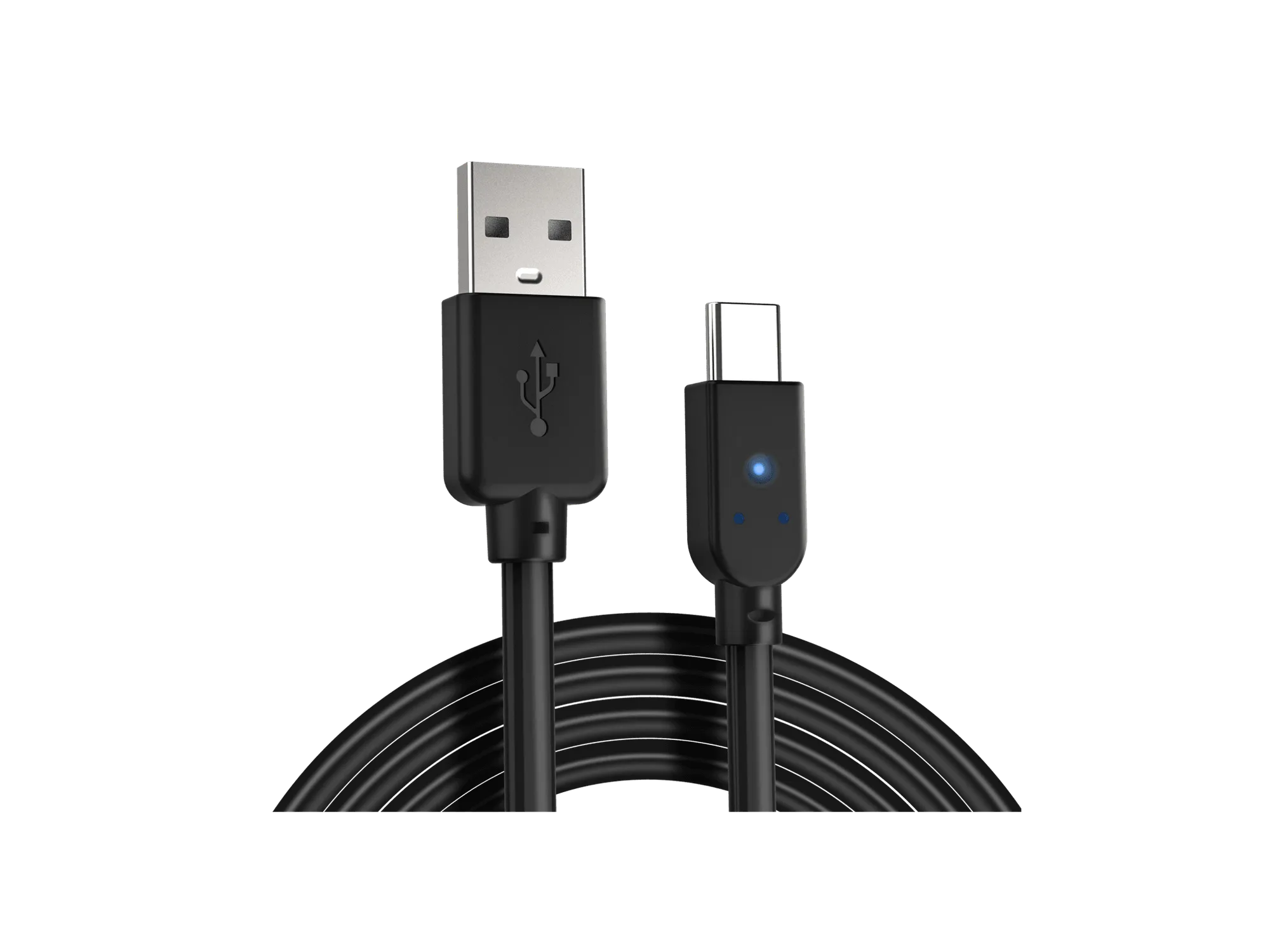
- Charge Link für Xbox Series X|S: Ein 8 Fuß langes, universelles USB-C-Kabel für leistungsstarkes Laden, optimiert für Xbox Series X|S- und PS5-Controller. Ein langes, auf das Laden ausgerichtetes USB-C-Kabel ist genau das bewährte Kabel, das Sie zur Hand haben sollten, um festzustellen, ob ein Lade problem beim Switch am Kabel oder an der Konsole liegt.
- Nyko Power Dock für Steam Deck | 7-in-1 USB-C-Hub & Stand: Ein 7-in-1 USB-C-Hub und Ladeständer, der einen Konsolenanschluss in Datenübertragung, 4K-Display-Erweiterung, kabelgebundenes Internet und Durchgangsladung verwandelt. Wenn Ihre Dockingstation nicht mehr lädt und kein Video ausgibt, bietet Ihnen ein Einzelverbindungs-Hub und -Ständer einen zweiten Weg zu beidem und dient gleichzeitig als Test, ob die Konsole noch normal lädt.
Arbeiten Sie die Kette in der Reihenfolge ab: Kabel, Stromquelle, Anschluss, Dockingstation, dann Akku. Die meisten Lade-Probleme der Nintendo Switch werden in den ersten beiden Schritten gelöst, und sobald ein einwandfreies Teil das Problem behebt, haben Sie Ihre Antwort. Heben Sie sich das Reparaturgespräch für den Fall auf, dass keine externe Änderung das Ergebnis beeinflusst.