簡単な答え
Nintendo Switchの充電に関する問題のほとんどは、次の3つのいずれかに起因します:データのみを伝送するケーブル、USB-Cポートのゴミや摩耗、または十分なワット数を供給していない電源です。まずは正常に動作するUSB-Cケーブルと充電器に交換し、バッテリーの故障を疑う前にポートを清掃・点検してください。最初にケーブル、次に電源を交換し、それでもダメなら本体を検討しましょう。
充電できないSwitchの原因が単一であることは稀です。本体、ケーブル、ドック、ACアダプター、バッテリーがすべて連携して動作する必要があり、そのいずれかがチェーンを断ち切る可能性があります。これは良いニュースです。なぜなら、推測する代わりに各要素を順番にテストできるからです。
このガイドでは、Nintendo Switchの充電トラブルを症状別に解説し、それぞれの考えられる原因と、実際に解決できる対処法を紹介します。また、トラブルシューティングをやめて、交換用ケーブルや修理など別の選択肢を検討すべきタイミングについても説明します。
症状:本体はドックでのみ充電され、ケーブルでは充電されない
Switchがドックに置いたときは正常に充電されるのに、ケーブルを本体に直接接続すると充電されない場合、原因はドックではありません。最も一般的な原因は、電力供給用の配線がなく、データ転送専用に作られたケーブルです。スマートフォン用に販売されているUSB-Cケーブルの多くがこのタイプで、データの同期は問題なく行えますが、充電はほとんどできません。
以前コンソールを充電したことがわかっているケーブルでテストしてください。それが機能すれば、元のケーブルが原因です。どのケーブルも機能しないがドックは機能する場合は、コンソールのUSB-Cポートにほこりやゴミ、曲がったピンがないか確認してください。柔らかいブラシやエアブローで通常は十分です。ポートに金属製の物体を挿入しないでください。
- 1本のケーブルを既知の良好な充電器としてラベル付けし、データケーブルとは別に保管してください。
- ケーブルが機能するか判断する前に、コンソールを直接30分間充電してください。
症状: 充電インジケーターは表示されるが、バッテリー残量が増えない
充電アイコンが表示されているのにバッテリー残量が変わらない場合、通常は電源から供給される電流が不足しています。Switchは適切なUSB-C電源供給を必要としており、特にゲームプレイ中は、弱い壁コンセントアダプターやノートパソコンのUSBポートでは対応できないことがよくあります。本体が電源から供給されるよりも速く電力を消費するため、バッテリー残量が変わらないのです。
ケーブルをUSB-C給電対応の壁コンセントアダプターに接続し、電源のないハブやキーボードポートは避けてください。それでも残量が増えない場合は、本体をスリープ状態にしてケーブルを接続したまま1時間放置してください。完全に放電したバッテリーは、目に見える充電を受け入れるまでに時間がかかることがあります。
- 診断中は、ゲームプレイ中ではなく、本体をスリープ状態にして充電してください。
- 電源のないUSBハブを介したデイジーチェーン接続は避けてください。
症状:ドックがテレビに映像を出力できず、本体も充電されない
ドックが両方の機能を果たさない場合、最初に確認すべきは電源入力です。純正のACアダプターがドックに接続され、壁のコンセントに電力が供給されていることを確認してください。次に、本体をドックにしっかりと差し込み直します。不完全な接続は、充電と映像出力の両方を同時に妨げる可能性があります。別のアダプターで動作する場合は、純正アダプターが故障している可能性があります。
ドック内部の電子機器も故障することがあります。そのため、一部のプレイヤーはUSB-Cハブとスタンドのセットアップに移行し、充電、映像、データを1つの接続で処理しています。この方法は、本体自体が正常に充電されるかどうかを確認する2つ目の方法も提供します。
- ドックを交換する前に、別のUSB-C ACアダプターでテストしてください。
- コネクタに完全に収まるまで、本体を再度差し込んでください。
症状:フル充電後もバッテリーの消耗が早い
消耗が早いのは、充電の問題ではなくバッテリーの健康状態の問題です。リチウムイオンバッテリーは長年の充放電サイクルで容量が低下し、数年経った本体では単純に保持できる容量が少なくなります。失われた容量を回復する設定はありません。本体がまだ100パーセントまで充電できても、1時間未満のプレイで空になる場合、バッテリーが制限要因です。
バッテリーが消耗したと結論付ける前に、簡単な原因を除外してください:画面の明るさが最大、ワイヤレス無線がオン、システムを高温で動作させるゲームなど。これらの変更後も消耗が変わらない場合は、バッテリー交換を計画するか、充電間のセッションを短く受け入れてください。
- テストとして、1回のセッション全体で輝度を下げ、未使用のワイヤレス機能を無効にします。
- 100%まで充電されるが数分で消耗するバッテリーは交換候補です。
トラブルシューティングをやめて別のオプションを選ぶタイミング
正常動作が確認されているケーブルが本体を充電し、元のケーブルが充電しない場合は、すぐにケーブルを交換してください。別のアダプターで充電とドック出力の両方が改善される場合は、電源を交換してください。これらは安価で元に戻せる交換であり、明確な答えが出た後にテストを続けるのは時間の無駄です。
どのケーブル、どのアダプター、どのドックでも充電できず、ポートが目に見えて清潔で損傷がない場合は、使用をやめて修理を依頼してください。そのパターンは内部の故障を示しており、どのアクセサリーでも修正できません。コンソールは充電されるがバッテリーがすぐに切れる場合は、バッテリー交換か、短いプレイ時間で我慢するかの選択になります。
- 動作確認済みのケーブルが1本あれば、故障したケーブルを交換する十分な証拠になります。
- 清潔で損傷のないポートで、どの電源からも充電できない場合は、内部修理が必要です。
充電問題の診断チャート
- 充電はケーブルではなくドックで行われます: ケーブルがデータ専用または破損している可能性があります。動作確認済みのUSB-Cケーブルを試し、コンソールポートにほこりや曲がったピンがないか確認してください。 正常なケーブルで動作する場合は、元のケーブルを交換してここで終了します。
- 充電アイコンは表示されるが、パーセントが変わらない場合: 電源が弱すぎます。USB-C Power Delivery対応の壁掛けアダプターを使用し、コンソールをスリープ状態にして充電してください。 1時間スリープしてもパーセンテージが上がらない場合は、別のアダプターを試してください。
- ドックが充電されず、映像も出力されない場合: ドックに給電しているアダプターを確認し、本体を完全に挿し直してください。別のアダプターで両方の問題が解決する場合、元のアダプターが故障しています。 交換用アダプターでも解決しない場合は、次にドックの電子回路が疑われます。
- 100%まで充電されるが、数分で消耗する場合: これはバッテリーの劣化であり、充電の故障ではありません。まず輝度とワイヤレス消費を除外し、その後バッテリー交換を計画してください。 どのケーブルやアダプターでも、失われたバッテリー容量は回復しません。
- どのケーブル、アダプター、ドックでも充電されない場合: ポートが清潔で損傷がなく、どの電源からも反応がない場合、故障は本体内部にあります。 アクセサリーの購入をやめて、修理を手配してください。
よくある充電の問題を解決するアクセサリー
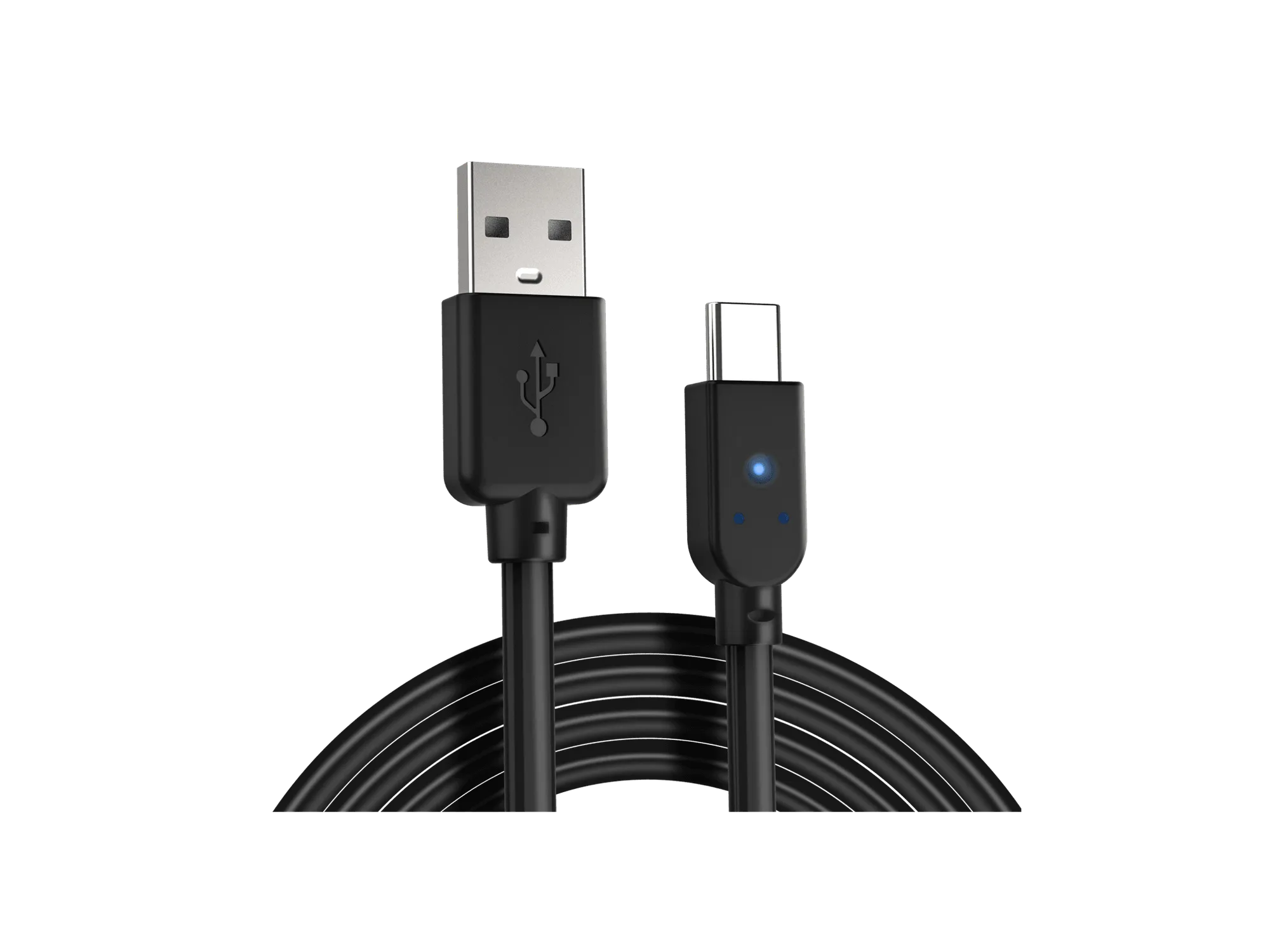
- Xbox Series X|S用Charge Link: 高性能充電用に設計された8フィートのユニバーサルUSB-Cケーブル。Xbox Series X|SおよびPS5コントローラーに対応。Switchの充電問題がケーブルか本体かの切り分けに、この長めの充電専用USB-Cケーブルはまさに頼りになる一本です。
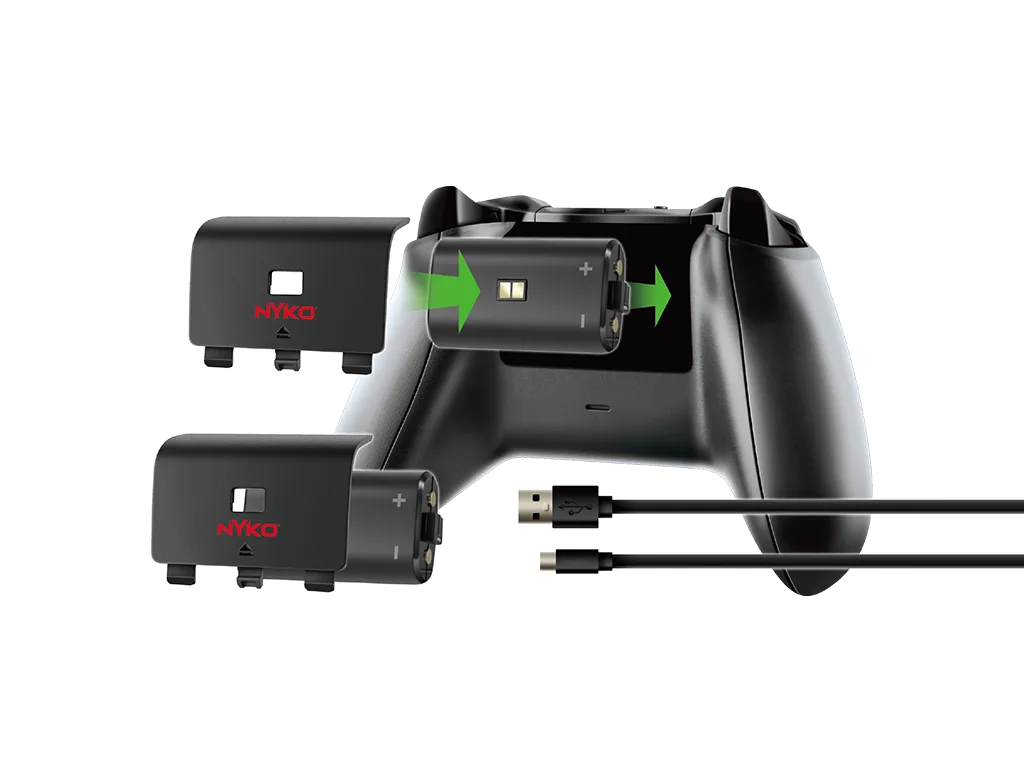
- Steam Deck用Nyko Power Dock | 7-in-1 USB-Cハブ&スタンド: USB-Cハブと充電スタンドの7-in-1で、1つのコンソールポートをデータ転送、4Kディスプレイ拡張、有線インターネット、パススルー電力供給に拡張します。ドックが充電とビデオ出力を停止した場合、シングル接続のハブとスタンドは両方へのセカンドパスを提供し、コンソールがまだ正常に充電されるかどうかのテストとしても機能します。
チェーンを順番に進めてください:ケーブル、電源、ポート、ドック、そしてバッテリー。Nintendo Switchの充電問題のほとんどは最初の2ステップで解決し、正常な部品が問題を修正した瞬間に答えが得られます。外部の変更が結果に影響しない場合に備えて、修理の話は取っておいてください。