Kurze Antwort
Um SVG-Dateien für die Taschenherstellung zu verwenden, wählen Sie zunächst eine hochwertige Schneidedatei, die zu Ihrer Maschine und Ihrem Material passt, laden Sie sie dann in Ihre Schneidesoftware hoch, passen Sie Größe und Einstellungen an und führen Sie einen Testschnitt durch, bevor Sie Ihren endgültigen Stoff schneiden. Diese Anleitung führt Sie durch jeden Schritt, einschließlich häufiger Fallstricke, die Sie vermeiden sollten.
SVG-Dateien (Scalable Vector Graphics) sind ein beliebtes Format für Schneidemaschinen wie Cricut und Silhouette. Sie ermöglichen es Ihnen, präzise Formen, Buchstaben und Designs aus verschiedenen Materialien zu schneiden, darunter Korkstoff, Kunstleder und Vinyl. Für Taschenhersteller eröffnen SVG-Dateien eine Welt der Individualisierung – denken Sie an individuelle Etiketten, dekorative Applikationen und einzigartige Beschlagsplatzierungen.
In dieser Anleitung erfahren Sie, wie Sie SVG-Dateien für die Taschenherstellung verwenden, von der Auswahl der richtigen Schneidedateien bis zur Fehlerbehebung bei häufigen Problemen. Ob Sie Anfänger sind oder Ihren Prozess verfeinern möchten, diese Schritte helfen Ihnen, saubere, professionelle Ergebnisse zu erzielen.
Die richtige SVG-Datei für Ihr Projekt auswählen
Nicht alle SVG-Dateien sind gleich. Berücksichtigen Sie bei der Auswahl einer Schneidedatei für die Taschenherstellung die Komplexität des Designs und das Material, das Sie schneiden möchten. Einfache Designs mit klaren Linien sind leichter zu schneiden und verursachen seltener Probleme. Suchen Sie nach Dateien, die speziell zum Schneiden gekennzeichnet sind (nicht nur für die digitale Nutzung), und prüfen Sie die Kompatibilität der Datei mit Ihrer Schneidemaschinensoftware.
Berücksichtigen Sie auch den Maßstab. Ein Design, das auf dem Bildschirm großartig aussieht, kann für Ihre Tasche zu groß oder zu klein sein. Prüfen Sie die vom Designer angegebenen Maße und seien Sie bereit, die Größe anzupassen. Beispielsweise muss ein dekoratives Element für eine Taschenklappe proportional zu Ihrem Schnittmuster sein. Wenn Sie ein Projektkit wie das Phlox Tote & Clutch Kit verwenden, können Sie Ihre SVG-Designs auf die vorausgewählten Materialien abstimmen, um einen einheitlichen Look zu erzielen.
- Lesen Sie immer die Produktbeschreibung, um sicherzustellen, dass die SVG-Datei mit Ihrer Maschine kompatibel ist (z. B. Cricut, Silhouette).
- Beginnen Sie mit Designs, die weniger als 50 Ebenen haben, um Ihre Maschine und Ihr Material nicht zu überfordern.
Ihre Schneidemaschine und Software vorbereiten
Bevor Sie Ihre SVG-Datei hochladen, stellen Sie sicher, dass Ihre Schneidemaschine sauber und Ihre Klinge scharf ist. Eine stumpfe Klinge kann Materialien wie Kork oder Kunstleder reißen und Ihr Projekt ruinieren. Lesen Sie im Handbuch Ihrer Maschine nach, welche Klingentypen und Einstellungen für das von Ihnen verwendete Material empfohlen werden.
Importieren Sie die SVG-Datei in Ihre Schneidesoftware (z. B. Cricut Design Space, Silhouette Studio) und platzieren Sie sie auf Ihrer virtuellen Schneidematte. Passen Sie die Größe an Ihr Projekt an, aber seien Sie vorsichtig: Eine zu starke Größenänderung kann das Design verzerren oder dünne Linien zu empfindlich machen. Nutzen Sie die Vorschaufunktion der Software, um zu sehen, wo Schnitte erfolgen, und stellen Sie sicher, dass sie mit der Platzierung Ihres Materials übereinstimmen.
- Verwenden Sie für filigrane Designs eine Feinschnittklinge und eine Matte mit geeigneter Klebkraft, um ein Verrutschen zu verhindern.
- Wenn Ihre Software eine Funktion für einen Testschnitt hat, nutzen Sie sie, um die Einstellungen zu überprüfen, bevor Sie Ihr endgültiges Material schneiden.
Ihr Material und Ihre Schnitteinstellungen einrichten
Verschiedene Materialien erfordern unterschiedliche Schnitteinstellungen. Beispielsweise ist Korkstoff dicker und benötigt möglicherweise einen tieferen Klingenschnitt und mehr Druck, während Vinyl dünner ist und weniger erfordert. Konsultieren Sie immer die Empfehlungen des Materialherstellers oder die Materialtabelle Ihrer Schneidemaschine. Wenn Sie unsicher sind, beginnen Sie mit einem niedrigeren Druck und erhöhen Sie ihn schrittweise.
Verwenden Sie beim Schneiden von Materialien wie Kunstleder oder Kork eine Matte, die ausreichend Halt bietet, aber nicht zu klebrig ist, da übermäßig klebrige Matten empfindliche Materialien dehnen oder beschädigen können. Legen Sie Ihr Material glatt auf die Matte und streichen Sie eventuelle Blasen oder Falten aus. Bei Materialien mit Flor (wie Kunstfell) sollten Sie in Betracht ziehen, von der Rückseite zu schneiden, um ein Hängenbleiben zu vermeiden.
- Führen Sie immer einen Testschnitt auf einem Reststück desselben Materials durch, um sicherzustellen, dass Klingentiefe und Druck korrekt sind.
- Für Materialien, die zum Ausfransen neigen, wie einige Stoffe, sollten Sie ein Rotationsmesser oder ein Stoffmesser verwenden, wenn Ihre Maschine dies unterstützt.
Ihr Design schneiden und entgittern
Sobald Ihre Einstellungen korrekt sind, starten Sie den Schneidevorgang. Nach dem Schneiden müssen Sie das Design „entgittern“ – entfernen Sie überschüssiges Material um Ihre geschnittenen Formen. Verwenden Sie ein Entgitterwerkzeug, um unerwünschte Teile vorsichtig abzuheben. Arbeiten Sie bei filigranen Designs langsam und mit guter Beleuchtung, um nicht versehentlich benötigte Teile zu entfernen.
Wenn Sie Klebevinyl oder Bügelfolie schneiden, müssen Sie das Design auch auf Ihre Tasche „übertragen“. Dazu verwenden Sie Übertragungsfolie, um das geschnittene Design aufzunehmen und auf Ihre Oberfläche aufzubringen. Bei nicht klebenden Materialien wie Kork oder Stoff müssen Sie die Teile möglicherweise auf Ihre Tasche kleben oder nähen.
- Halten Sie ein Entgitterwerkzeug-Set bereit; ein Feinschnitt-Entgitterer ist für kleine Teile unerlässlich.
- Wenn Sie versehentlich ein Teil schneiden, das bricht, können Sie es beim Entgittern oft wieder „zusammensetzen“, wenn es nicht zu stark beschädigt ist.
Fehlerbehebung bei häufigen SVG-Schneidproblemen
Selbst bei sorgfältiger Vorbereitung können Probleme auftreten. Wenn Ihr Material nicht vollständig durchgeschnitten wird, erhöhen Sie den Klingendruck oder schneiden Sie zweimal (wenn Ihre Maschine dies zulässt). Wenn das Design während des Schneidens verrutscht, prüfen Sie, ob Ihre Matte klebrig genug ist und ob Sie das Material fest angedrückt haben.
Ein weiteres häufiges Problem ist, dass die SVG-Datei nicht korrekt importiert wird. Dies kann passieren, wenn die Datei beschädigt ist oder Ihre Software bestimmte Funktionen nicht unterstützt. Versuchen Sie, die Datei erneut herunterzuladen oder sie in ein anderes Format wie PNG mit transparentem Hintergrund zu konvertieren und sie dann in Ihrer Software nachzuzeichnen.
- Wenn Ihre Schnitte ausgefranst sind, ersetzen Sie Ihre Klinge oder passen Sie die Geschwindigkeitseinstellung an.
- Verwenden Sie für Materialien, die sich dehnen, wie einige Stoffe, eine Stabilisatorunterlage, um sie beim Schneiden steif zu halten.
Schritt für Schritt: SVG-Dateien für die Taschenherstellung verwenden
- Design auswählen: Wählen Sie eine SVG-Datei, die zum Stil Ihres Projekts passt und für das Material geeignet ist, das Sie schneiden werden. Berücksichtigen Sie Komplexität und Größe. Kontrollpunkt: Stellen Sie sicher, dass das Design nicht zu filigran für Ihr Können und die Fähigkeiten Ihrer Maschine ist.
- Importieren und vorbereiten: Laden Sie die SVG-Datei in Ihre Schneidesoftware hoch, passen Sie die Größe an Ihr Taschenteil an und positionieren Sie sie auf der virtuellen Matte. Häufiger Fehler: Eine zu starke Größenänderung kann das Design verzerren. Behalten Sie die Proportionen bei und testen Sie bei Bedarf mit einem Ausdruck.
- Material einrichten: Legen Sie Ihr Material auf eine Schneidematte mit geeigneter Klebkraft. Passen Sie Klingentiefe und Druck je nach Materialtyp an. Kontrollpunkt: Führen Sie immer zuerst einen Testschnitt auf einem Reststück durch, um Ihr endgültiges Material nicht zu ruinieren.
- Schneiden und entgittern: Starten Sie den Schneidezyklus und entfernen Sie dann vorsichtig überschüssiges Material mit einem Entgitterwerkzeug. Häufiger Fehler: Zu schnelles Entgittern kann dazu führen, dass Sie Teile des Designs entfernen. Arbeiten Sie langsam und mit guter Beleuchtung.
- Aufbringen oder befestigen: Übertragen Sie klebende Designs mit Übertragungsfolie auf Ihre Tasche oder nähen/kleben Sie nicht klebende Teile fest. Kontrollpunkt: Stellen Sie sicher, dass das Design korrekt ausgerichtet ist, bevor Sie es aufpressen oder nähen, um eine schiefe Platzierung zu vermeiden.
Produkte, die Ihre SVG-Projekte ergänzen
- Zwei 3/4" Schieberverschlüsse: Schieberverschlüsse sind die perfekte Ergänzung für Handtaschen, Rucksäcke, Crossbody-Taschen und mehr! Schieberverschlüsse sind funktional und verleihen Ihren handgefertigten Taschen etwas Glanz. Sie können Schieberverschlüsse an Ihren Riemen und Griffen befestigen, um die Länge des Riemens anzupassen. Nachdem Sie individuelle SVG-Teile geschnitten haben, möchten Sie Ihrer Tasche vielleicht verstellbare Riemen hinzufügen. Mit diesen Schieberverschlüssen können Sie die Riemenlänge für Komfort und Stil feinjustieren und ergänzen so Ihr handgefertigtes Design.
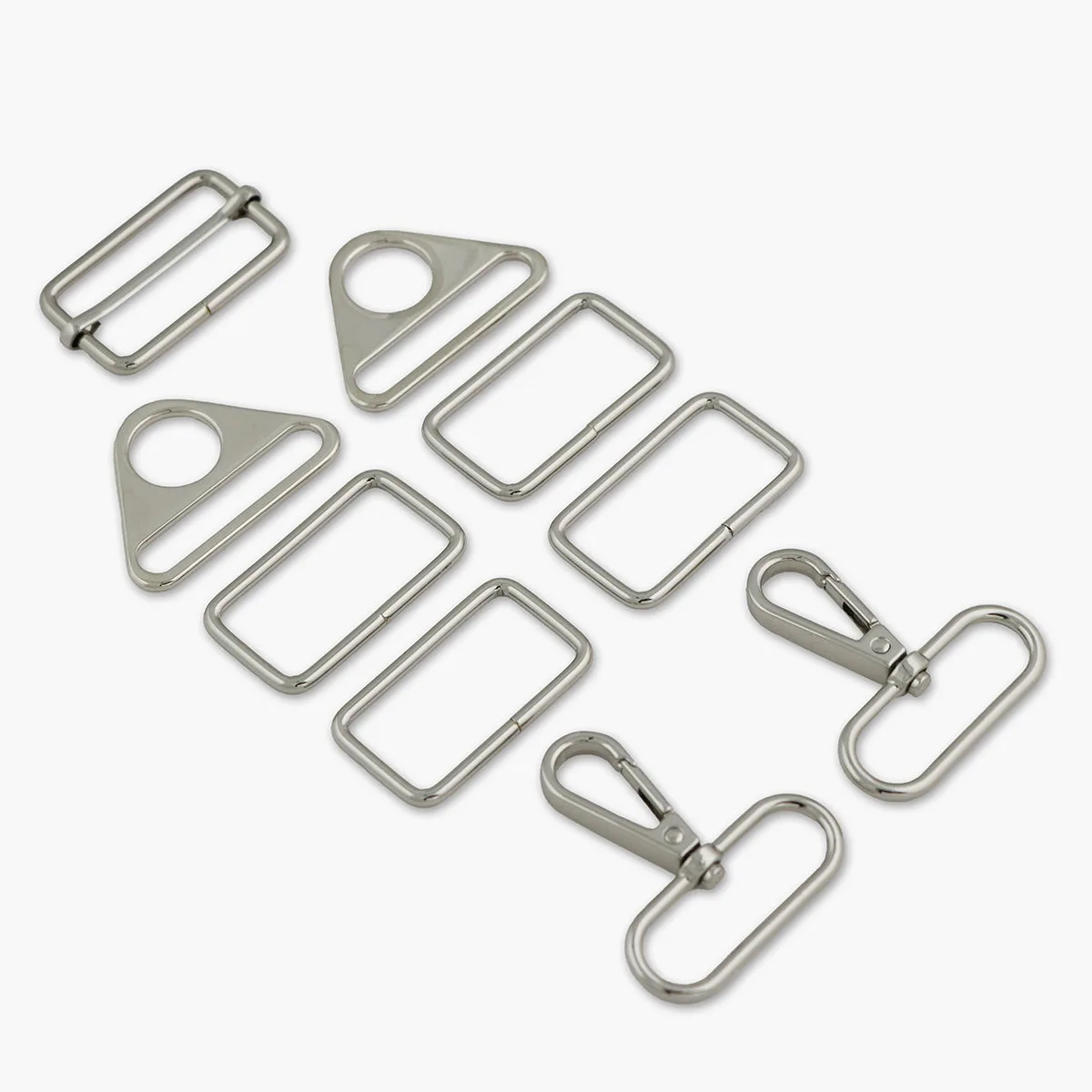
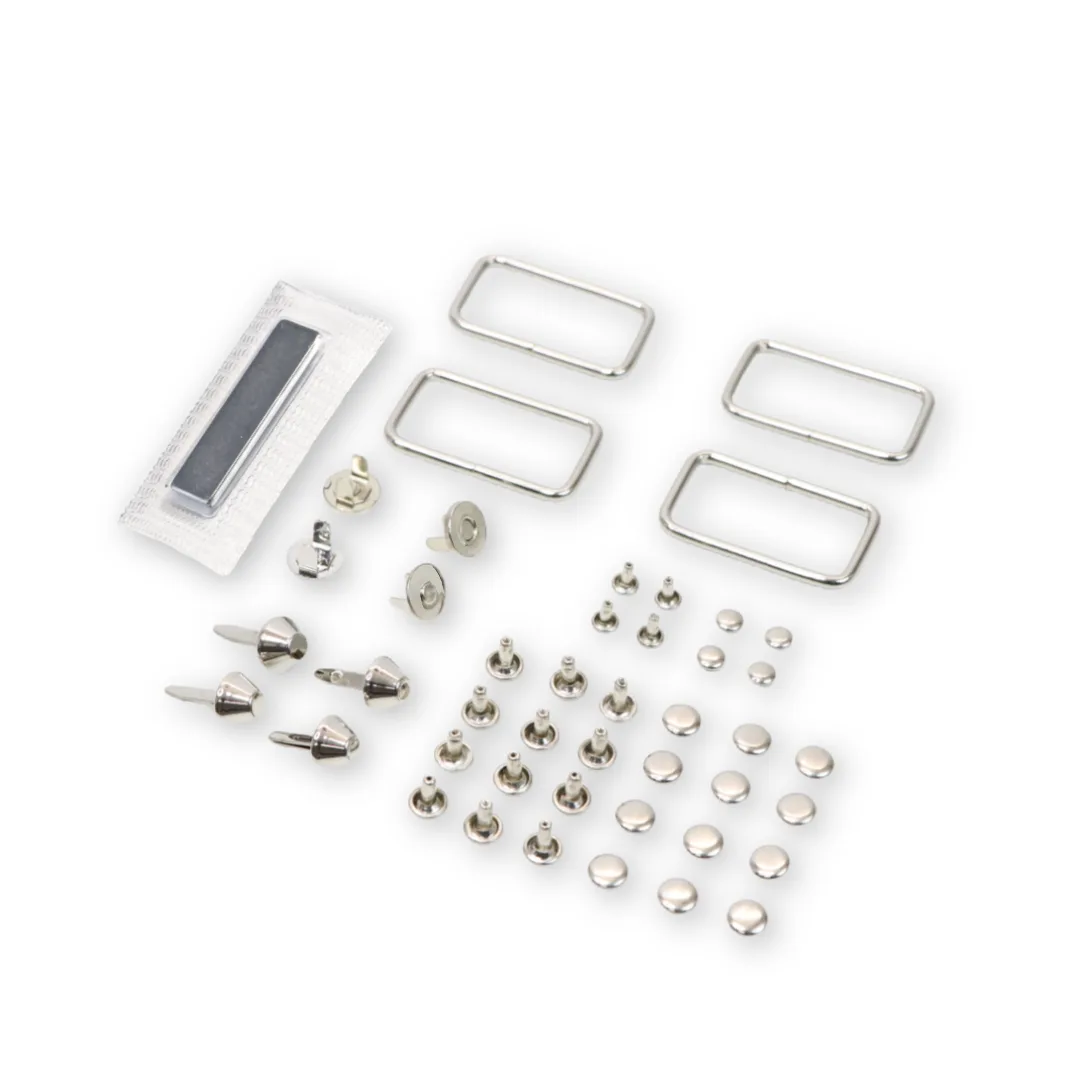
- Townsend Hardware-Kit: Professionell aussehendes Townsend Travel Bag Hardware-Kit! Alle Beschläge, die Sie für eine Townsend-Tasche benötigen, sind enthalten. Kits sind in Nickel, Hellgold, Antikmessing, Gunmetal und Roségold erhältlich. Wenn Sie eine strukturierte Tasche wie die Townsend herstellen, bietet dieses Kit alle Metallringe, Haken und Schnallen, die Sie benötigen. Sie können die Oberfläche auf Ihre mit SVG erstellten Etiketten oder Akzente abstimmen, um einen polierten Look zu erzielen.
Die Verwendung von SVG-Dateien für die Taschenherstellung eröffnet endlose Möglichkeiten für Individualisierung und Kreativität. Wenn Sie diese Schritte befolgen und aus häufigen Fehlern lernen, können Sie Designs sicher schneiden und aufbringen. Denken Sie daran, Ihre Einstellungen immer zu testen, und scheuen Sie sich nicht, mit verschiedenen Materialien und Designs zu experimentieren, um herauszufinden, was für Sie am besten funktioniert.