快速解答
若要使用 SVG 檔案製作包袋,請先選擇與您的機器及材質相符的高品質切割檔案,接著將其上傳至您的切割軟體,調整尺寸與設定,並在切割最終布料前進行試切。本指南將逐步帶您了解每個步驟,包括應避免的常見錯誤。
SVG 檔案(可縮放向量圖形)是 Cricut 和 Silhouette 等切割機的熱門格式。它們讓您能從各種材質(包括軟木布、人造皮革和膠膜)切割出精確的形狀、字母和圖案。對包袋製作者而言,SVG 檔案開啟了無限的客製化可能——想想自訂標籤、裝飾貼布繡和獨特的五金配置。
在本指南中,您將學習如何使用 SVG 檔案製作包袋,從選擇正確的切割檔案到疑難排解常見問題。無論您是初學者或想精進流程,這些步驟都能幫助您獲得乾淨、專業的成果。
為您的專案選擇合適的 SVG 檔案
並非所有 SVG 檔案都一樣。為包袋製作選擇切割檔案時,請考慮設計的複雜度以及您打算切割的材質。線條乾淨的簡單設計較容易切割,也較不會產生問題。請尋找特別標示為切割用(而非僅供數位使用)的檔案,並確認該檔案與您的切割機軟體相容。
此外,請考慮比例。在螢幕上看起來很棒的設計,對您的包袋來說可能太大或太小。請查看設計者提供的尺寸,並準備好調整大小。例如,包袋翻蓋的裝飾部件需要與您的紙型成比例。如果您使用像 Phlox Tote & Clutch Kit 這樣的專案套組,您可以將 SVG 設計與預選材料搭配,打造整體一致的風格。
- 請務必閱讀產品說明,以確保 SVG 檔案與您的機器(例如 Cricut、Silhouette)相容。
- 請從少於 50 個圖層的設計開始,以免對您的機器和材質造成過大負擔。
準備您的切割機與軟體
在上傳 SVG 檔案之前,請確認您的切割機乾淨且刀片鋒利。鈍的刀片可能會撕裂軟木或人造皮革等材質,毀了您的專案。請查閱您的機器手冊,了解您所用材質的建議刀片類型與設定。
在您的切割軟體(例如 Cricut Design Space、Silhouette Studio)中,匯入 SVG 檔案並將其放置在虛擬切割墊上。調整尺寸以符合您的專案,但請謹慎:調整幅度過大可能會使設計變形,或讓細線變得太脆弱。使用軟體的預覽功能查看切割位置,並確保它們與您的材質放置位置對齊。
- 對於精細的設計,請使用細尖刀片和黏性適中的切割墊,以防止移位。
- 如果您的軟體有「試切」功能,請使用它來在切割最終材質前驗證設定。
設定您的材質與切割設定
不同材質需要不同的切割設定。例如,軟木布較厚,可能需要更深的刀片切割和更大的壓力,而膠膜較薄,需要的壓力較小。請務必查閱材質製造商的建議或您切割機的材質對照表。如果不確定,請從較低的壓力開始,再逐漸增加。
切割人造皮革或軟木等材質時,請使用能提供足夠抓力但不會太黏的切割墊,因為過黏的切割墊可能會拉伸或損壞精細材質。將材質平順地放在切割墊上,壓出任何氣泡或皺褶。對於有絨毛的材質(如人造毛皮),請考慮從背面切割,以避免勾紗。
- 請務必先在同一材質的碎布上進行試切,以確保刀片深度和壓力正確。
- 對於容易磨損的材質(如某些布料),如果您的機器支援,請考慮使用旋轉刀片或布料刀片。
切割與挑除您的設計
設定正確後,執行切割流程。切割後,您需要「挑除」設計——移除切割形狀周圍的多餘材質。使用挑除工具小心地挑起不需要的部分。對於精細的設計,請慢慢操作並使用良好的照明,以免不小心移除您需要的部分。
如果您切割的是自黏膠膜或熱轉印膠膜,您還需要將設計「轉印」到您的包袋上。這需要使用轉印膠帶將切割好的設計拿起並貼到您的表面上。對於軟木或布料等非自黏材質,您可能需要將部件黏貼或縫製到您的包袋上。
- 請準備一套挑除工具;細尖挑除工具對小部件來說不可或缺。
- 如果您不小心切斷了某個部件,只要損壞不太嚴重,通常可以在挑除時將其「拼」回去。
疑難排解常見的 SVG 切割問題
即使準備周全,您仍可能遇到問題。如果材質沒有完全切穿,請增加刀片壓力或切割兩次(如果您的機器允許)。如果設計在切割過程中移位,請檢查您的切割墊是否夠黏,以及您是否已將材質牢牢壓下。
另一個常見問題是 SVG 檔案無法正確匯入。如果檔案損毀,或您的軟體不支援某些功能,就可能發生這種情況。請嘗試重新下載檔案,或將其轉換為其他格式(例如具有透明背景的 PNG),然後在您的軟體中描摹它。
- 如果切割邊緣參差不齊,請更換刀片或調整速度設定。
- 對於會拉伸的材質(如某些布料),請使用襯布背襯,讓它們在切割時保持挺度。
逐步說明:使用 SVG 檔案製作包袋
- 選擇設計: 選擇符合您專案風格,且適合您將切割材質的 SVG 檔案。請考慮複雜度和尺寸。 檢查點:確保設計對您的技能水準和機器能力來說不會過於精細。
- 匯入並準備: 將 SVG 上傳至您的切割軟體,調整大小以符合您的包袋部件,並將其放置在虛擬切割墊上。 常見錯誤:調整幅度過大可能會使設計變形。請保持比例,必要時用列印稿測試。
- 設定您的材質: 將您的材質放在黏性適中的切割墊上。根據材質類型調整刀片深度和壓力。 檢查點:請務必先在碎布上試切,以免毀了您的最終材質。
- 切割與挑除: 執行切割循環,然後使用挑除工具小心移除多餘材質。 常見錯誤:倉促挑除可能會導致您移除設計的部分。請慢慢操作並使用良好的照明。
- 貼上或固定: 使用轉印膠帶將自黏設計轉印到您的包袋上,或將非自黏部件縫製/黏貼到位。 檢查點:在加壓或縫製前,請確保設計正確對齊,以免位置歪斜。
能搭配您 SVG 專案的產品
- 兩個 3/4" 滑動扣: 滑動扣是錢包、背包、斜背包等的完美配件!滑動扣兼具功能性,並為您的手作包袋增添一點閃耀感。您可以將滑動扣安裝在背帶和提把上,讓您調整背帶長度。切割自訂 SVG 部件後,您可能想為包袋加上可調式背帶。這些滑動扣讓您微調背帶長度,兼顧舒適與風格,與您的手作設計相得益彰。
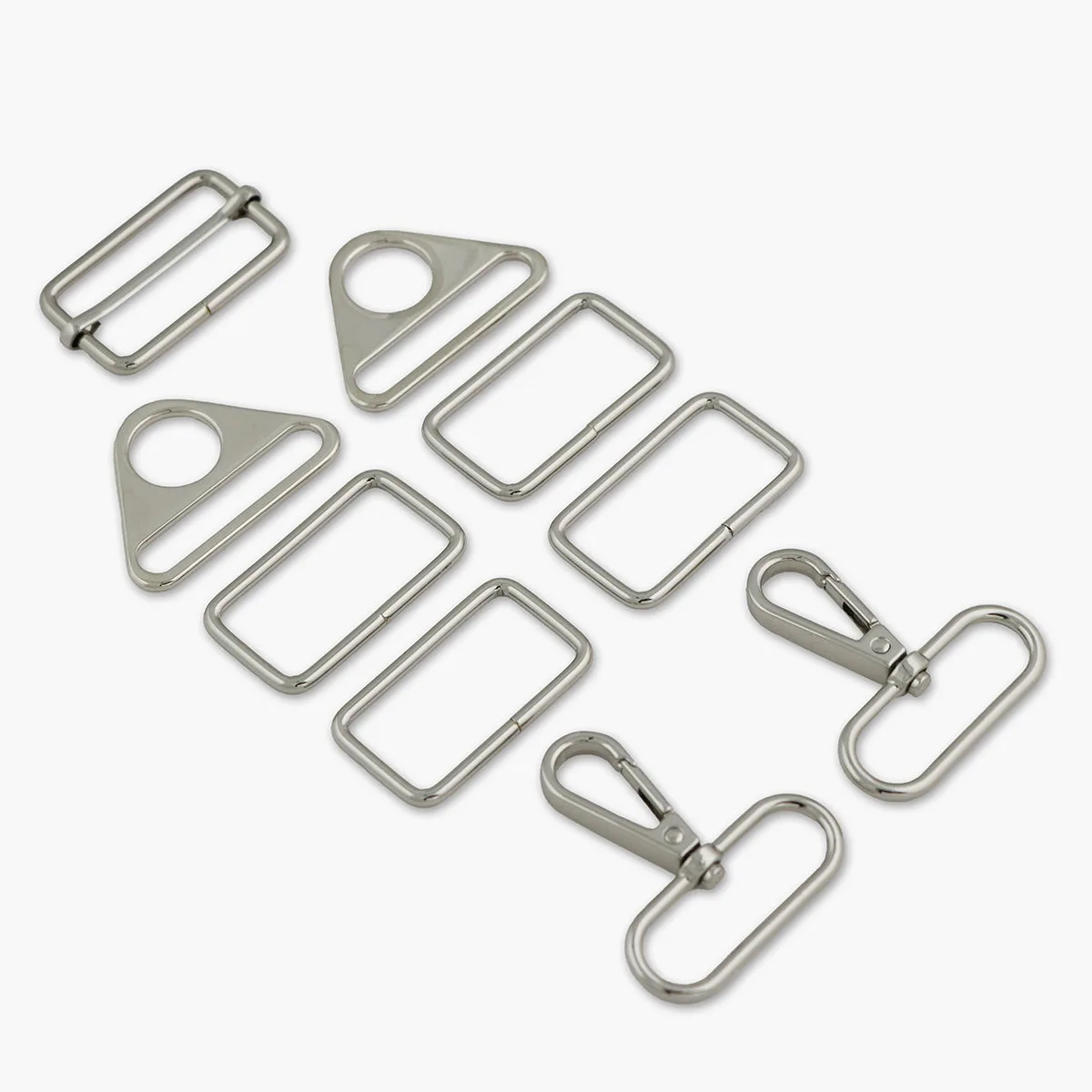
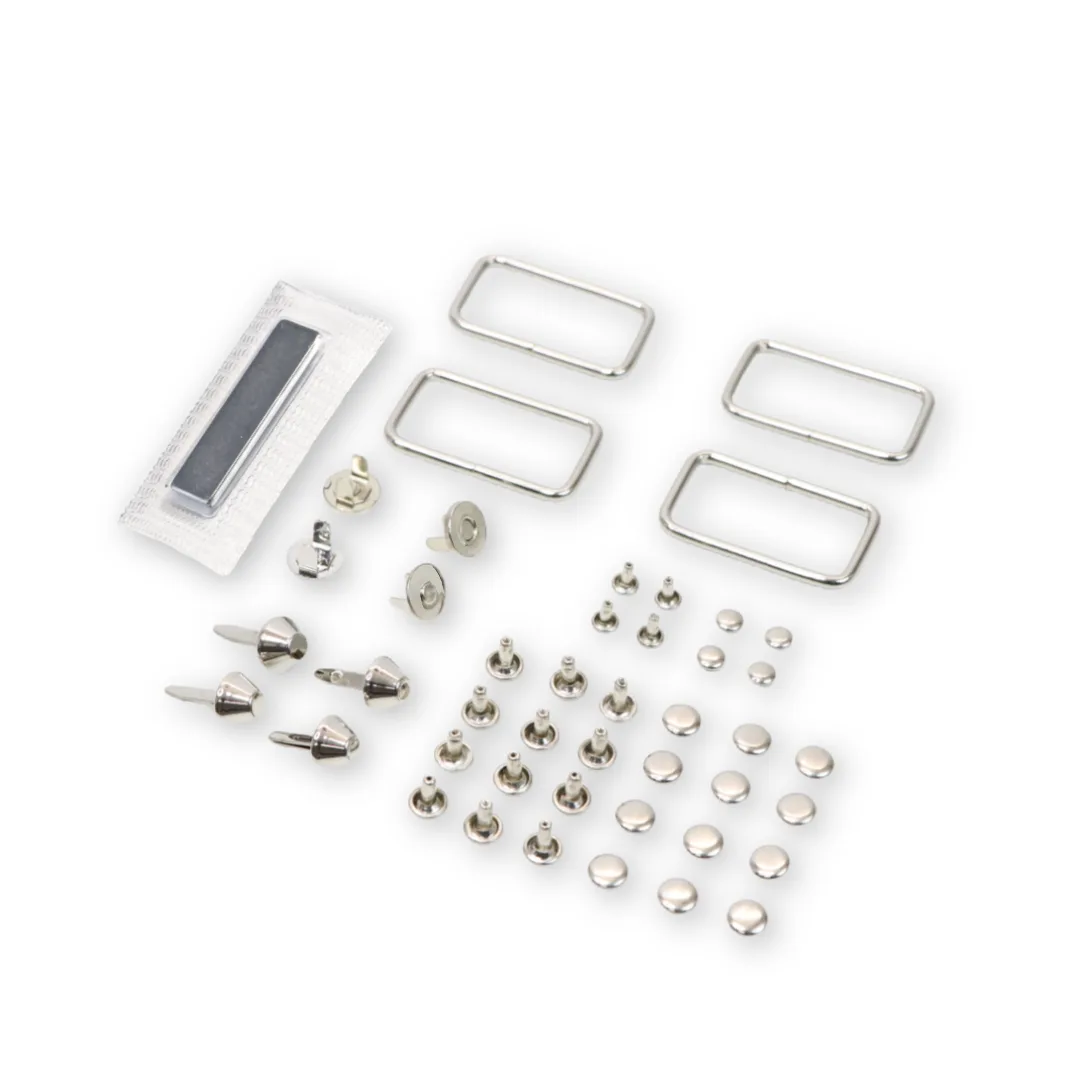
- Townsend 五金套組: 專業外觀的 Townsend 旅行包五金套組!完成一個 Townsend 包袋所需的所有五金都包含在內。套組有鎳色、淺金色、古銅色、槍黑色和玫瑰金色可供選擇。如果您要製作像 Townsend 這樣的結構包,這套組提供您所需的所有金屬環、鉤子和扣具。您可以將表面處理與您用 SVG 製作的標籤或裝飾搭配,打造精緻的外觀。
使用 SVG 檔案製作包袋,為個人化和創意開啟了無限可能。遵循這些步驟並從常見錯誤中學習,您將能自信地切割和貼上設計。請記住始終測試您的設定,並勇於嘗試不同材質和設計,找出最適合您的方式。